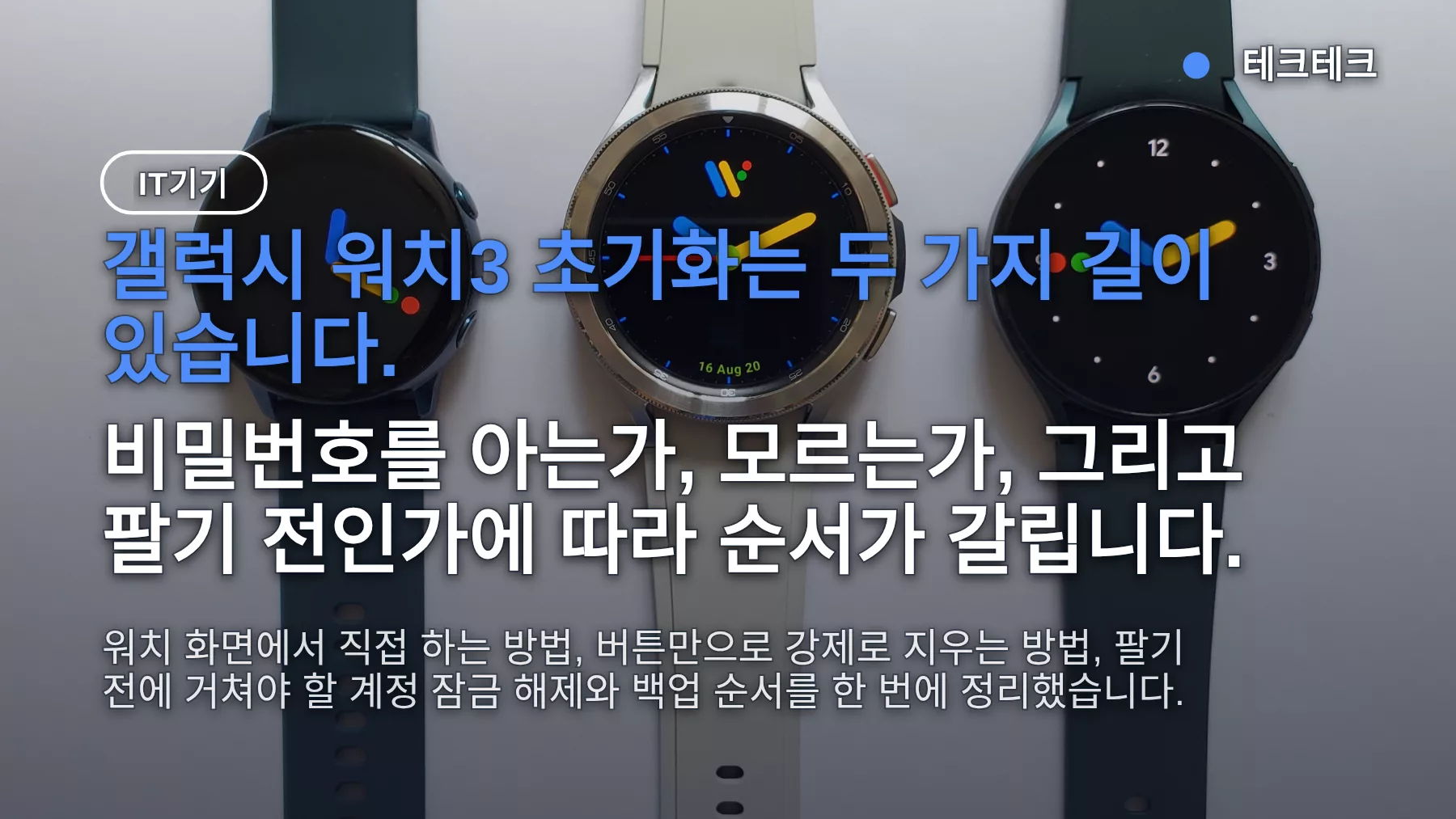
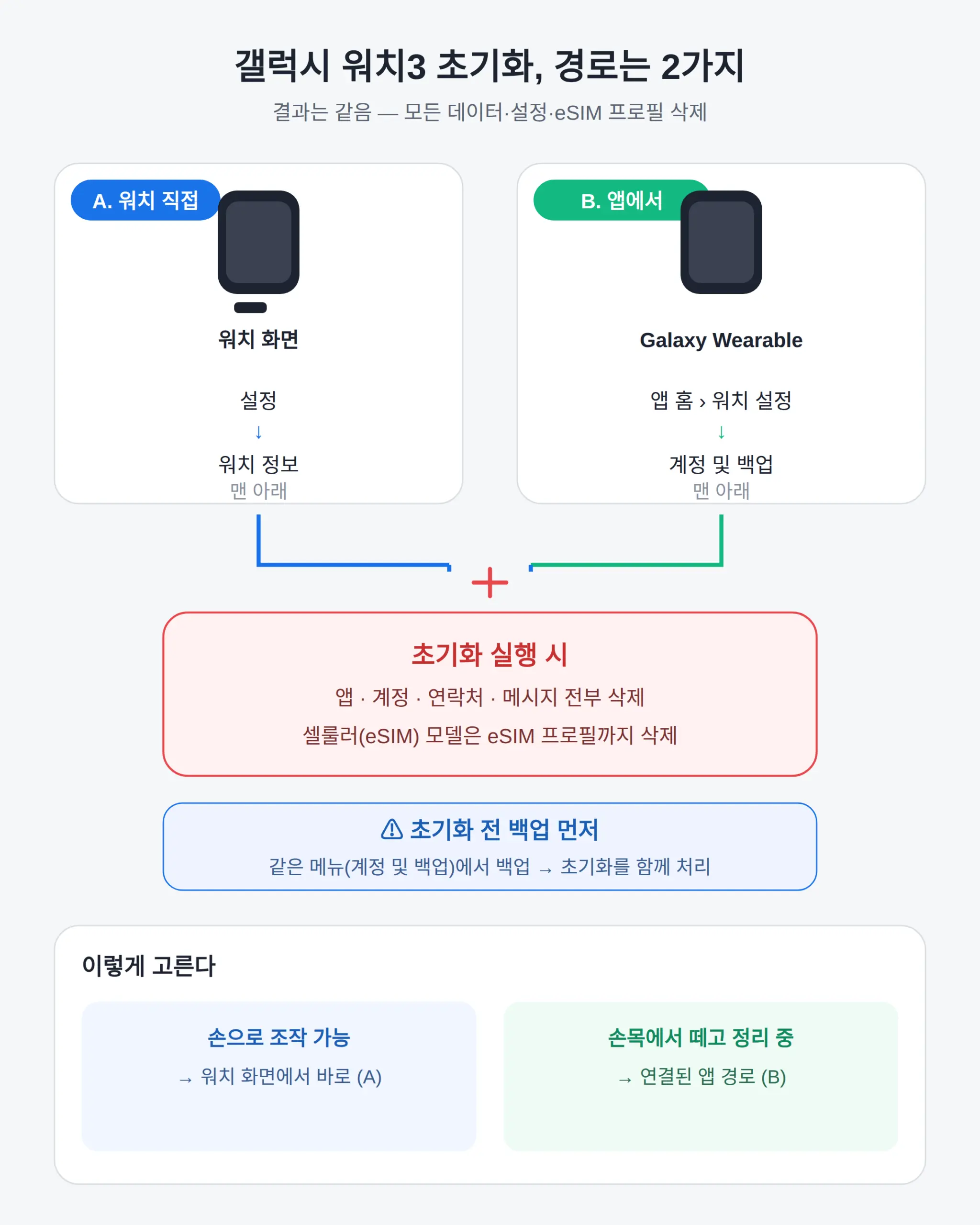
갤럭시 워치3 초기화는 워치 화면의 설정 메뉴 또는 Galaxy Wearable 앱 두 곳에서 할 수 있습니다.
워치가 정상적으로 켜지면 화면 메뉴로 충분하지만, 비밀번호를 잊었거나 기기를 팔기 전이라면 순서가 달라집니다.
이 글은 세 가지 상황의 경로와 단계, 지워지는 데이터 범위, 초기화 뒤에 필요한 재연결 조건까지 정리합니다.
목차
- 갤럭시 워치3 초기화방법 — 워치에서 직접 vs 앱에서
- 비밀번호 없이 버튼으로 강제 초기화 — 화면이 안 열릴 때
- 초기화 전 백업과 지워지는 것
- 팔거나 양도하기 전 계정 정리 순서
- 초기화 후 알아둘 것 — 재연결과 카카오톡
- 내 워치3 모델 확인 — 41mm vs 45mm
갤럭시 워치3 초기화방법 — 워치에서 직접 vs 앱에서
| 워치가 정상 작동할 때 | 설정 > 워치 정보 > 초기화 또는 Galaxy Wearable 앱 > 계정 및 백업 > 초기화 |
|---|---|
| 비밀번호를 잊어 화면이 안 열릴 때 | Back+Home 버튼 동시 길게 → Boot Mode 진입 → Recovery에서 리셋 |
| 기기를 팔거나 양도할 때 | Galaxy Wearable에서 연결 해제 → 백업 → 초기화 → 계정 잠금 확인 |
| 워치가 아예 켜지지 않을 때 | 측면 버튼 두 개 동시 길게 → 강제 리부트 후 공장 초기화 |
정상 작동 중이라면 초기화 경로는 두 가지이고 결과는 같습니다.
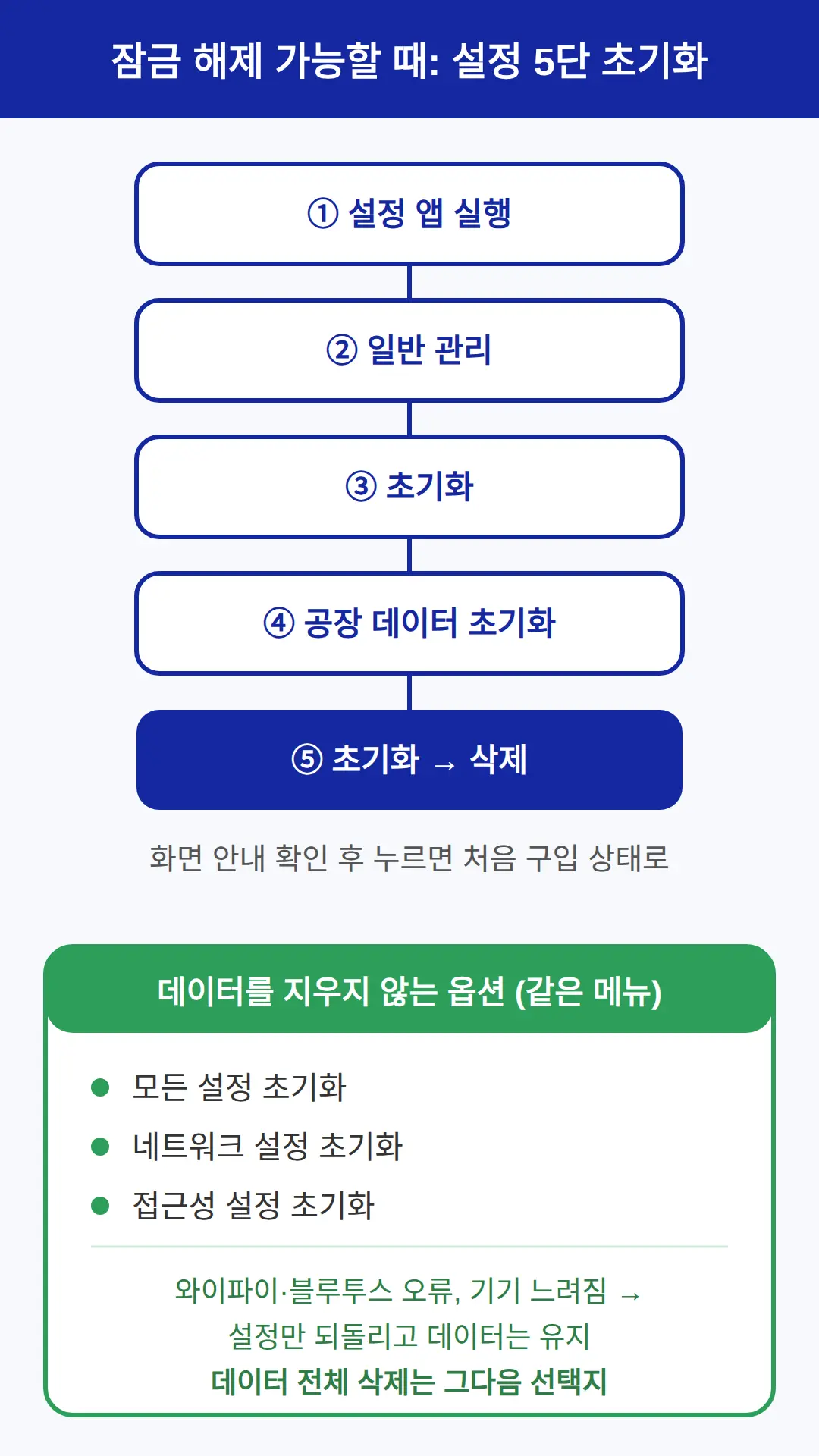
- 워치 화면에서 직접: 설정 > 워치 정보 > 맨 아래 초기화
- Galaxy Wearable 앱에서: 앱 홈 > 워치 설정 > 계정 및 백업 > 맨 아래 초기화
초기화를 누르면 워치3의 모든 데이터와 설정이 지워집니다.
앱, 계정, 연락처, 메시지가 전부 사라지고, 셀룰러(eSIM) 모델은 eSIM 프로필까지 삭제됩니다.
저라면 워치를 손으로 조작할 수 있으면 워치 화면에서 바로 누르고, 손목에서 떼어 놓고 정리하는 중이라면 연결된 앱 쪽 경로를 택합니다.
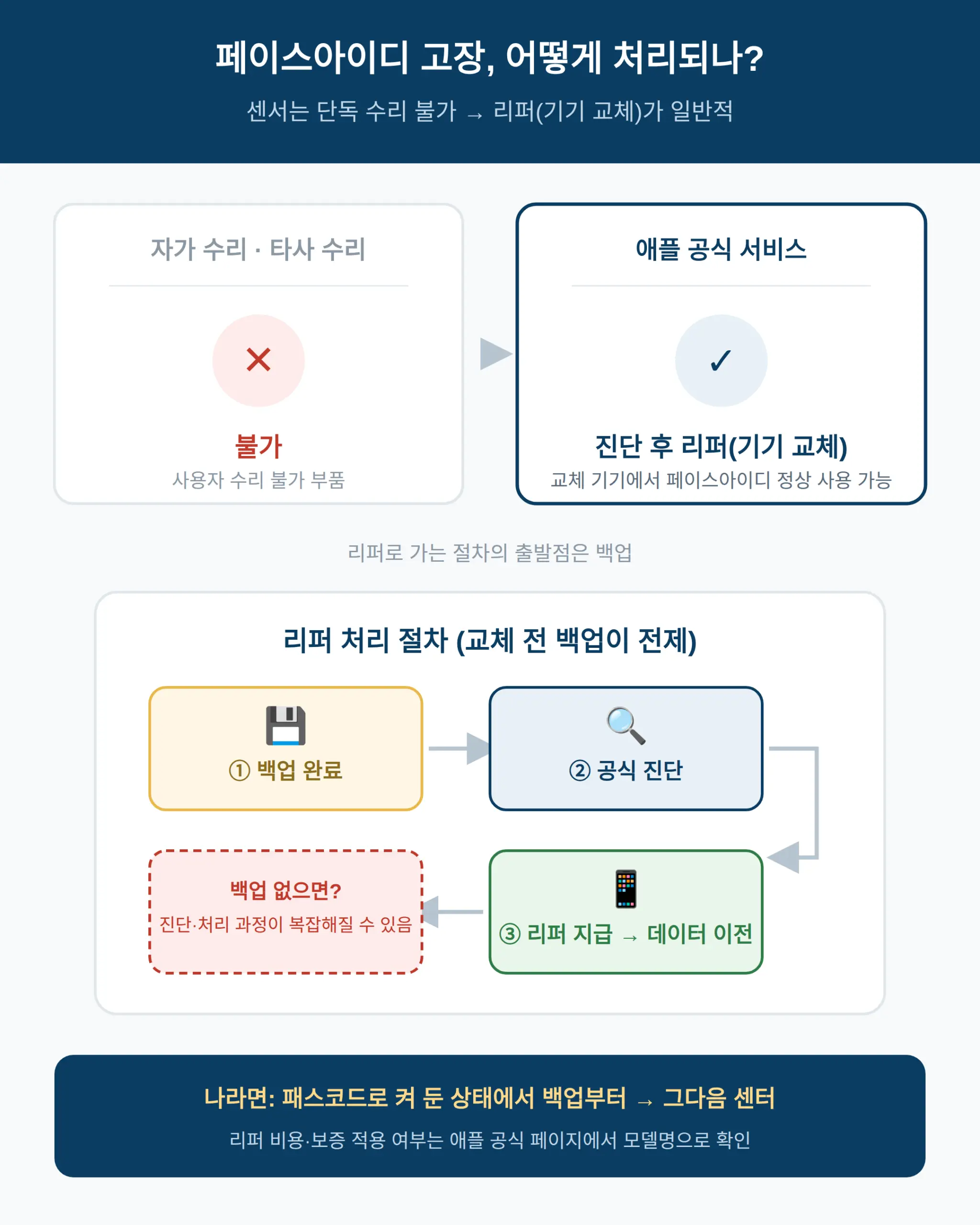
어느 쪽이든 초기화 전에 백업이 먼저입니다.
백업 역시 같은 메뉴(계정 및 백업)에 있으니 초기화 직전 화면에서 함께 처리하는 편이 실수가 적습니다.
비밀번호 없이 버튼으로 강제 초기화 — 화면이 안 열릴 때
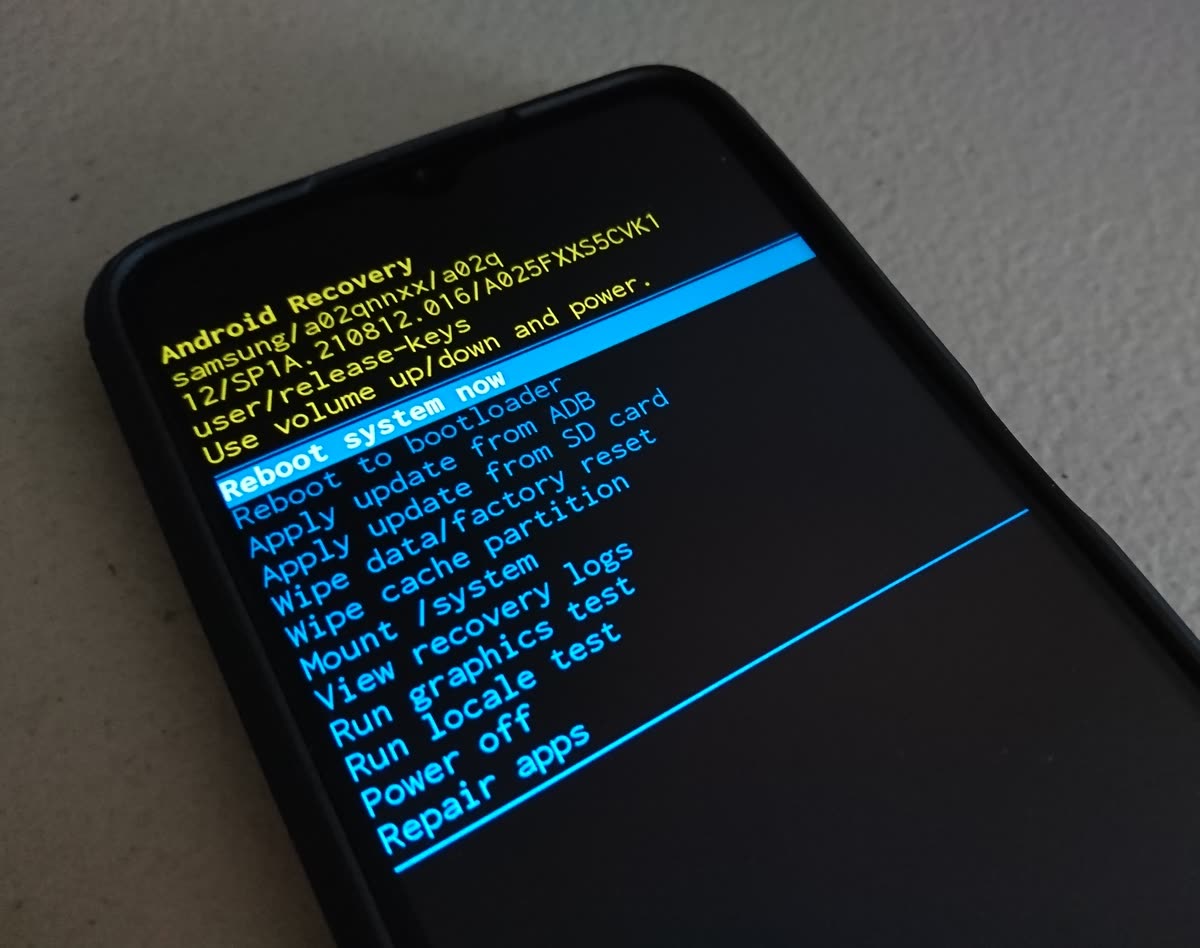
비밀번호를 모르면 일반 경로로 들어갈 수 없으므로 버튼 조합으로 부팅 메뉴에 진입해 초기화합니다.
- Back 버튼(아래쪽 버튼)과 Home 버튼(위쪽 버튼)을 동시에 길게 누릅니다
- 화면 하단에 ‘Rebooting’이 뜨면 두 버튼을 놓고 즉시 Home 버튼을 3번 눌러 Boot Mode로 들어갑니다
- Home 버튼으로 메뉴를 이동해 Recovery를 선택하고, Home 버튼을 길게 눌러 재부팅하면 리셋이 시작됩니다
이 방법은 부팅 중 Back+Home 동시 입력으로 Boot Mode에 들어가기 때문에 화면잠금 비밀번호를 몰라도 초기화할 수 있습니다.
리셋이 시작되면 완료될 때까지 기다리면 되는데, 공식 안내에는 정확한 소요 시간이 적혀 있지 않습니다.
부팅이 안 되어 이 조합 자체가 안 먹히는 경우에는 측면 두 버튼을 동시에 꾹 눌러 리부트 모드로 진입한 뒤 완전 공장 초기화를 시도합니다.
초기화 전 백업과 지워지는 것
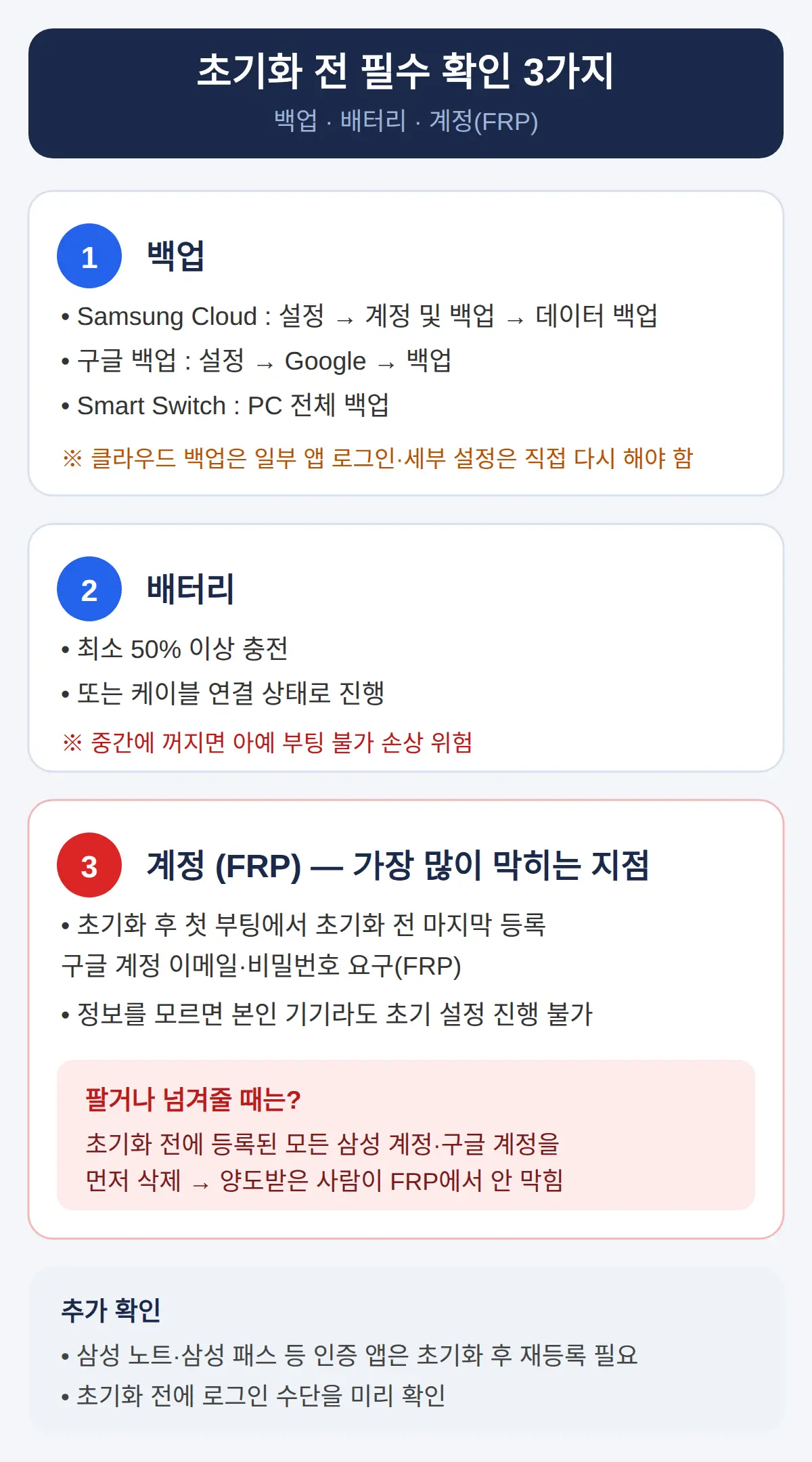
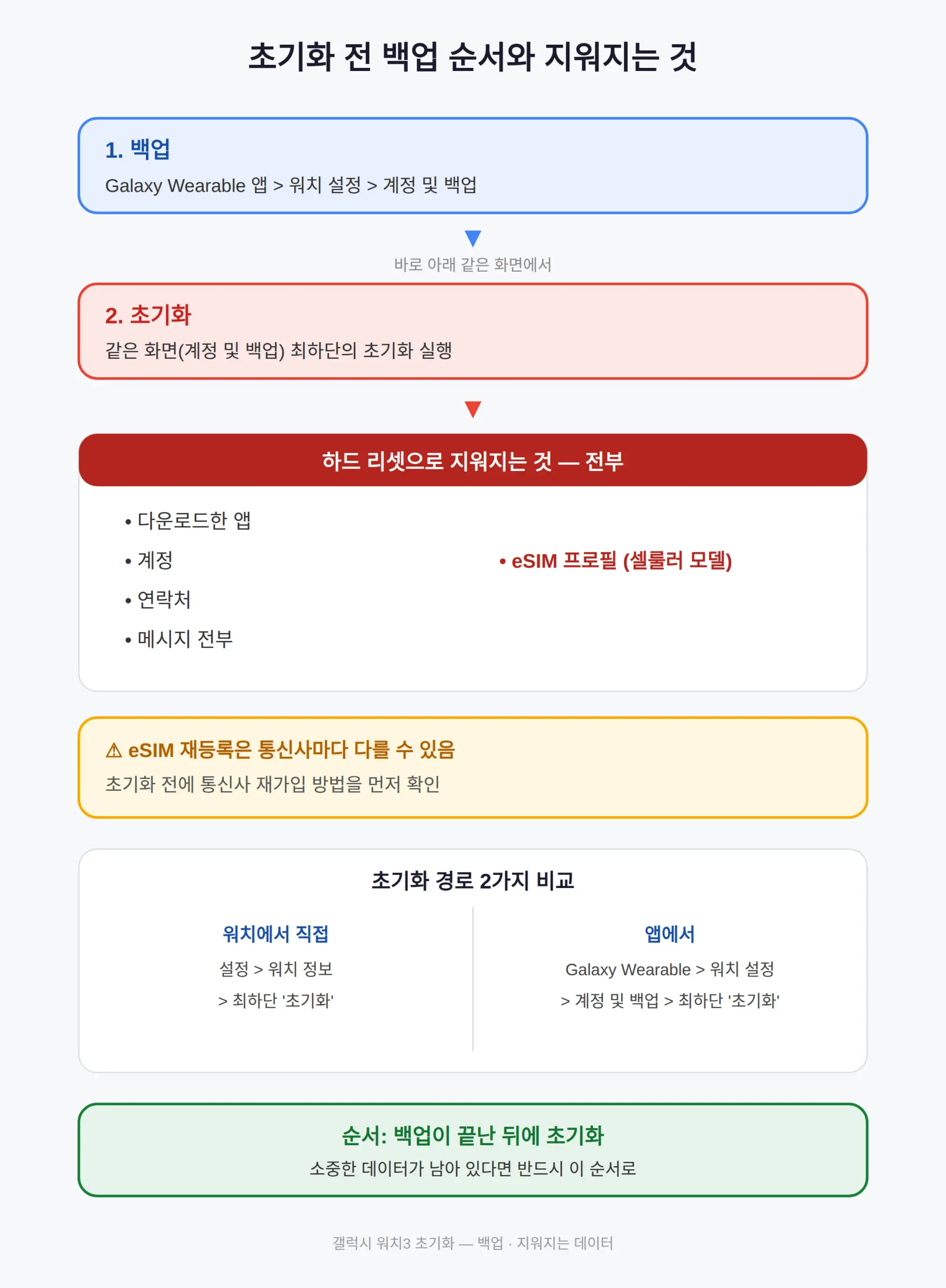
백업은 Galaxy Wearable 앱 > 워치 설정 > 계정 및 백업에서 하고, 그 직후 같은 화면의 초기화를 누르는 흐름이 표준입니다.
하드 리셋은 기기의 모든 데이터와 설정을 지웁니다.
구체적으로는 다운로드한 앱, 계정, 연락처, 메시지 전부이고, eSIM 기기라면 eSIM 프로필까지 삭제됩니다.
eSIM 재등록 절차는 통신사마다 다를 수 있으니 셀룰러 모델이라면 초기화 전에 통신사 재가입 방법을 먼저 확인해 두면 좋습니다.
소중한 데이터가 남아 있다면 초기화는 백업이 끝난 뒤에 하는 것이 순서입니다.
팔거나 양도하기 전 계정 정리 순서
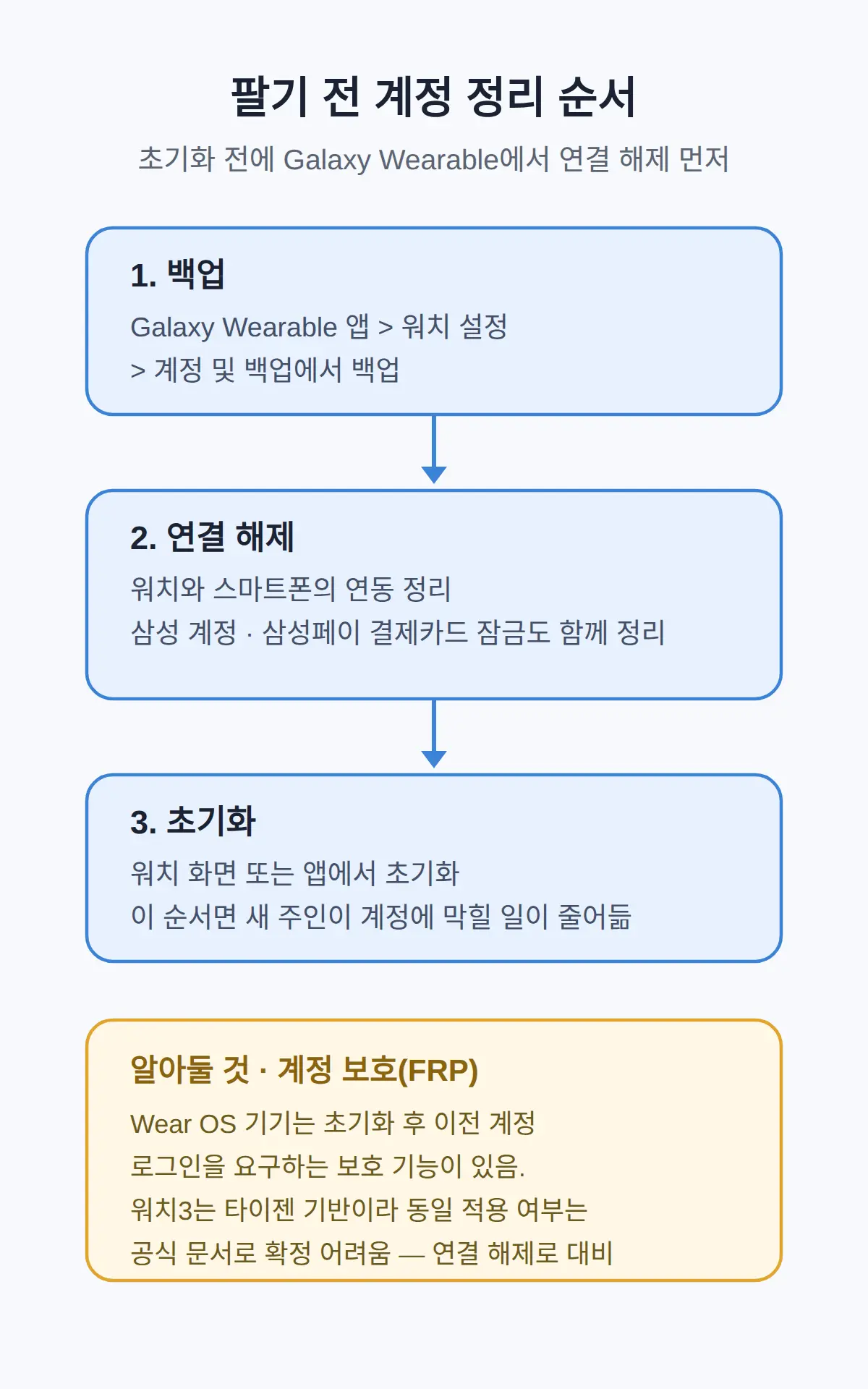
기기를 넘기기 전에는 워치에서 바로 초기화하지 말고, Galaxy Wearable에서 연결 해제를 먼저 하는 것이 좋습니다.
이 순서로 진행하면 삼성 계정과 삼성페이 결제카드의 잠금 조치가 함께 정리되고, 백업도 같은 메뉴에서 미리 끝낼 수 있습니다.
- Galaxy Wearable 앱 > 워치 설정 > 계정 및 백업에서 백업
- 연결 해제로 워치와 스마트폰의 연동 정리
- 워치 화면 또는 앱에서 초기화
구글 계정과 관련해서는 한 가지 알아둘 것이 있습니다.
Wear OS 기기는 공장 초기화 후 활성화할 때 이전 계정 로그인을 요구하는 보호 기능(FRP)이 있습니다.
다만 워치3는 타이젠 기반이라 이 보호 기능이 워치3에도 동일하게 적용되는지는 공식 문서에서 확정하기 어렵습니다.
그래서 팔기 전 계정 정리는 ‘연결 해제 → 백업 → 초기화’ 순서로 해 두면 새 주인이 이전 계정에 막히는 일이 줄어듭니다.
저라면 팔기 전에 Galaxy Wearable에서 연결 해제부터 하겠습니다.
계정·결제카드 정리와 백업이 한 번에 끝나기 때문입니다.
초기화 후 알아둘 것 — 재연결과 카카오톡
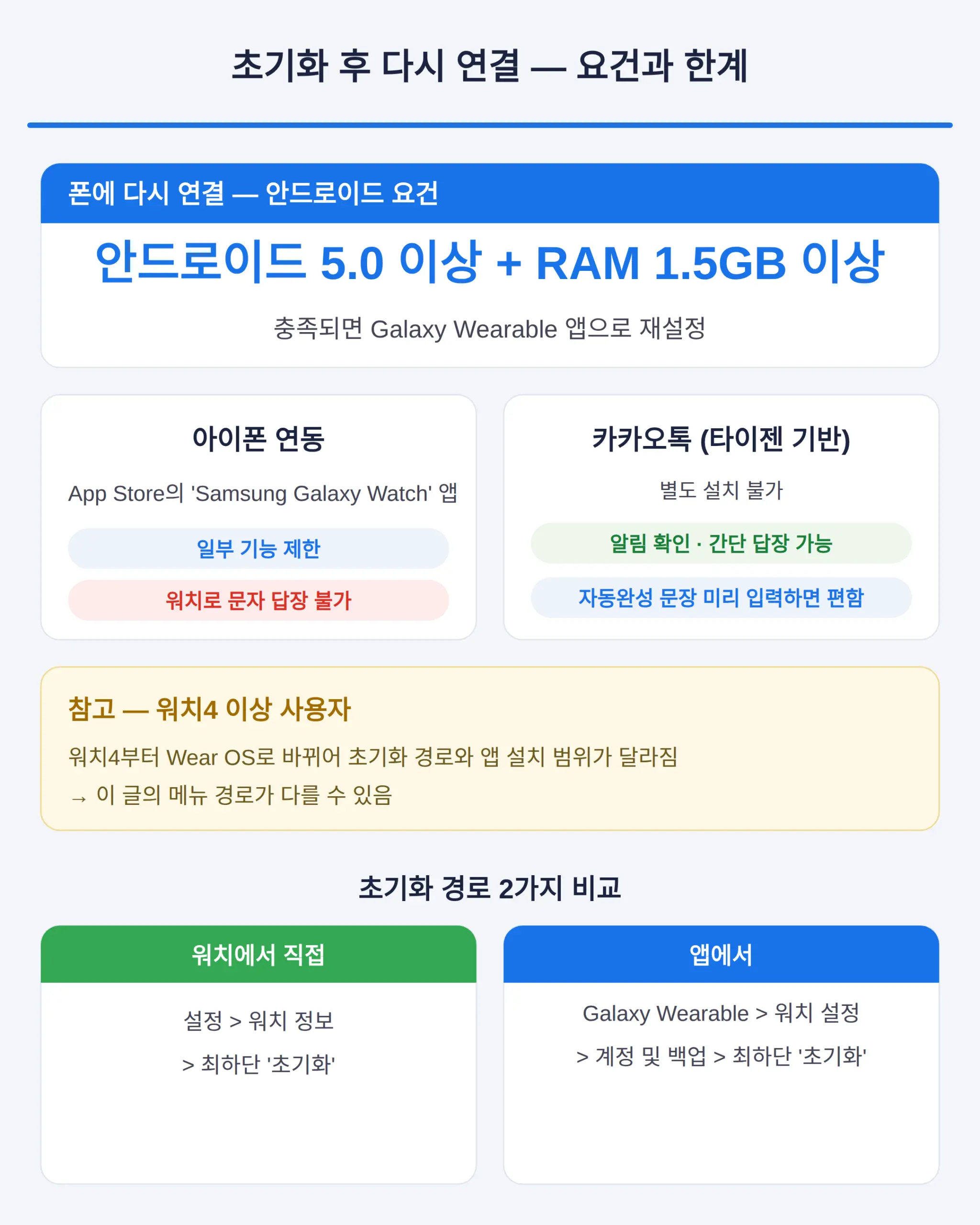
초기화한 워치3를 다시 폰에 연결하려면 안드로이드 5.0 이상 + RAM 1.5GB 이상 스마트폰이 필요합니다.
요건이 충족되면 Galaxy Wearable 앱으로 재설정하면 됩니다.
아이폰이라면 App Store의 ‘Samsung Galaxy Watch’ 앱으로 연동되지만 일부 기능이 제한되고, iOS에서는 워치로 문자 답장이 불가합니다.
카카오톡은 워치3가 타이젠 기반이라 별도 설치가 불가해 알림 확인과 간단 답장만 가능합니다.
자동완성 문장을 미리 입력해 두면 답장이 편해집니다.
워치4부터 Wear OS로 바뀌면서 초기화 경로와 앱 설치 범위가 달라졌으니, 워치4 이상 사용자라면 이 글의 메뉴 경로가 다를 수 있다는 점을 참고하면 됩니다.
내 워치3 모델 확인 — 41mm vs 45mm
초기화 방법은 두 모델이 같지만, 모델 확인은 도구가 필요할 때 대비해 알아두면 좋습니다.
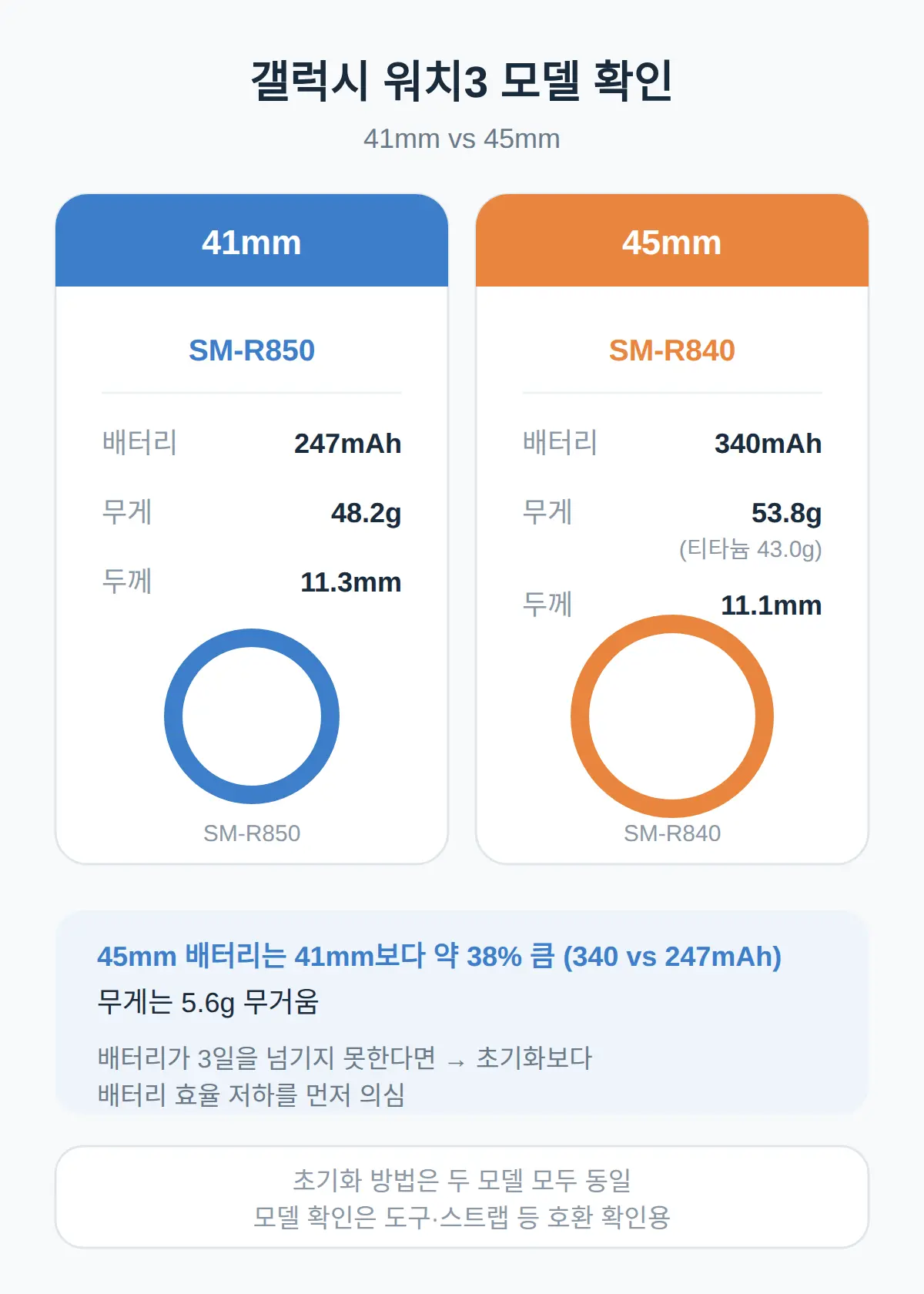
| 구분 | 41mm | 45mm |
|---|---|---|
| 모델 번호 | SM-R850 | SM-R840 |
| 배터리 | 247mAh | 340mAh |
| 무게 | 48.2g | 53.8g (티타늄 43.0g) |
| 두께 | 11.3mm | 11.1mm |
45mm의 배터리는 41mm보다 약 38% 크고(340 vs 247mAh), 무게는 5.6g 무겁습니다.
배터리가 3일을 넘기지 못하고 급격히 줄었다면 초기화보다 배터리 효율 저하를 먼저 의심하는 편이 맞습니다.
초기화로 느려진 것인지, 년차가 된 것인지는 여기서 가르는 편입니다.
👉 삼성전자 공식 고객지원 — 기기 초기화와 계정·잠금 관련 안내를 찾을 수 있는 페이지
👉 갤럭시 워치3 버튼 강제 초기화 절차를 단계별로 정리한 하드리셋 가이드
👉 워치3 초기화 경로와 카카오톡 알림·답장 설정을 적어 둔 블로그 글
함께 보면 좋은 글
참고 자료
- 워치 설정>워치 정보>초기화, Wearable 앱>계정 및 백업>초기화, 측면 버튼 동시 눌러 리부트 모드 (korea-iphone.com)
- 삼성 계정·연동 해제 권고 (samsung.com)
- 41mm SM-R850 247mAh / 45mm SM-R840 340mAh, 타이젠 5.5, 2020-08- (namu.wiki)
이 글 요약
- 초기화는 설정 > 워치 정보 > 초기화 또는 Galaxy Wearable > 계정 및 백업 > 초기화 두 경로
- 비밀번호를 모르면 Back+Home 동시 길게 → Rebooting 표시에 Home 3회 → Recovery에서 리셋
- 팔기 전에는 연결 해제 → 백업 → 초기화 순서로 계정과 결제카드 정리까지 마친다
자주 묻는 질문
Q. 갤럭시 워치3 초기화 어떻게 하나요?
설정 > 워치 정보 > 초기화 또는 Galaxy Wearable > 워치 설정 > 계정 및 백업 > 초기화 두 경로 중 하나로 진행합니다. 결과는 같습니다.
Q. 갤럭시 워치3 비밀번호 없이 초기화 가능한가요?
가능합니다. Back+Home 버튼 동시 길게 → ‘Rebooting’ 표시에 Home 3회로 Boot Mode 진입 → Recovery 선택 후 Home 길게 눌러 리셋을 시작합니다.
Q. 갤럭시 워치3 팔기 전 계정 잠금 해제는 어떻게 하나요?
Galaxy Wearable에서 연결 해제를 먼저 하고 백업 후 초기화합니다. 삼성 계정과 삼성페이 결제카드 잠금 조치가 이 순서에서 함께 정리됩니다.
Q. 초기화하면 카카오톡 데이터도 지워지나요?
워치3는 타이젠 기반이라 카카오톡 별도 설치가 불가합니다. 알림 확인과 간단 답장만 가능하며, 초기화 후에도 범위는 동일합니다.
Q. 초기화 후 다시 연결하려면 어떤 폰이 필요한가요?
안드로이드 5.0 이상 + RAM 1.5GB 이상 스마트폰에서 Galaxy Wearable 앱으로 재설정하면 됩니다.
기기를 팔거나 양도할 때는 연결 해제 → 백업 → 초기화 순서를 지키세요. 계정과 결제카드 정리까지 한 번에 끝납니다.
표지 사진: Samsung Galaxy Watch series by Ka Kit Pang — CC BY 3.0
#갤럭시워치3 #초기화 #공장초기화 #GalaxyWearable #강제리셋 #삼성계정 #구글락 #기기양도