[카테고리:] IT기기

  • 갤럭시 워치 울트라2 가격 969,100원, 울트라1 차이·워치9 비교·8월 출시 추정

    갤럭시 워치 울트라2 가격 969,100원, 울트라1 차이·워치9 비교·8월 출시 추정

    갤럭시 워치 울트라2 가격 969,100원, 울트라1 차이·워치9 비교·8월 출시 추정

    갤럭시 워치 울트라2 국내 출고가는 LTE 자급제 단일 기준 969,100원이고, 2026년 7월 22일 갤럭시 언팩 2026에서 한발 앞서 공개됐다.
    전작 울트라1보다 34,100원 비싸지고 배터리는 약 35% 커져서, 울트라1을 쓰는 사람과 워치9 사이에서 고민하는 사람의 기준이 달라진다.
    이 글은 가격과 출시 시점, 울트라1과 달라진 것, 워치9와의 선택 기준, 아이폰 호환과 다이빙 기능까지 답한다.

    목차

    1. 갤럭시 워치 울트라2 가격과 국내 출시일
    2. 울트라1에서 뭐가 달라졌나 — 배터리·밝기·두께
    3. 워치9랑 울트라2 중 뭘 살까 — 40만 원 차이의 값
    4. 애플워치 울트라3와 비교하면 — 먼저 볼 건 아이폰
    5. 다이빙 기능 뭐가 다르지 — 40m와 마레스 앱
    6. 울트라1 쓰는 사람이 바꿔야 하나 — 지금 사도 되나

    갤럭시 워치 울트라2 가격과 국내 출시일

    국내 출고가 969,100원(LTE 자급제 단일) | 935,000원(2024년 기준) | 569,800원
    배터리 용량 800mAh | 590mAh | 445mAh
    배터리 시간(AOD 기준) 끔 최대 80시간·켬 최대 60시간 | 끔 최대 60시간 | —
    화면 최대 밝기 5,000니트 | 3,000니트 | 3,000니트
    저장공간 64GB | — | 32GB
    케이스 소재 티타늄 | 티타늄 | 아머 알루미늄
    내구 등급 10ATM·IP69K·MIL-STD-810H | — | 5ATM·IP68

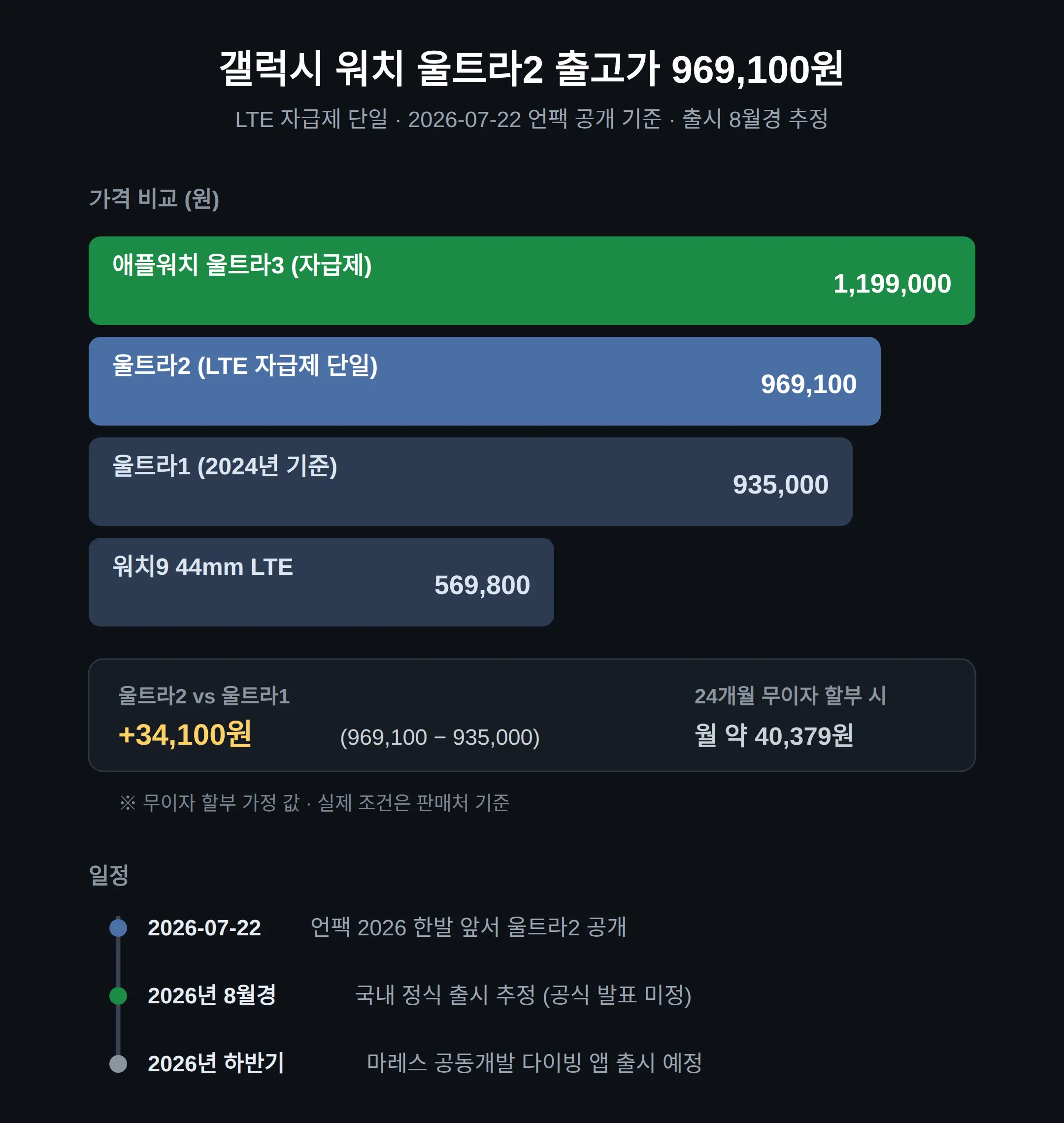
    울트라2 국내 출고가는 LTE 자급제 단일 모델 969,100원이고, 전작 울트라1(935,000원, 2024년 기준)보다 34,100원 비싸졌다.
    969,100 − 935,000 = 34,100원이라는 계산이고, 24개월로 나누면 969,100 ÷ 24 = 약 40,379원이 월 부담액이 된다.

    항목 값
    출고가 969,100원 (LTE 자급제 단일)
    울트라1과 가격 차이 34,100원 상향 (935,000원, 2024년 기준)
    색상 티타늄 실버 / 티타늄 그레이 2종
    크기 47mm 단일 (울트라1과 동일)
    통신 방식 LTE eSIM 자급제 단일, 약정 모델 없음
    국내 출시 8월경 추정 (출시일은 공식 발표 미정)

    출고가 969,100원은 2026년 7월 22일 갤럭시 언팩 2026 한발 앞서 공개된 시점의 값이다.
    다만 월 부담 약 40,379원은 무이자 할부를 가정한 값이라, 실제 할부 조건은 구매하려는 판매처의 조건을 보고 결정해야 한다.

    국내 정식 출시는 8월경 추정이다.
    갤럭시 워치 시리즈는 언팩에서 공개한 뒤 같은 달~다음 달에 정식 출시하는 패턴이 반복돼 왔고, 울트라1도 2024년 7월 공개·8월 출시였다.
    다만 울트라2의 정확한 출시일과 사전예약 일정은 아직 공식 발표가 없어서, 이 글의 숫자는 모두 7월 22일 언팩 발표 기준이다.
    갤럭시 워치 울트라2 가격과 국내 출시일

    울트라1에서 뭐가 달라졌나 — 배터리·밝기·두께

    달라진 핵심은 세 가지다 — 배터리 약 35% 증가, 화면 밝기 상향, 두께 감소다.

    배터리는 800mAh로 울트라1의 590mAh보다 약 35% 커졌다.
    삼성 발표 기준 AOD(손 들 때만 화면 켜기 끄고 항상 켜두는 모드)를 끄면 최대 80시간, 켜면 최대 60시간 버티는데, 울트라1은 AOD를 꺼도 최대 60시간이었다.
    화면 최대 밝기는 3,000니트에서 5,000니트로 올라서 여름 야외 직사광에서도 화면이 보인다.
    두께는 울트라1 대비 12% 줄었다고 삼성이 발표했는데, 구체 mm 수치는 공식 스펙 페이지에서 확인하는 게 정확하다.

    울트라1을 쓰는 사람 입장에서는 손목 두께감과 배터리 체감이 판단 기준이다.
    하루 저녁 충전이 번거로운 수준이면 갈아탈 이유가 생기고, 그렇지 않으면 유지해도 된다.

    워치9랑 울트라2 중 뭘 살까 — 40만 원 차이의 값

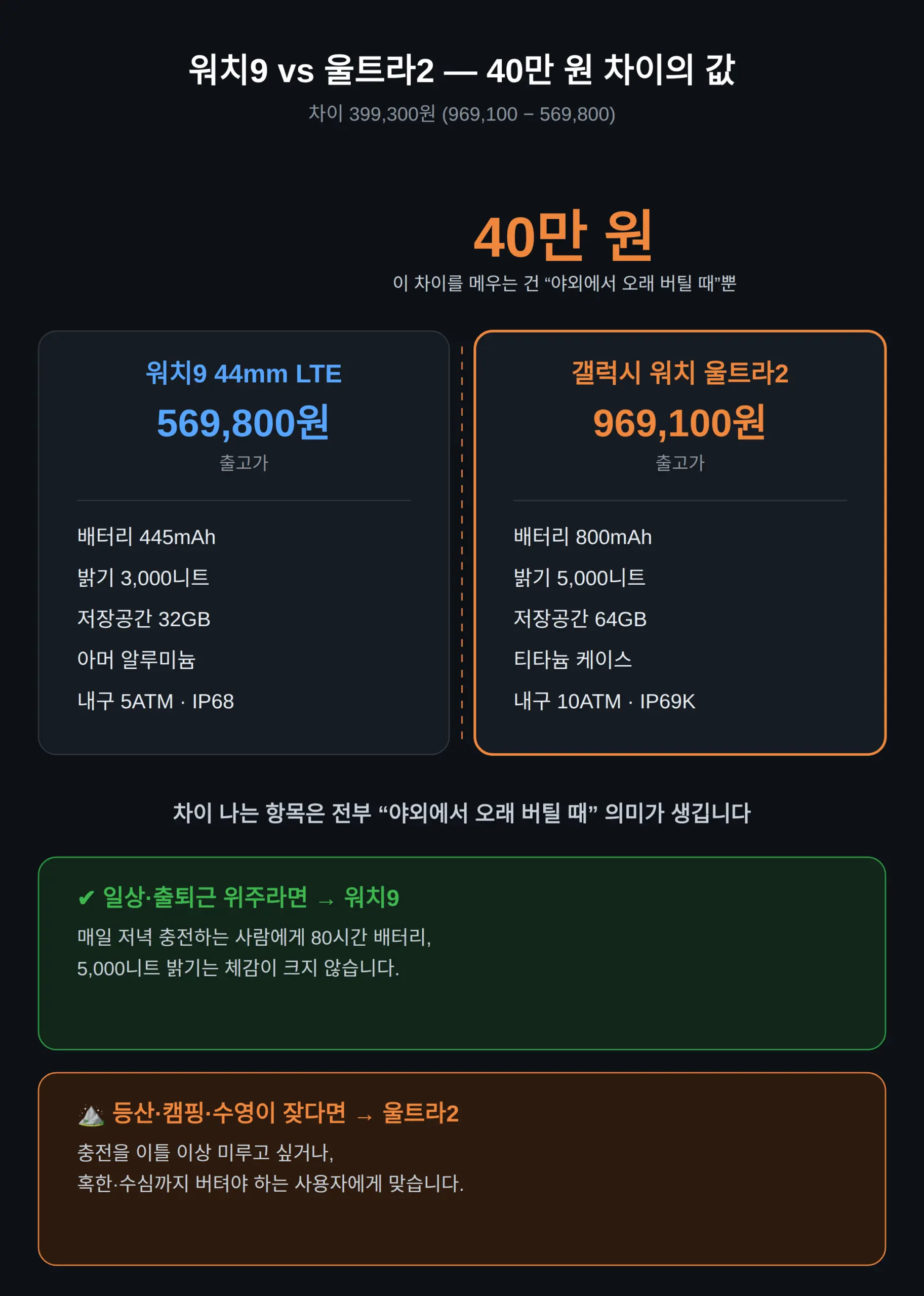
    일상·출퇴근 위주로 쓴다면 워치9(569,800원, 44mm LTE 기준)로 충분하고, 두 모델 차이는 399,300원(969,100 − 569,800)이다.

    항목 울트라2 워치9 44mm LTE
    출고가 969,100원 569,800원
    배터리 800mAh 445mAh
    화면 밝기 5,000니트 3,000니트
    저장공간 64GB 32GB
    케이스 티타늄 아머 알루미늄
    내구 등급 10ATM·IP69K 5ATM·IP68

    차이가 나는 항목은 배터리 800mAh vs 445mAh, 화면 밝기 5,000 vs 3,000니트, 저장공간 64GB vs 32GB, 케이스 티타늄 vs 아머 알루미늄, 내구 등급 10ATM·IP69K vs 5ATM·IP68이다.
    그런데 이 항목들은 전부 야외에서 오래 버틸 때 의미가 생긴다.
    하루 출퇴근에 쓰고 매일 저녁 충전하는 사람에게 80시간 배터리와 5,000니트 밝기는 체감이 크지 않다.

    저라면 일상 사용이면 워치9를 삽니다 — 40만 원 차이를 울트라2의 배터리·밝기·내구가 메워 주는 건 야외에서 오래 버틸 때뿐이라서입니다.
    등산·캠핑·수영을 자주 하고 충전을 이틀 이상 미루고 싶다면 그때 울트라2가 맞습니다.
    워치9랑 울트라2 중 뭘 살까 — 40만 원 차이의 값

    애플워치 울트라3와 비교하면 — 먼저 볼 건 아이폰

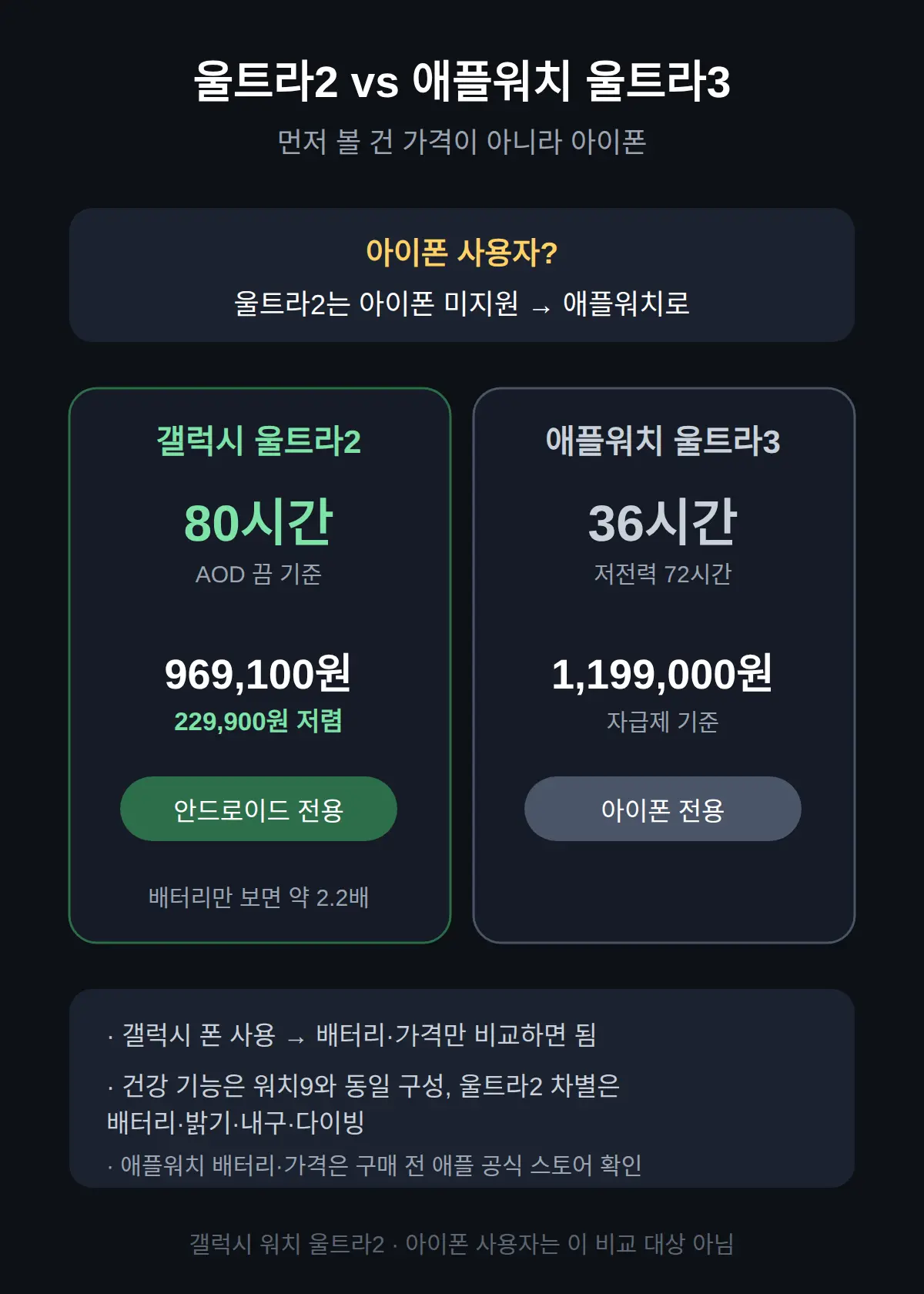
    아이폰을 쓰는 사람은 울트라2를 선택지에 둘 수 없다.
    울트라2는 안드로이드(갤럭시 포함) 전용이라 아이폰과 연결되지 않고, 이 조건이 가격·배터리 비교보다 먼저다.

    항목 울트라2 애플워치 울트라3
    배터리 AOD 끔 최대 80시간 최대 36시간(저전력 72시간)
    국내 출고가 969,100원 1,199,000원 (자급제 기준)
    가격 차이 229,900원 저렴 —
    OS 호환 안드로이드 전용 아이폰 전용

    비교가 성립하는 건 안드로이드 사용자다.
    배터리가 최우선이라면 울트라2의 AOD 끔 최대 80시간이 기준이 되는데, 애플워치 울트라 쪽 배터리 시간과 국내 출고가는 웹 스토어 표시가 바뀌므로 구매 전 애플 공식 스토어에서 그 시점 값을 확인하는 게 안전하다.
    건강 기능은 이지오놀 유산소 지수·산소포화도·수면·심박 모니터링 등 워치9와 동일한 구성이라, 울트라2의 차별은 건강이 아니라 배터리·밝기·내구·다이빙 쪽이다.

    갤럭시 폰을 쓰면 안드로이드 조건은 통과한 것이니 배터리와 가격만 따지면 되고, 아이폰을 쓰면 이 절의 답은 여기서 끝난다.
    애플워치 울트라3와 비교하면 — 먼저 볼 건 아이폰

    다이빙 기능 뭐가 다르지 — 40m와 마레스 앱

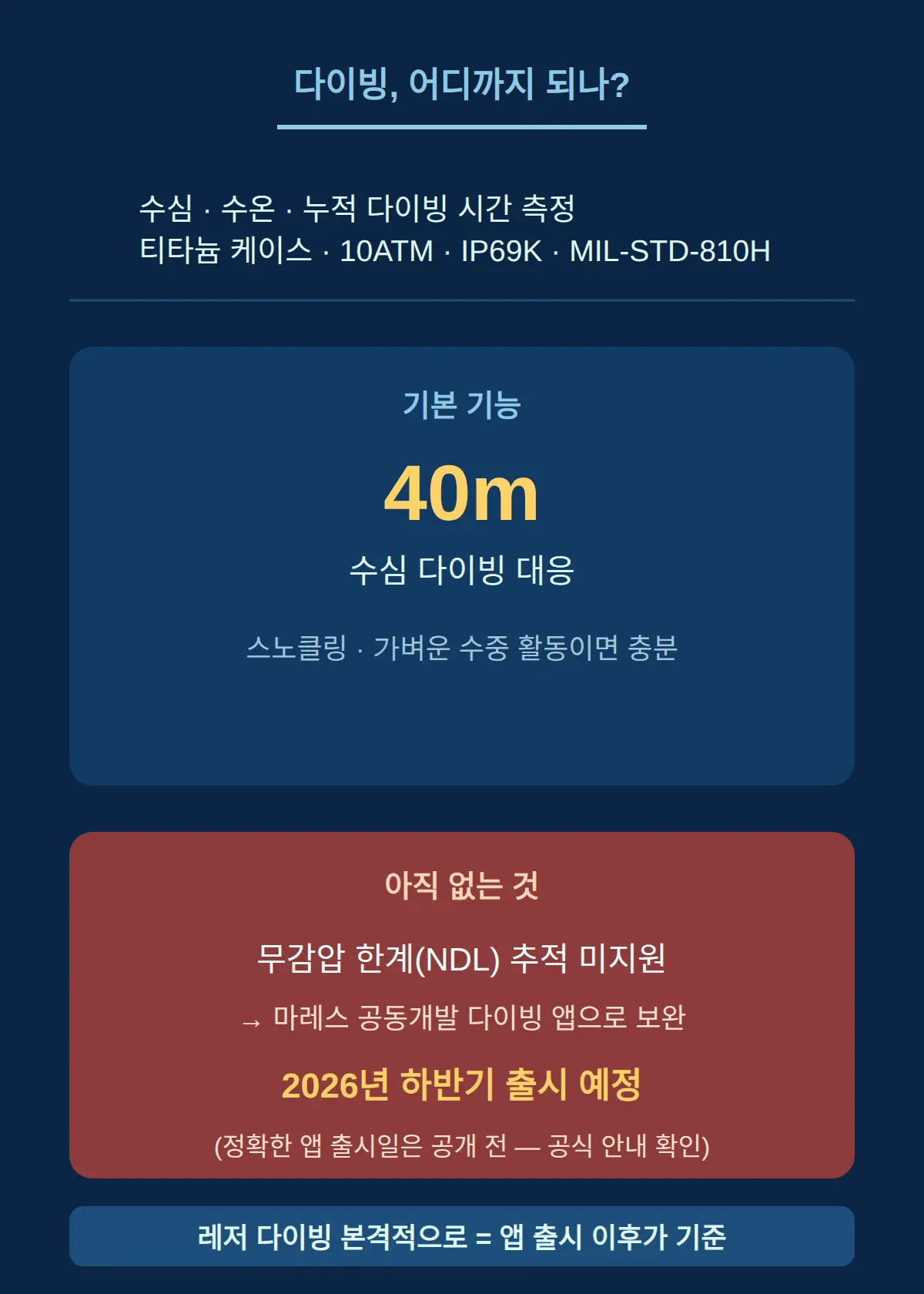
    물속에서는 수심·수온·누적 다이빙 시간 측정이 기본이고, 40m 다이빙까지 대응한다.
    케이스는 티타늄에 10ATM·IP69K·MIL-STD-810H 등급까지다.

    다만 무감압 한계(NDL, 더 이상 내려가도 감압 없이 바로 올라올 수 있는 남은 시간) 추적은 기본으로 지원하지 않는다.
    이 부분은 마레스와 공동 개발한 전용 다이빙 앱이 상승·하강 속도와 안전 감압 시간을 안내하도록 보완하며, 2026년 하반기 출시 예정이다.
    정확한 앱 출시일은 아직 공개 전이라, 다이빙을 목적으로 산다면 삼성 공식 안내에서 앱 일정을 확인한 뒤 결정하는 게 좋다.

    스노클링이나 가벼운 수중 활동 위주면 기본 기능만으로 충분하고, 레저 다이빙을 제대로 하려면 앱 출시 이후가 기준이다.
    다이빙 기능 뭐가 다르지 — 40m와 마레스 앱

    울트라1 쓰는 사람이 바꿔야 하나 — 지금 사도 되나

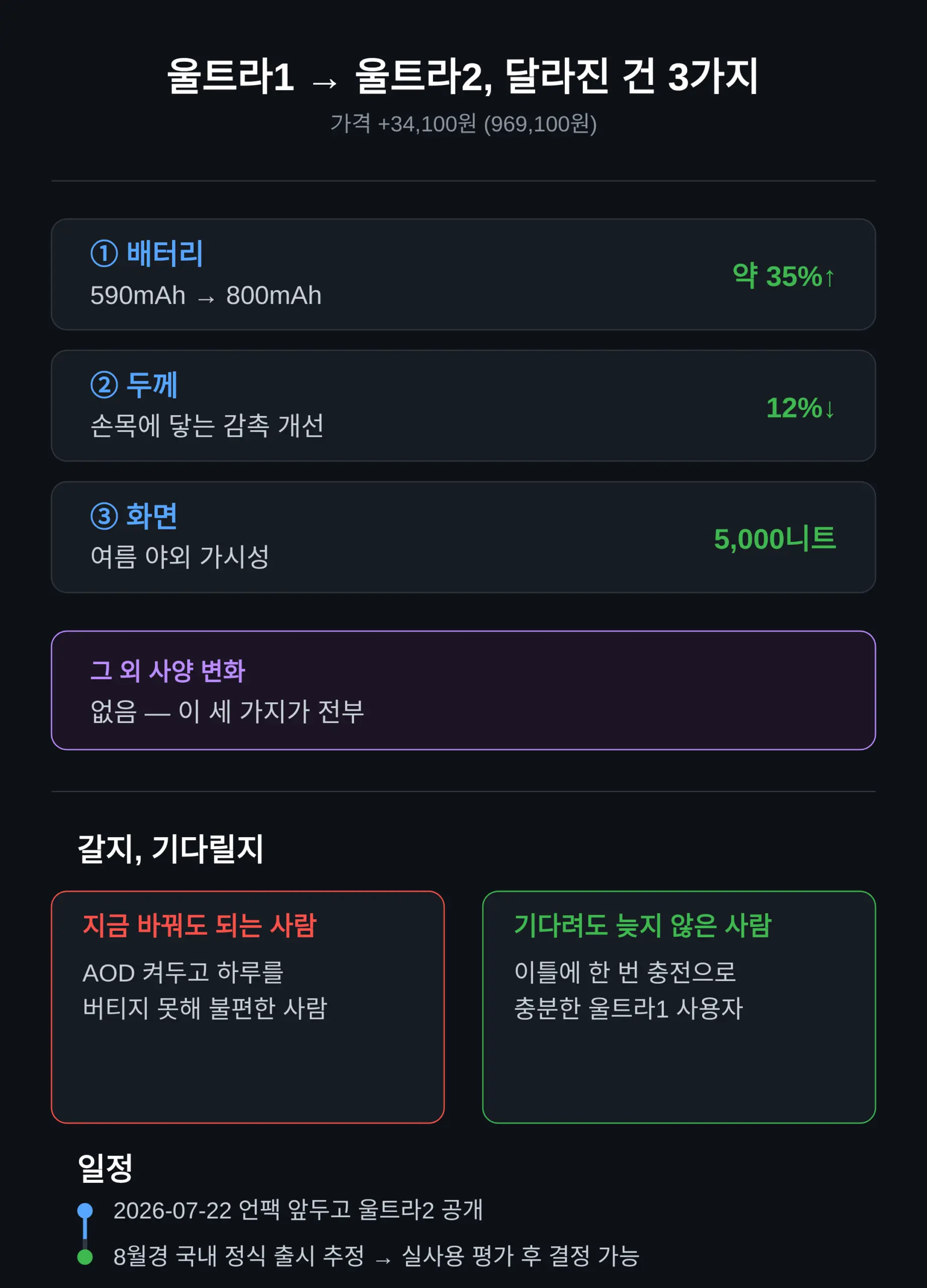
    34,100원 인상으로 배터리 약 35% 증가·두께 12% 감소·5,000니트 화면을 얻는다.
    울트라1 대비 사양 올라간 폭은 이 세 가지가 전부다.

    배터리 용량 590mAh → 800mAh가 실제로 체감되는 지점은 AOD를 켜둬도 이틀 이상 버티는가다.
    화면 밝기는 여름 야외에서 눈에 띄는 차이고, 두께 12% 감소는 손목에 닿는 감촉의 차이다.
    다만 울트라1을 이틀에 한 번 충전하며 불편을 못 느낀다면 인상분 34,100원을 내고 바꿀 이유는 약하다.

    기다릴지의 기준은 출시 일정이다.
    국내 정식 출시는 8월경 추정이라 울트라1이 아직 잘 버티는 사람은 정식 출시 후 실사용 평가를 보고 결정해도 늦지 않다.
    울트라1 쓰는 사람이 바꿔야 하나 — 지금 사도 되나

    👉 울트라2 출고가·색상·내구 등급·다이빙 사양이 정리된 비교 사이트

    👉 삼성 뉴스룸의 갤럭시 언팩 2026 울트라2 공식 체험기

    👉 삼성 공식 스토어의 갤럭시 워치 라인업·출고가 페이지

    👉 애플워치 울트라 계열 국내 가격이 표시되는 애플 공식 스토어

    함께 보면 좋은 글

    📎 📅 다가오는 일정 — 발매·개봉·발표 캘린더

    참고 자료

    한 눈 요약

    • 구매 전 다나와 기준으로 울트라2 실구매가를 그날 다시 확인한다 — 출고가는 판매처 표시마다 차이가 날 수 있다
    • 배터리 800mAh(약 35%↑)·AOD 끔 최대 80시간·5,000니트 화면·두께 12% 감소가 전작과의 차이다
    • 일상 사용이면 워치9(569,800원)로 충분 — 차이 399,300원의 값은 야외에서 오래 버틸 때 생긴다
    • 안드로이드 전용이라 아이폰 사용자는 대상이 아니다
    • 출시는 8월경 추정 — 정식 출시 후 실사용 평가를 보고 결정해도 늦지 않다

    자주 묻는 질문

    Q. 갤럭시 워치 울트라2 가격 얼마인가요?

    LTE 자급제 단일 기준 969,100원입니다(2026년 7월 22일 언팩 공개 기준). 울트라1보다 34,100원 높습니다.

    Q. 울트라1에서 배터리만 늘어난 거면 바꿀 필요 있나요?

    배터리 약 35% 증가 외에 두께 12% 감소와 화면 5,000니트 상향도 있습니다. 그래서 배터리 체감이 크면 바꿀 이유가 있고, 아니면 유지해도 됩니다.

    Q. 갤럭시 워치 울트라2 아이폰에서 되나요?

    안 됩니다. 안드로이드(갤럭시 포함) 전용이라 아이폰과는 연결되지 않습니다.

    Q. 갤럭시 워치 울트라2 사전예약은 언제까지인가요?

    아직 공식 안내가 없습니다. 삼성 공식 스토어의 예약 판매 공지가 나오는 시점을 확인하면 됩니다.

    Q. 울트라2 통신사 보조금은 얼마인가요?

    아직 안 나왔습니다. eSIM 자급제 단일 모델이라 보조금 구조의 영향이 적은 편입니다.

    이 뒤에 볼 것

    표지 사진: AI-generated illustration (titanium smartwatch) — AI-generated image, illustrative only

    #갤럭시워치울트라2 #삼성스마트워치 #스마트워치비교 #아웃도어워치 #배터리
  • 에어팟 5 가격 19만 9,000원 ANC 기본 — 에어팟4와 비교, 사전예약 출시일과 바꿔야 할까

    에어팟 5 가격 19만 9,000원 ANC 기본 — 에어팟4와 비교, 사전예약 출시일과 바꿔야 할까

    에어팟 5 가격 19만 9,000원 ANC 기본 — 에어팟4와 비교, 사전예약 출시일과 바꿔야 할까

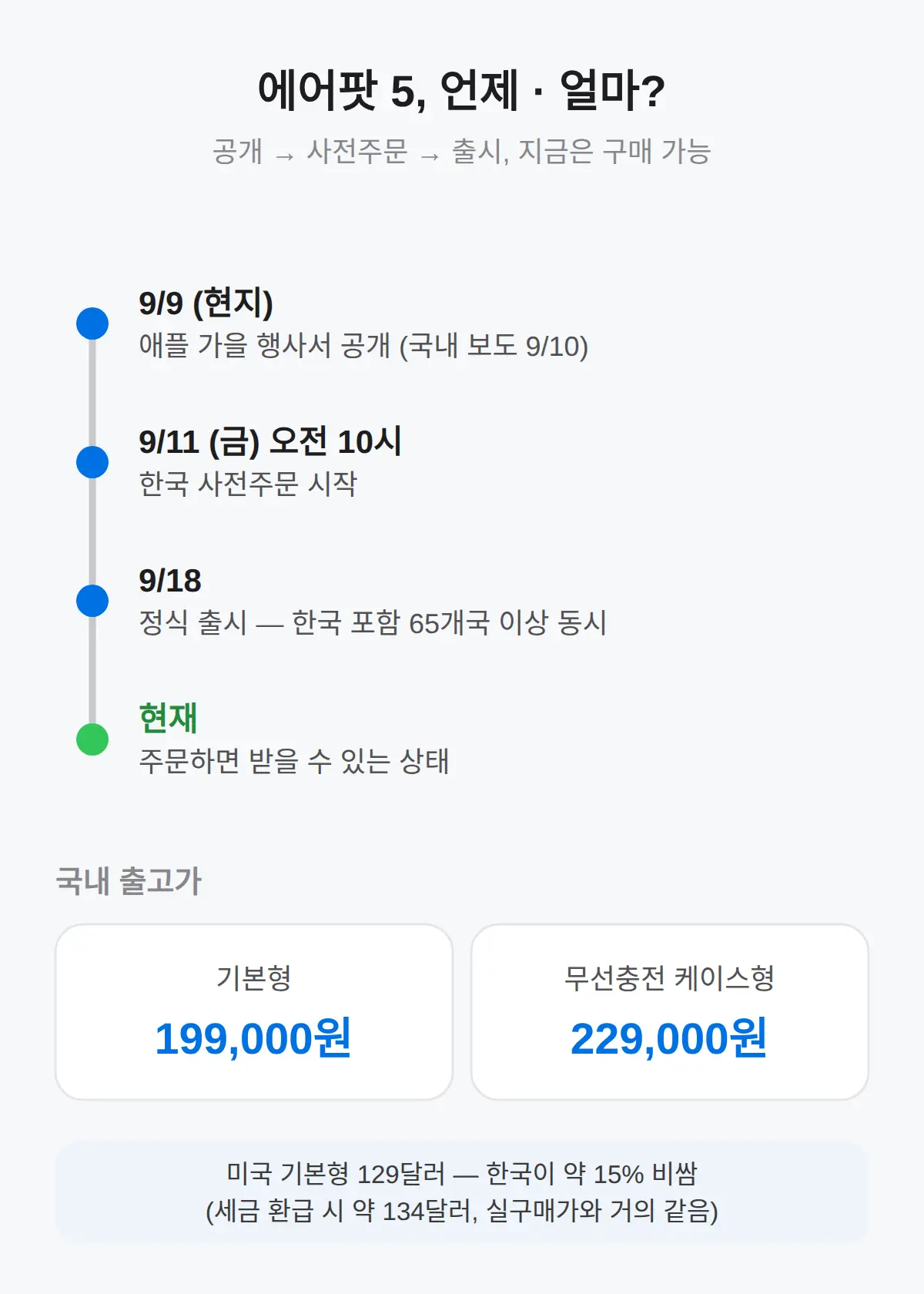
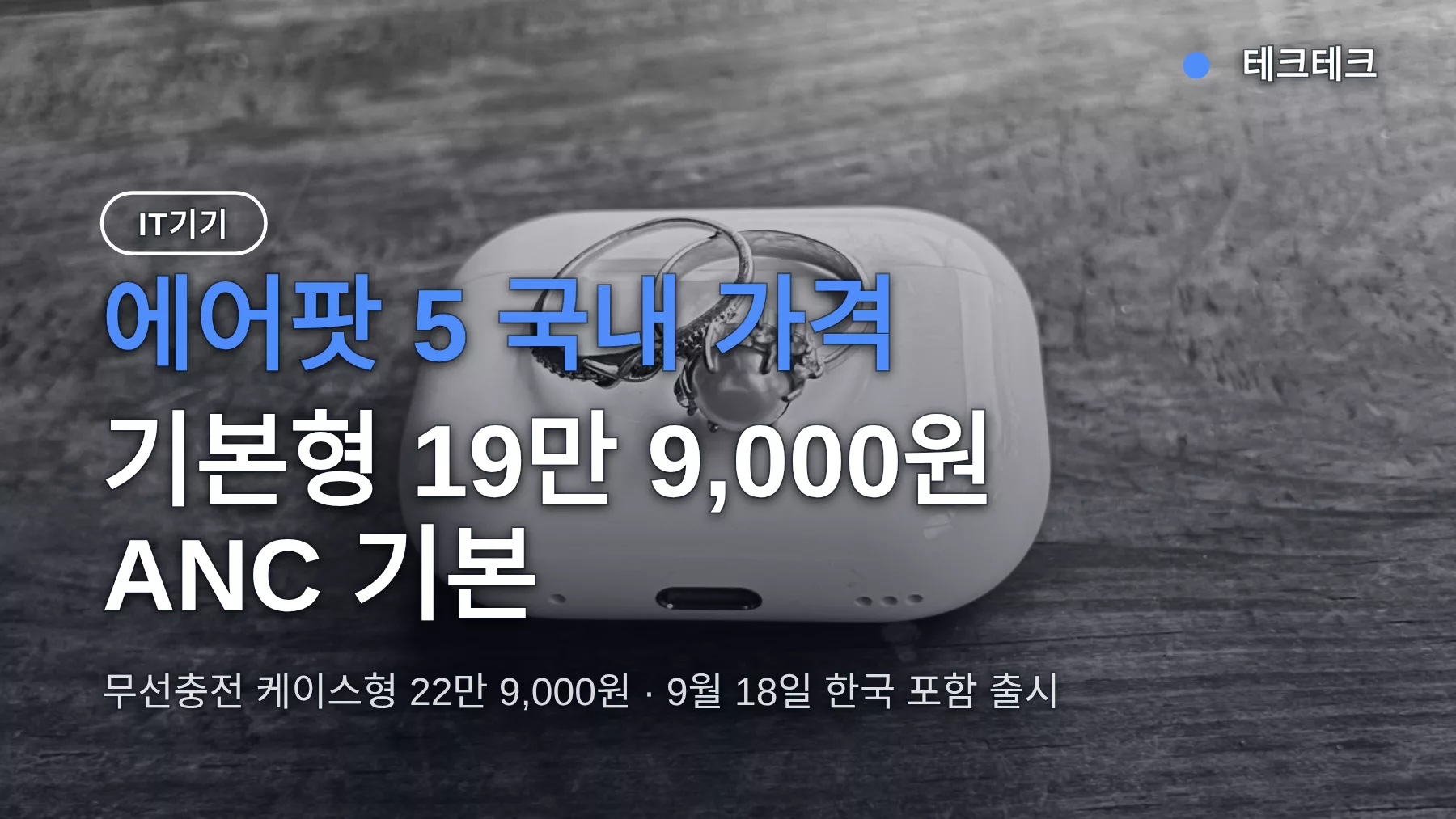
    에어팟 5 국내 출고가는 기본형 199,000원, 무선충전 케이스형 229,000원이고, 2026년 9월 18일 한국을 포함한 1차 출시국에서 출시됐습니다.
    전 모델에 소음 차단(ANC)이 기본 들어가 에어팟4 ANC 모델보다 4만 원 저렴해진 게 이번 가격의 핵심입니다.
    이 글은 가격과 일정, 에어팟4와의 차이, 두 모델의 갈림점, 에어팟4 사용자가 바꿀지 여부까지 답합니다.

    목차

    1. 에어팟 5 가격 19만 9,000원부터, 출시일과 무선충전형 차이까지
    2. 에어팟4와 뭐가 달라졌나
    3. 팁 없는 오픈형에 소음 차단이 들어온 게 무슨 의미인가
    4. 기본형과 무선충전 케이스형, 3만 원 차이에 뭐가 붙나
    5. 에어팟4에서 바꿔야 하나

    에어팟 5 가격 19만 9,000원부터, 출시일과 무선충전형 차이까지

    에어팟 5 기본형(USB-C 케이스) 199,000원 | ANC 기본 탑재 · USB-C 유선 충전만 지원
    에어팟 5 무선충전 케이스형 229,000원 | 무선충전·스템 음량조절·찾기 스피커 추가
    에어팟 4 ANC 모델(전작) 269,000원 | 비교 기준 — 전 모델보다 비쌌던 상위 트림

    에어팟 5 국내 출고가는 기본형 199,000원, 무선충전 케이스형 229,000원입니다(2026년 9월 9일 애플 가을 행사 공개 기준).
    가격은 애플 한국 공식 자료에 나온 값이고, 사전주문은 9월 11일(금) 오전 10시에 열렸습니다.
    정식 출시는 9월 18일, 한국은 65개국 이상과 함께 1차 출시국에 포함됐습니다.

    미국 기본형은 129달러인데 한국이 약 15% 비싼 편입니다.
    다만 여행 중 세금 환급을 받으면 약 134달러 수준이 되어 미국 실구매가와 거의 같아집니다.

    출시가 끝났으므로 가격·일정을 기다릴 이유는 없고, 지금 주문하면 받을 수 있는 상태입니다.
    구매처는 애플 공식 판매처와 리셀러인데, 사설 판매가는 공식 출고가와 몇 천 원 차이 안에서 움직입니다.

    에어팟 5 가격 19만 9,000원부터, 출시일과 무선충전형 차이까지
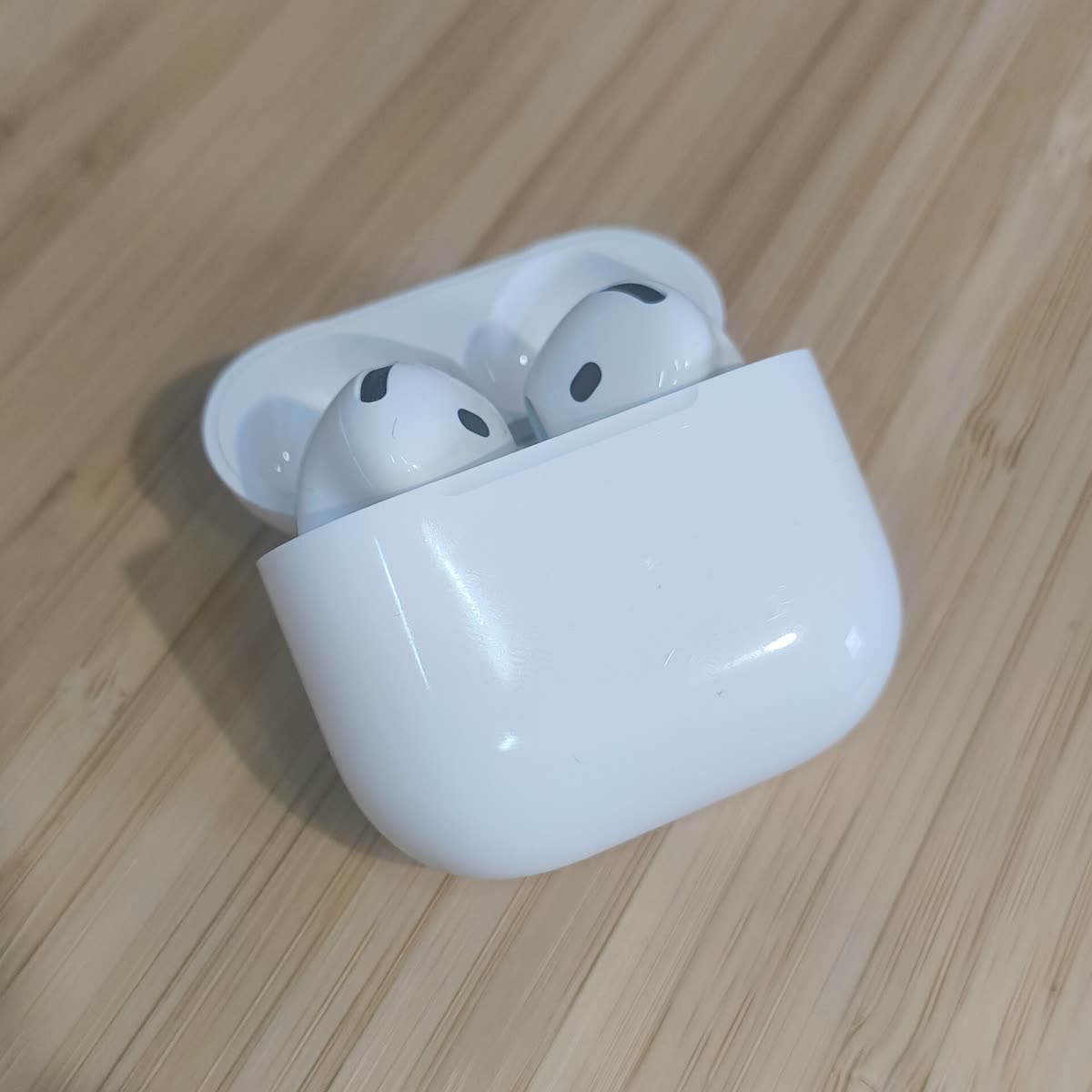
    Fifth-generation AirPods in their charging case — 에어팟 5 가격 19만 9,000원부터, 출시일과 무선충전형 차이까지
    사진: Fifth-generation AirPods in their charging case by Cheeseburgahhh — CC BY-SA 4.0 (Wikimedia Commons)

    에어팟4와 뭐가 달라졌나

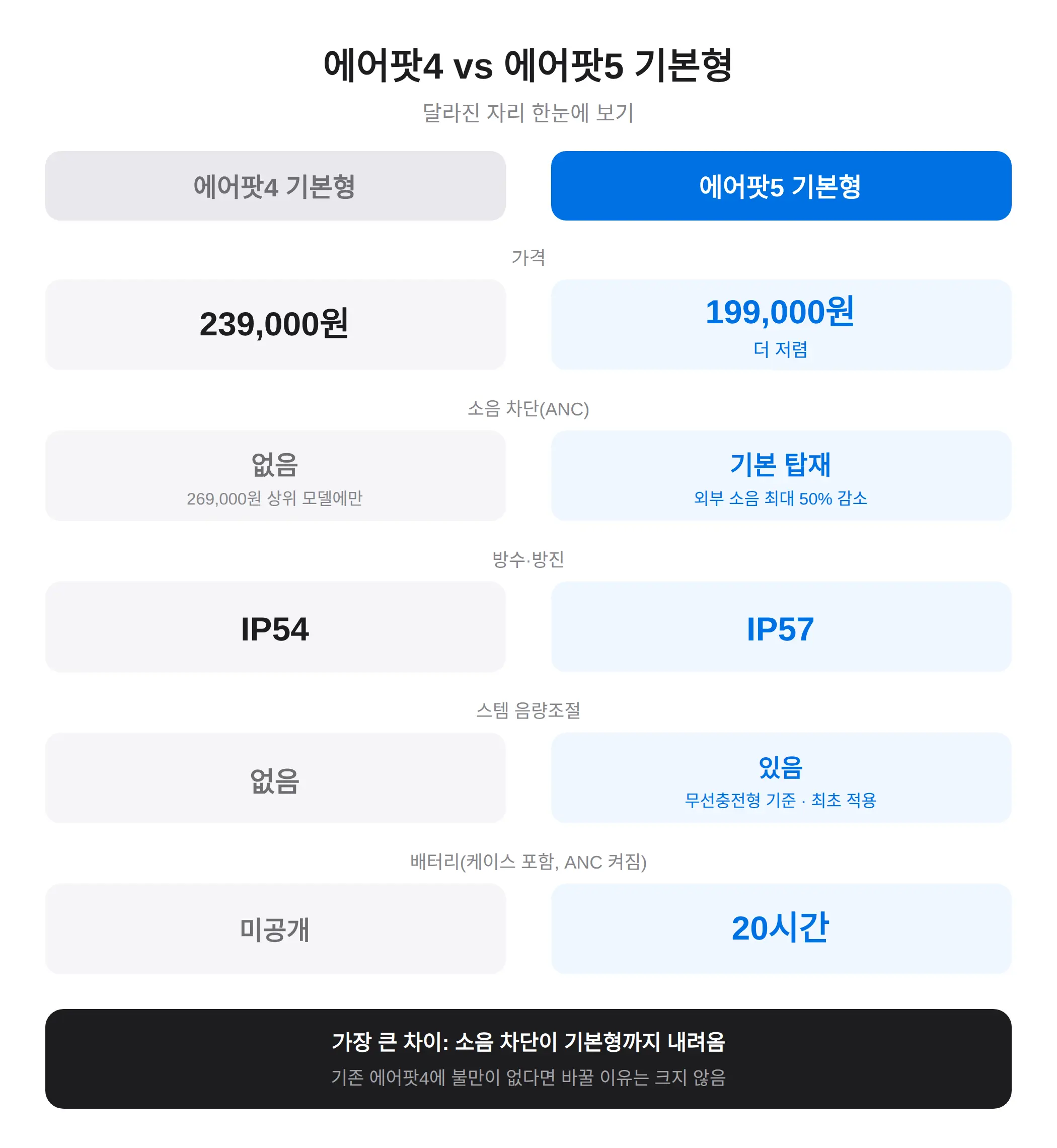
    에어팟 5는 소음 차단이 전 모델에 기본 들어가고, 방수·방진 등급이 IP54에서 IP57로 올라갔습니다.
    표로 에어팟4와 나란히 놓고 보면 달라진 자리가 한눈에 보입니다.

    항목 에어팟4 에어팟5 기본형
    가격(기본형 기준) 179,000원 199,000원
    소음 차단 상위 모델(269,000원)만 전 모델 기본
    방수·방진 IP54 IP57
    배터리(케이스 포함, ANC 켜짐) — 20시간
    스템 음량조절 없음 있음(무선충전형 기준)

    전작에선 소음 차단이 269,000원짜리 상위 모델에만 있었으므로, 이번에 기본 모델까지 내려온 것이 가장 큰 차이입니다.
    소음 차단 성능도 전작 상위 모델 대비 외부 소음을 최대 50% 더 줄인다고 애플이 내놓았습니다.

    다만 이어폰 무게는 4.3g으로 에어팟4와 같고, 스템에 음량을 조절하는 힘 감지 센서가 오픈형 에어팟 최초로 들어갔습니다(무선충전 케이스형 기준).
    소음 차단·방수 개선이 필요하면 이번 세대가 첫 후보가 됩니다.
    에어팟4에서 불만이 없었다면 달라진 점의 첫두 항목만으로는 바꿀 이유가 크지 않습니다.

    에어팟4와 뭐가 달라졌나

    팁 없는 오픈형에 소음 차단이 들어온 게 무슨 의미인가

    에어팟4에서는 269,000원을 내야 했던 소음 차단이 199,000원 기본형에 들어왔습니다.
    269,000원 − 229,000원 = 40,000원, 같은 기능을 갖춘 무선충전 케이스형이 전작 상위 모델보다 4만 원 저렴해진 셈입니다.

    성능은 전작 소음 차단 모델 대비 최대 50% 추가 저감(최대 1.5배 표현으로도 보도됨)이라 수치상으로도 위로 갑니다.
    다만 에어팟 5는 이어팁(귀에 밀어 넣는 부분)이 없는 오픈형 구조라 저음역 소음을 완전히 막는 것은 불가능합니다.

    지하철·비행기처럼 강한 차음이 최우선이면 에어팟 5가 아니라 인이어 방식인 에어팟 프로 계열을 봐야 합니다.
    에어팟 프로 3세대 출고가는 30만 원대로만 알려져 있어 구매 전 애플 페이지에서 확인하는 것이 좋습니다.

    기본형과 무선충전 케이스형, 3만 원 차이에 뭐가 붙나

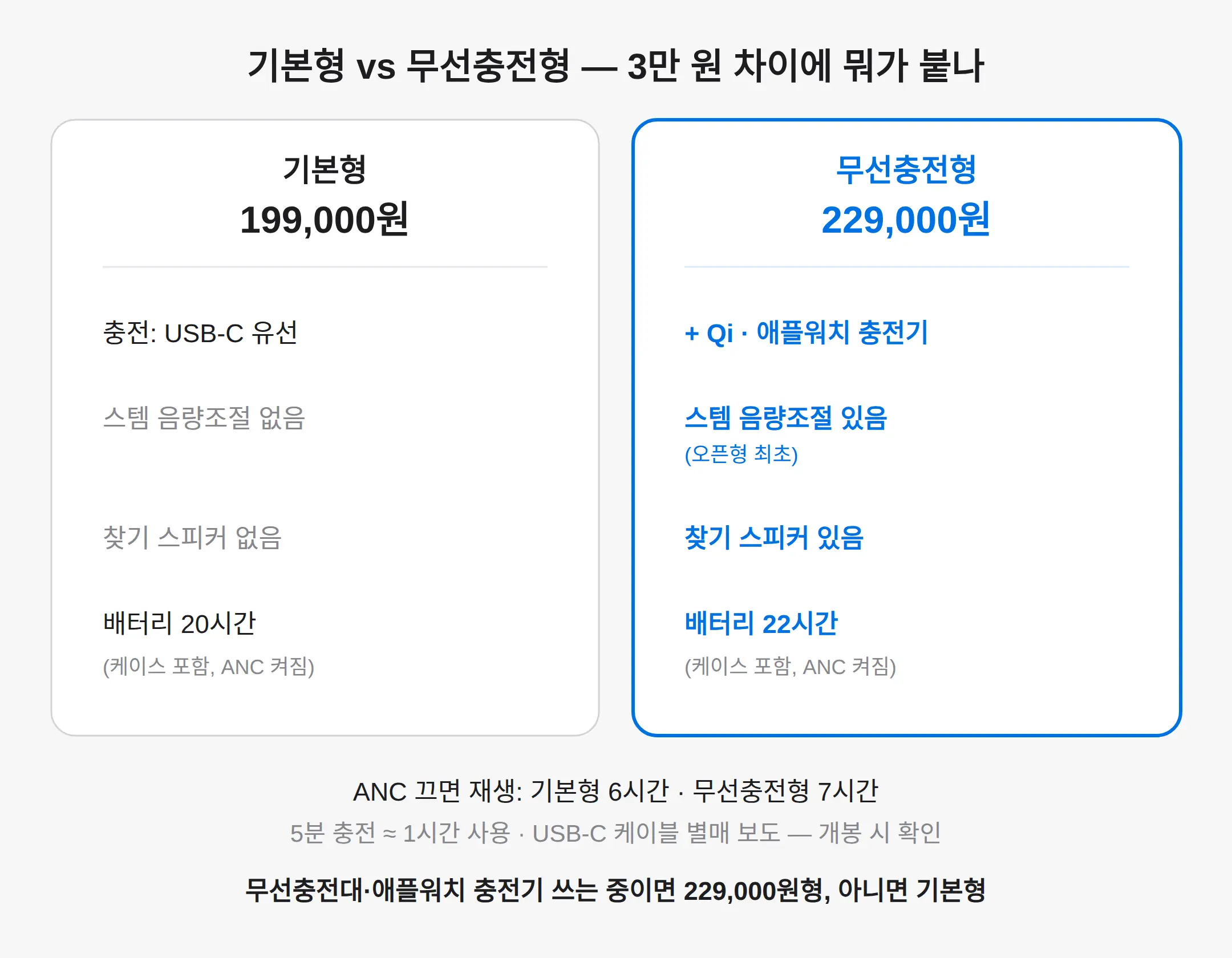
    3만 원 차이에 무선충전·스템 음량조절·찾기 스피커가 붙고, ANC 켠 재생시간도 2시간 더 깁니다.
    표로 정리하면 이렇게 나뉩니다.

    항목 기본형(199,000원) 무선충전형(229,000원)
    충전 USB-C 유선 + Qi·애플워치 충전기
    스템 음량조절 없음 있음(오픈형 최초)
    찾기 스피커 없음 있음
    배터리(케이스 포함, ANC 켜짐) 20시간 22시간

    표의 배터리 값은 소음 차단을 켠 상태 기준입니다.
    소음 차단을 끄면 기본형 6시간·무선충전형 7시간으로 재생되고, 5분 충전으로 약 1시간을 씁니다.
    둘 다 USB-C로 충전하는데, USB-C 케이블이 별매라는 보도가 있으니 개봉해 보고 확인해 보세요.

    무선충전대나 애플워치 충전기를 이미 쓰고 있으면 229,000원형이, 아니면 기본형이 맞습니다.
    나는 물건을 볼 때 전작 상위 모델과의 가격 차이부터 보는데, 이번엔 4만 원 싸진 게 이 글의 답이어서 첫 단락에 두었습니다.

    기본형과 무선충전 케이스형, 3만 원 차이에 뭐가 붙나

    에어팟4에서 바꿔야 하나

    상황에 따라 갈립니다.
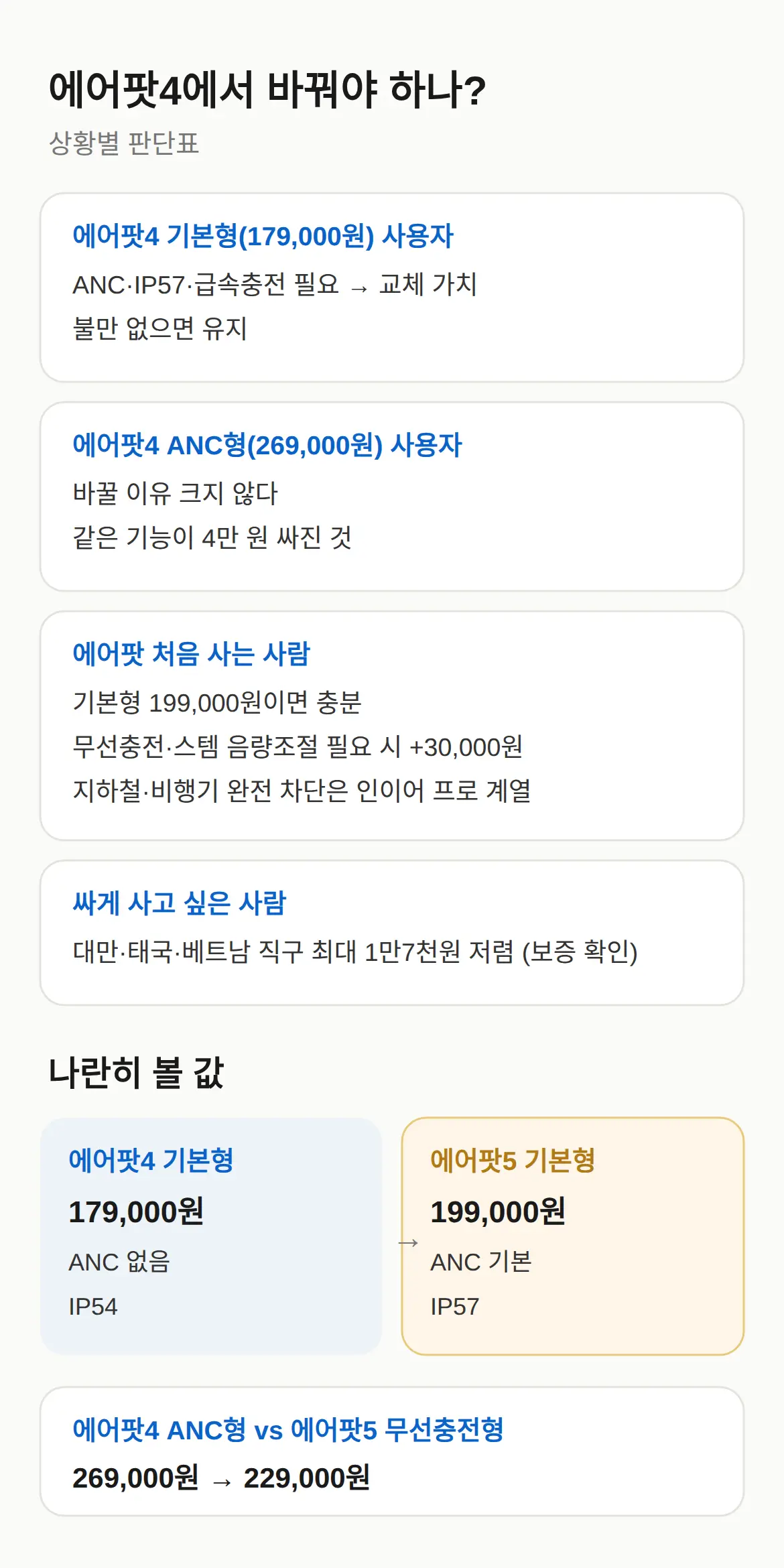
    에어팟4 소음 차단 모델 쓰는 사람은 같은 기능이 4만 원 싸지고 성능도 개선됐지만, 쓰는 게 불만 없으면 유지가 낫습니다.
    에어팟4 기본형 쓰는 사람은 소음 차단·IP57·급속충전이 필요하면 바꿀 가치가 있습니다.

    처음 사는 사람이면 기본형 199,000원으로 충분하고, 무선충전·스템 음량조절이 필요하면 +30,000원입니다.
    실시간 번역(라이브 번역)은 한국어 포함 9개 언어를 지원하지만 화면 텍스트가 아이폰에 뜨는 방식이라 아이폰 필수이며, 애플 인텔리전스도 켜야 합니다.
    에어팟 단독으로는 작동하지 않고, 에어팟4 소음 차단 모델의 지원 여부는 아직 공식 확인이 안 됐습니다.

    저라면 소음 차단이 필요하면 기본형 199,000원을, 무선충전·음량조절까지 원하면 229,000원을 고릅니다.
    3만 원 차이에 붙는 기능이 둘 다 쓸 만하다고 판단하기 때문입니다.
    기존 케이스를 쓰고 싶은 사람은 에어팟4 케이스 호환 여부가 아직 공식 확인되지 않았으므로 새 케이스를 예산에 넣는 편이 안전합니다.

    에어팟4에서 바꿔야 하나

    함께 보면 좋은 글

    📎 📅 다가오는 일정 — 발매·개봉·발표 캘린더

    참고 자료

    요약

    • 미국 기본형 $129·무선충전형 $149와 한국 출고가를 나란히 확인해 보세요
    • 에어팟4 ANC 모델(269,000원) 대비 4만 원 싸진 게 이번 세대의 핵심입니다
    • 기본형에 없는 것(무선충전·스템 음량조절·찾기 스피커)을 표에서 먼저 봐 주세요
    • 강한 차음이 목적이라면 이 글 대신 에어팟 프로 비교 글로 넘어가는 게 빠릅니다

    자주 묻는 질문

    Q. 에어팟 5 얼마예요? 19만 9천 원 맞나요?

    기본형(USB-C 케이스)은 199,000원, 무선충전 케이스형은 229,000원입니다(2026년 9월 9일 공개 기준).

    Q. 에어팟 4랑 뭐가 달라요?

    소음 차단이 전 모델에 기본으로 들어간 것, IP57 방수·방진, 무선충전형 배터리 22시간(전작 소음 차단 모델 대비 1시간 증가)이 큰 차이입니다.
    Q. 에어팟 5 기본 모델에 찾기 스피커가 없나요?

    찾기 스피커는 무선충전 케이스형에 붙는 기능으로 확인되는데, 기본형 미지원 여부는 단일 자료만 있어 확실하게 말하기 어렵습니다.

    Q. 에어팟4 ANC 모델에서도 실시간 번역이 되나요?

    에어팟 5의 조건(아이폰·애플 인텔리전스·9개 언어)은 확인됐지만 에어팟4 소음 차단 모델의 지원 여부는 애플 공식 기준으로 확인된 바가 없습니다.

    Q. 에어팟 5 배터리 교체 비용은 얼마인가요?
    에어팟 4를 쓰시나요? 이 글의 판단 기준(5번째 절)에서 에어팟 5로 바꿀지 말지 정리해 봤습니다.

    표지 사진: Two rings placed on top of a white wireless earbud case, set on a wooden surface in black and white. by Alina Kakshapati — CC0 1.0

    #에어팟5 #에어팟가격 #에어팟4비교 #애플무선이어폰 #에어팟구매가이드

  • 윈도우11 업그레이드 방법, 무료인가? 요건 확인부터 설치 후 10일 규칙까지

    윈도우11 업그레이드 방법, 무료인가? 요건 확인부터 설치 후 10일 규칙까지

    윈도우11 업그레이드 방법, 무료인가? 요건 확인부터 설치 후 10일 규칙까지

    윈도우11 업그레이드는 무료입니다.
    다만 내 노트북이 요건을 충족하는지 먼저 확인해야 합니다.
    이 글은 확인 앱 사용법부터 설치 3가지 방법, 설치 후 10일 되돌리기 규칙까지 마이크로소프트 공식 기준으로 정리합니다.

    목차

    1. 윈도우11 업그레이드 방법, 지금 무료인가
    2. 내 노트북이 윈도우11 지원되는지 확인하는 순서
    3. 노트북이 충족해야 하는 최소 사양
    4. 윈도우11 올리기 전 준비 4가지
    5. 설치 3가지 방법 비교, 도우미와 USB 설치 차이
    6. 올렸다가 마음에 안 들면, 10일 롤백 규칙

    윈도우11 업그레이드 방법, 지금 무료인가

    업그레이드 비용 무료 (다운로드 용량이 커서 통신비 부과 가능성 있음)
    윈도우10 지원 종료일 2025년 10월 14일 (보안 업데이트·기술지원 중단)
    되돌리기 가능 기간 업그레이드 후 10일 이내
    설치 소요 시간 약 20~60분, 여러 번 재부팅
    최소 RAM 4GB (실사용 8GB 권장)
    최소 저장공간 64GB 이상 + 설치 시 9GB 여유
    보안 요건 TPM 2.0 + Secure Boot 활성화

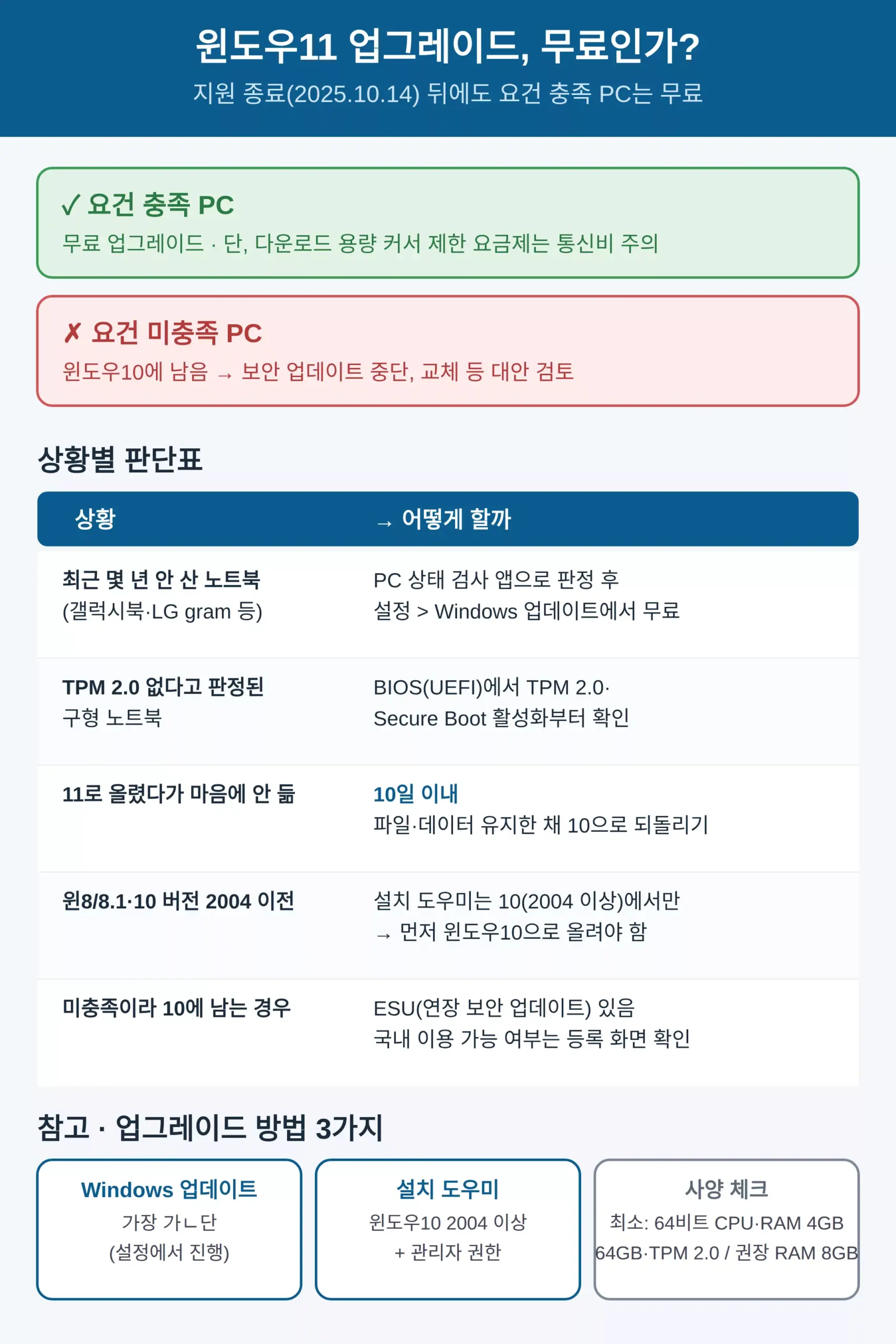
    윈도우10에서 윈도우11로의 업그레이드는 마이크로소프트가 무료로 제공합니다.
    2025년 10월 14일 윈도우10 지원이 종료된 뒤에도, 요건을 충족한 PC라면 무료 업그레이드가 가능합니다.

    다만 설치 파일의 다운로드 용량이 커서, 데이터를 제한량만 쓰는 인터넷 요금제라면 통신비가 붙을 수 있습니다.
    요금제 조건을 확인한 뒤 진행하는 것이 안전합니다.

    요건을 충족하지 못한 PC라면 윈도우10에 남게 되고, 보안 업데이트가 중단된 상태로 쓰게 됩니다.
    이 경우에는 교체나 다른 선택지를 따져야 하는 시점입니다.

    윈도우11 업그레이드 방법, 지금 무료인가
    Desk-laptop-notebook-table (23697249344) — 윈도우11 업그레이드 방법, 지금 무료인가
    사진: Desk-laptop-notebook-table (23697249344) by www.Pixel.la Free Stock Photos — CC0 (Wikimedia Commons)

    내 노트북이 윈도우11 지원되는지 확인하는 순서

    PC 상태 검사 앱 하나로 판정이 끝납니다.
    앱은 aka.ms/GetPCHealthCheckApp 에서 받을 수 있습니다.

    1. 위 주소에서 PC 상태 검사 앱을 내려받아 실행합니다.
    2. 앱 화면에서 ‘지금 확인’을 누릅니다.
    3. ‘이 PC는 Windows 11 요구 사항을 충족합니다’ 문구가 나오면 업그레이드 가능한 노트북입니다.
    4. 부족한 항목이 나오면 BIOS(UEFI) 설정에서 TPM 2.0과 Secure Boot(부팅 악성코드 방지 기능)가 켜져 있는지 확인합니다.

    TPM 2.0은 보안 모듈이라는 부품의 이름입니다.
    하드웨어가 있어도 BIOS에서 꺼져 있으면 판정에서 떨어지기 때문에, 앱이 부족하다고 했을 때 BIOS를 먼저 뒤집어 보는 게 순서입니다.

    최근 몇 년 안에 산 갤럭시북·LG gram이라면 대체로 판정을 통과할 가능성이 높지만, 이 앱 결과가 기준입니다.
    예측 대신 한 번 돌려 보세요.

    노트북이 충족해야 하는 최소 사양

    윈도우11 최소 사양은 아래 표의 기준값으로 판정합니다.

    항목 기준값
    CPU 64비트 CPU만 지원
    RAM 4GB 이상 (실사용 8GB 권장)
    저장공간 64GB 이상, 설치 시 9GB 여유공간 필요
    보안 모듈 TPM 2.0 필수 — BIOS에서 활성화 필요
    부팅 보안 Secure Boot 활성화 필요

    마이크로소프트 다운로드 페이지 기준, 이 조건들이 판정의 기준값입니다.
    다만 이건 ‘돌아간다’는 하한일 뿐, 실제로는 RAM 8GB 이상을 권장합니다.
    4GB 노트북이라면 11에서 느려질 수 있으니 먼저 8GB 확보 여부를 보세요.

    RAM이 4GB뿐이고 늘릴 수 없는 구형 노트북이라면, 올린 뒤 체감 속도에 만족하지 못할 수 있습니다.
    저장공간이 부족하면 먼저 9GB 여유를 확보해야 설치가 진행됩니다.

    윈도우11 올리기 전 준비 4가지

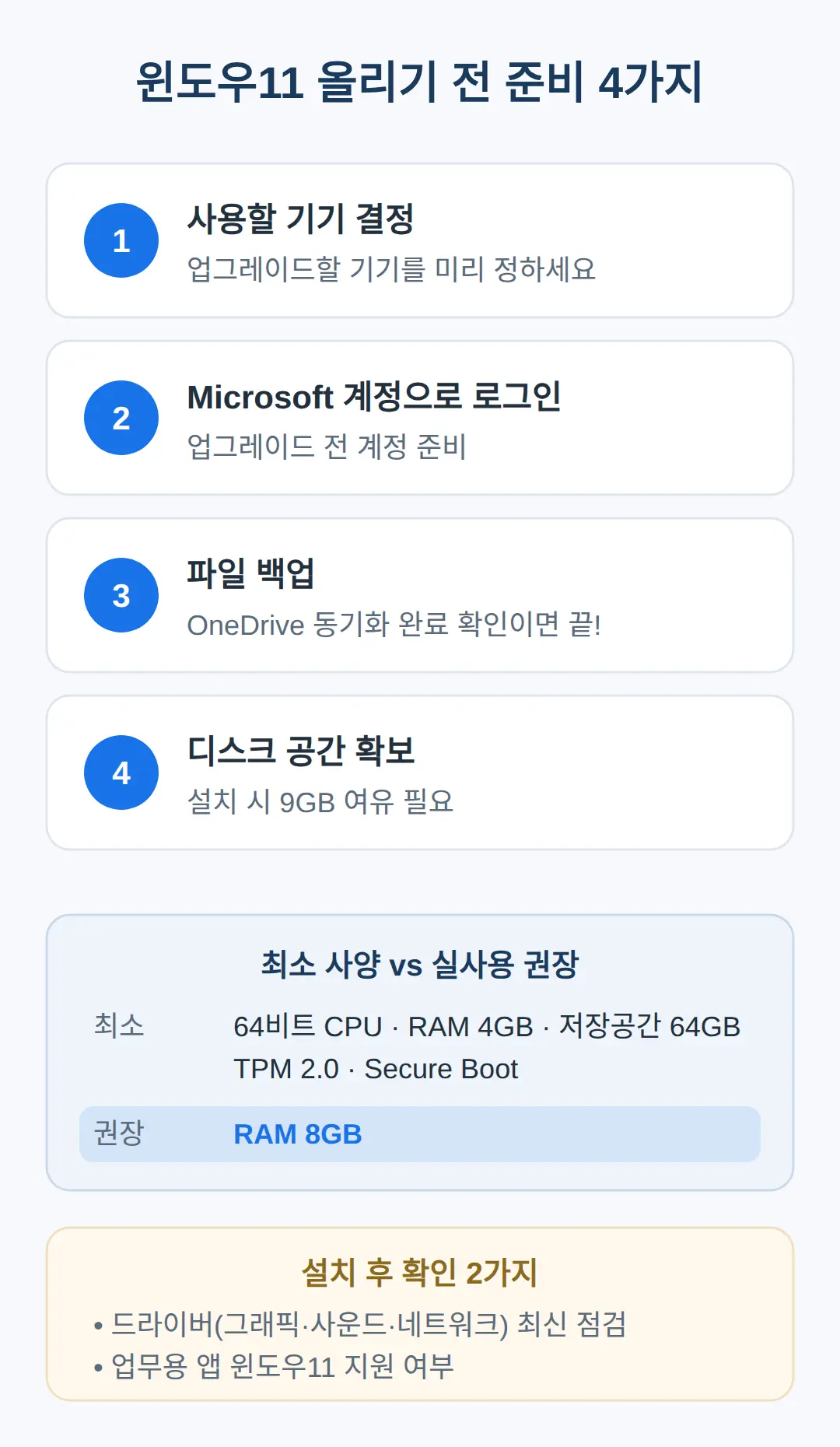
    업그레이드 전 준비는 ① 사용할 기기 결정 ② Microsoft 계정으로 로그인 ③ 파일 백업 ④ 디스크 공간 확보, 이 4가지입니다.

    기본 환경에서는 파일·데이터가 윈도우11로 그대로 이동하지만, 마이크로소프트도 항상 백업을 권장합니다.
    OneDrive 동기화를 이미 쓰고 있다면 동기화가 완료된 상태인지 확인하는 것으로 끝납니다.

    다만 일부 앱은 설치 과정에서 충돌 또는 미호환 사유로 제거되고, 일부는 재설치도 불가할 수 있습니다.
    설치 후에는 그래픽·사운드·네트워크 드라이버도 제조사 지원 사이트에서 최신 버전 여부를 점검하는 것이 좋습니다.

    업무용 프로그램을 쓴다면 올리기 전에 그 앱이 윈도우11을 지원하는지부터 확인하세요.
    제거됐는데 재설치가 안 되면 되돌리기 전에도 불편이 생깁니다.

    윈도우11 올리기 전 준비 4가지

    설치 3가지 방법 비교, 도우미와 USB 설치 차이

    방법은 세 가지입니다.
    설정 앱 업데이트, 설치 도우미, 설치 미디어(USB/ISO)입니다.

    구분 방법 조건·대상
    가장 간단 설정 > Windows 업데이트에서 무료 제공 확인 후 설치 요건 충족 PC
    설치 도우미 Installation Assistant 실행, 호환 확인 후 설치 윈도우10 버전 2004 이상 + 관리자 권한
    설치 미디어·ISO 미디어 제작 도구로 USB(8GB 이상) 제작하거나 ISO 파일 직접 탑재 고급 사용자, 빈 USB 내용 전부 삭제됨

    소요 시간은 PC 사양에 따라 약 20분~60분이고, 설치 중 여러 번 재부팅이 발생합니다.
    마이크로소프트 다운로드 페이지에서는 설치 도우미·미디어 제작·ISO 세 가지 옵션을 제공합니다.

    여러 대의 PC를 올리거나 지금 PC에 문제가 생겼을 때 새로 설치할 준비까지 하려면 USB 방식이 맞습니다.
    그 외에는 설정 앱 업데이트가 가장 적은 부담입니다.

    올렸다가 마음에 안 들면, 10일 롤백 규칙

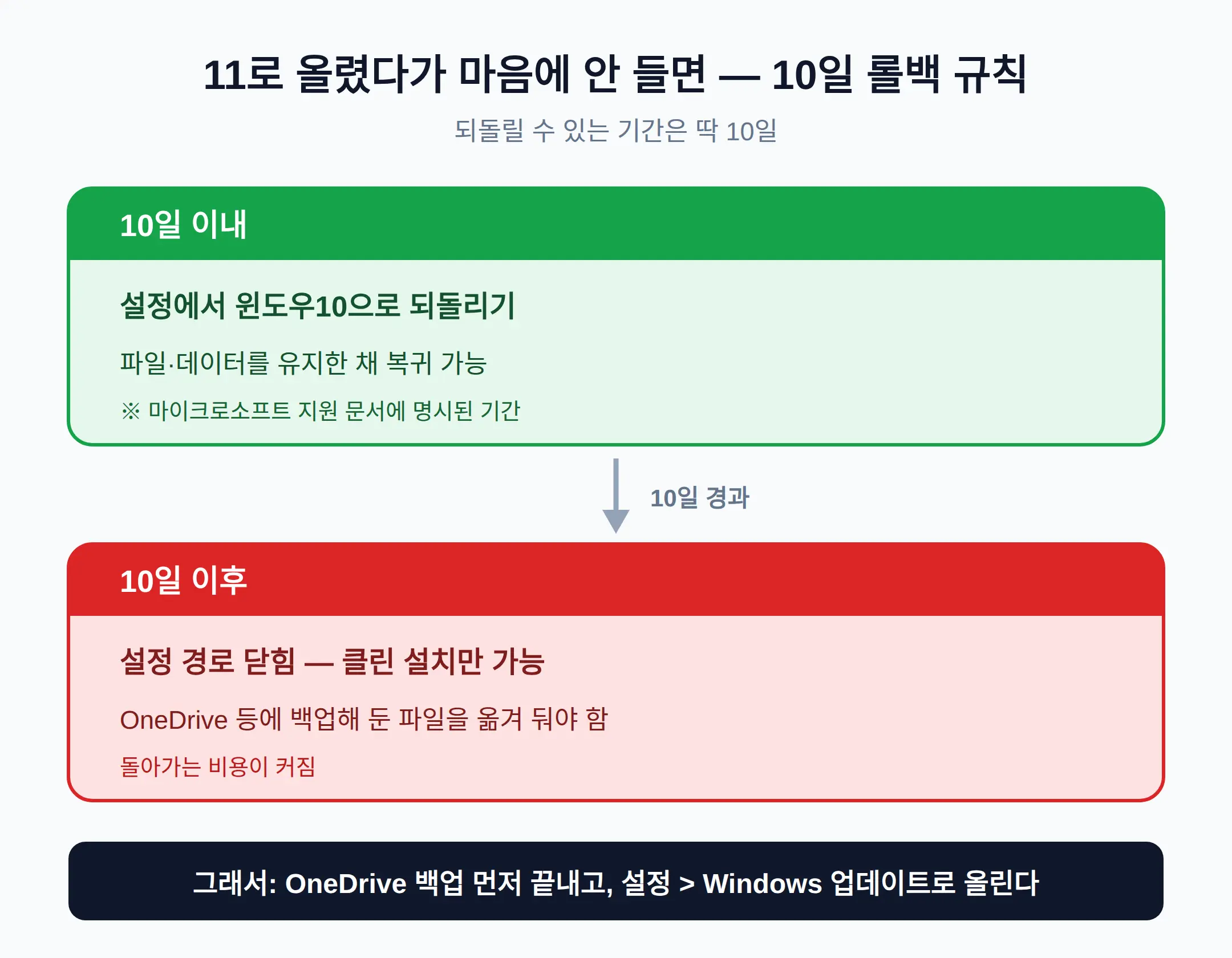
    업그레이드 후 10일 이내라면 파일·데이터를 유지한 채 윈도우10으로 되돌릴 수 있습니다.
    이는 마이크로소프트 지원 문서에 명시된 기간입니다.

    10일이 지나면 이 경로가 닫힙니다.
    OneDrive 등에 백업해 둔 파일을 옮겨 두고 클린 설치로만 복귀할 수 있어, 돌아가는 비용이 커집니다.

    윈도우10 지원은 2025년 10월 14일에 종료됐지만, 요건 충족 PC의 윈도우11 무료 업그레이드는 그 이후에도 유지됩니다.
    요건을 충족하지 못한 PC는 윈도우10에 남아 보안 업데이트 없이 사용하게 되므로, ESU 연장 여부를 등록 화면에서 확인해 두는 것이 좋습니다.

    저라면 판정을 통과한 즉시 OneDrive 백업을 끝내고 설정 업데이트 경로로 올립니다.
    무료이고, 10일 안에 되돌릴 수 있는 안전판까지 붙어 있기 때문입니다.

    올렸다가 마음에 안 들면, 10일 롤백 규칙

    👉 윈도우11 최소 사양 요구 조건 정리

    👉 Windows 11 업그레이드 FAQ — 무료 여부와 10일 롤백 규칙

    👉 설치 도우미로 업그레이드하는 절차 안내

    함께 보면 좋은 글

    📎 📅 다가오는 일정 — 발매·개봉·발표 캘린더

    참고 자료

    설치 전 체크리스트와 롤백 요약

    • 업그레이드 실행일부터 10일 이내: 파일을 유지한 채 윈도우10으로 되돌릴 수 있는 기간 — 되돌릴지 말지 결정할 마감
    • 윈도우10 지원 종료일은 2025년 10월 14일로 지나갔으며, 이후에도 요건 충족 PC는 무료 업그레이드 가능
    • 이 글의 숫자는 2026년 9월 29일 기준입니다.

    자주 묻는 질문

    Q. 윈도우11 업그레이드 방법 중 가장 간단한 것은?

    설정 > Windows 업데이트에서 무료 업그레이드가 표시되면 그 자리에서 설치하는 것이 가장 간단합니다. 대신 PC 상태 검사 앱으로 요건 충족 여부를 먼저 판정받는 순서가 안전합니다.

    Q. 윈도우10 지원이 끝났는데 11로 올리면 무료인가요?

    무료입니다. 2025년 10월 14일 지원 종료 이후에도 요건을 충족한 PC의 윈도우11 업그레이드는 무료로 제공됩니다.

    Q. TPM 2.0이 없다고 나오면 업그레이드를 못 하는 건가요?

    하드웨어가 있어도 BIOS(UEFI) 설정에서 꺼져 있으면 같은 판정이 나옵니다. PC 상태 검사 앱에서 부족 항목을 먼저 확인한 뒤 BIOS에서 TPM 2.0과 Secure Boot 활성화 여부를 보세요.

    Q. 11로 올렸다가 마음에 안 들면 윈도우10으로 돌릴 수 있나요?

    업그레이드 후 10일 이내라면 파일·데이터를 유지한 채 되돌릴 수 있습니다. 10일이 지나면 OneDrive 백업과 클린 설치로만 복귀할 수 있습니다.

    Q. 설치 도우미와 USB 설치의 차이는 무엇인가요?

    설치 도우미는 지금 PC에서 바로 올리는 방식으로 윈도우10 버전 2004 이상과 관리자 권한이 필요합니다. USB(8GB 이상) 설치 미디어는 클린 설치나 여러 대 작업용으로, 제작 과정에서 USB 내용이 전부 삭제됩니다.

    지금 할 일은 앱 한 번입니다. aka.ms/GetPCHealthCheckApp 에서 PC 상태 검사 앱을 받아 ‘지금 확인’을 누르면 내 노트북의 윈도우11 가능 여부가 바로 나옵니다.

    표지 사진: Nikiski Concept Laptop by Intel Free Press — CC BY 2.0

    #윈도우11업그레이드방법 #윈도우10지원종료 #PC상태검사앱 #TPM2.0 #윈도우11최소사양 #윈도우10롤백

  • 아이폰18 출시일 한국 정리 — 일반형 2027년 봄, 프로 9월 18일·가격 비교

    아이폰18 출시일 한국 정리 — 일반형 2027년 봄, 프로 9월 18일·가격 비교

    아이폰18 출시일 한국 정리 — 일반형 2027년 봄, 프로 9월 18일·가격 비교

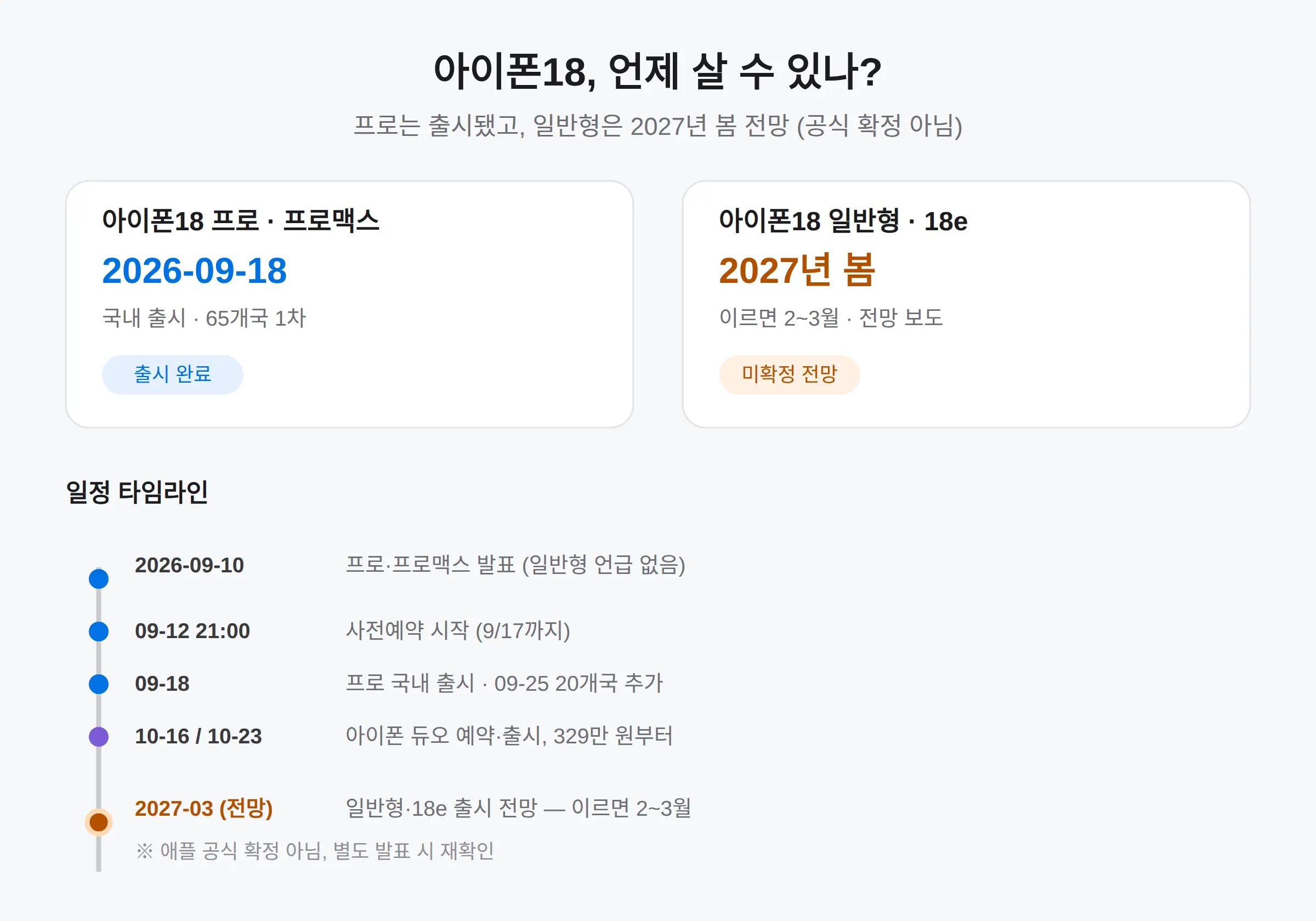
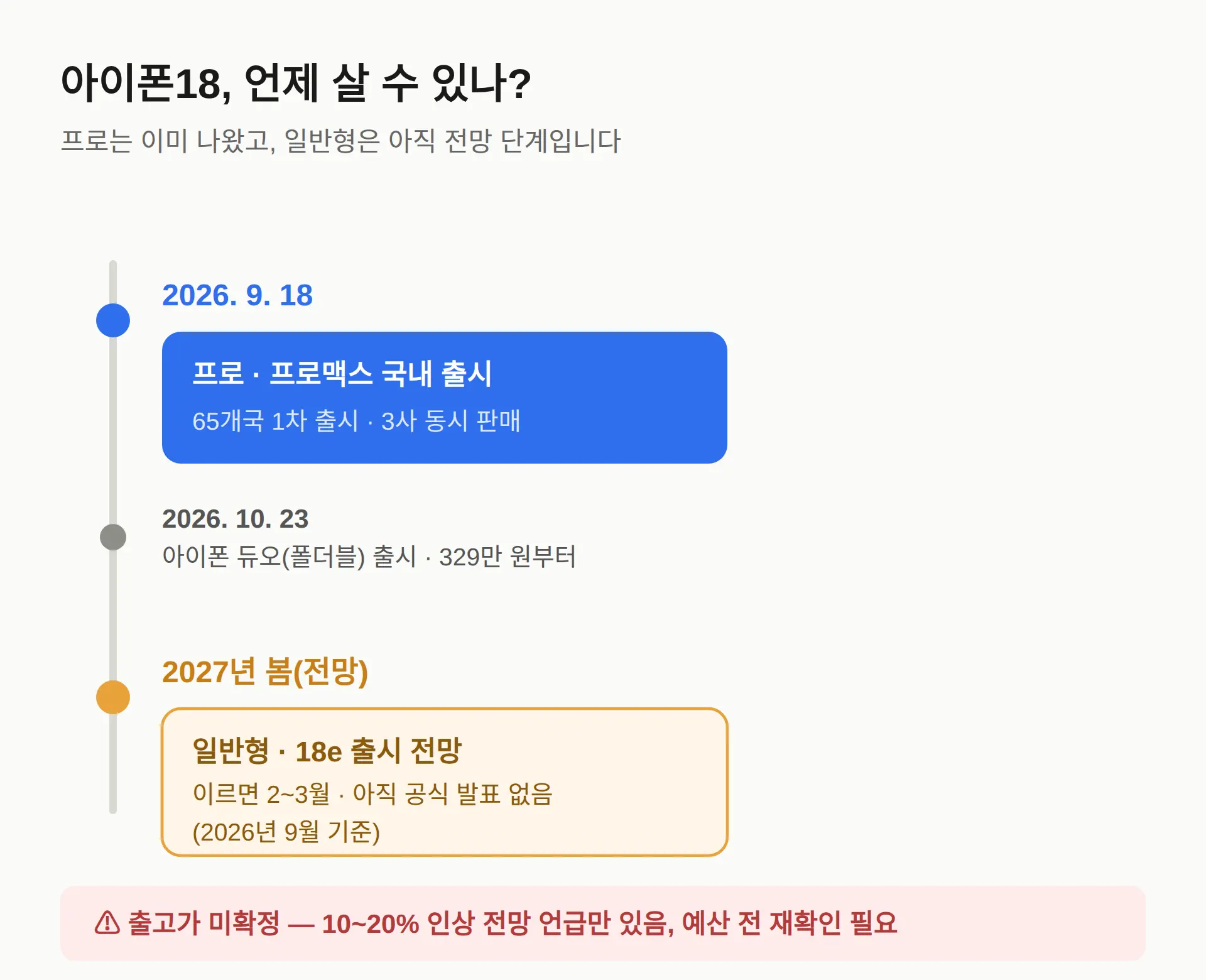
    아이폰18 일반형과 18e는 2026년 9월 발표 라인업에서 빠졌고 2027년 봄(이르면 2~3월) 출시 전망입니다.
    그래서 일반형이 필요한 사람이 지금 살 수 있는 기기는 아이폰17이 유일하고, 프로·프로맥스는 9월 18일부터 통신 3사에서 개통됩니다.
    이 글은 일반형 시점, 지금 사도 되는지, 프로 가격과 달라진 점, 9월부터 봄까지 일정까지 정리합니다.

    목차

    1. 아이폰18 출시일 한국, 일반형은 2027년 봄이다
    2. 지금 아이폰17 사도 되나 — 필요 시점으로 판단한다
    3. 일반형 출고가는 얼마나 오를까
    4. 프로·프로맥스 가격과 지원금 조건은
    5. 아이폰18 프로의 달라진 점 — 사양 나열 대신 쓸모 기준
    6. 9월부터 2027년 봄까지 일정표 — 프로·듀오·일반형

    아이폰18 출시일 한국, 일반형은 2027년 봄이다

    아이폰18 프로·프로맥스 2026년 9월 18일 (사전예약 9/12~9/17)
    아이폰 듀오(첫 폴더블) 2026년 10월 23일 (사전예약 10/16, 329만 원부터)
    아이폰18 일반형·18e 2027년 봄 전망(이르면 2~3월) — 애플 확정 아님

    아이폰18 일반형과 18e는 2027년 봄, 이르면 2~3월에 나올 전망입니다(MacRumors 보도 기반 국내 매체 정리, 2026년 9월 기준).

    9월 10일 발표에서 이 두 기종은 라인업에서 빠졌고, 언급조차 없었습니다.
    그러니 일반형 출시일은 애플 공식 확정이 아니라 전망 보도 단계라는 뜻입니다.

    항목 내용
    일반형·18e 출시 전망 2027년 봄(3월), 이르면 2~3월
    9월 발표 라인업 두 기종 모두 제외
    확정 여부 애플 공식 확정 아님, 전망 보도 단계

    이런 소식을 보면 저는 발표 자체보다 ‘그래서 내가 살 수 있는 시점과 값’부터 봅니다.
    일반형 전망 날짜는 확정처럼 외우지 말고, 애플이 별도 발표를 내놓을 때 그 자리에서 다시 확인하는 편이 안전합니다.

    아이폰18 출시일 한국, 일반형은 2027년 봄이다

    지금 아이폰17 사도 되나 — 필요 시점으로 판단한다

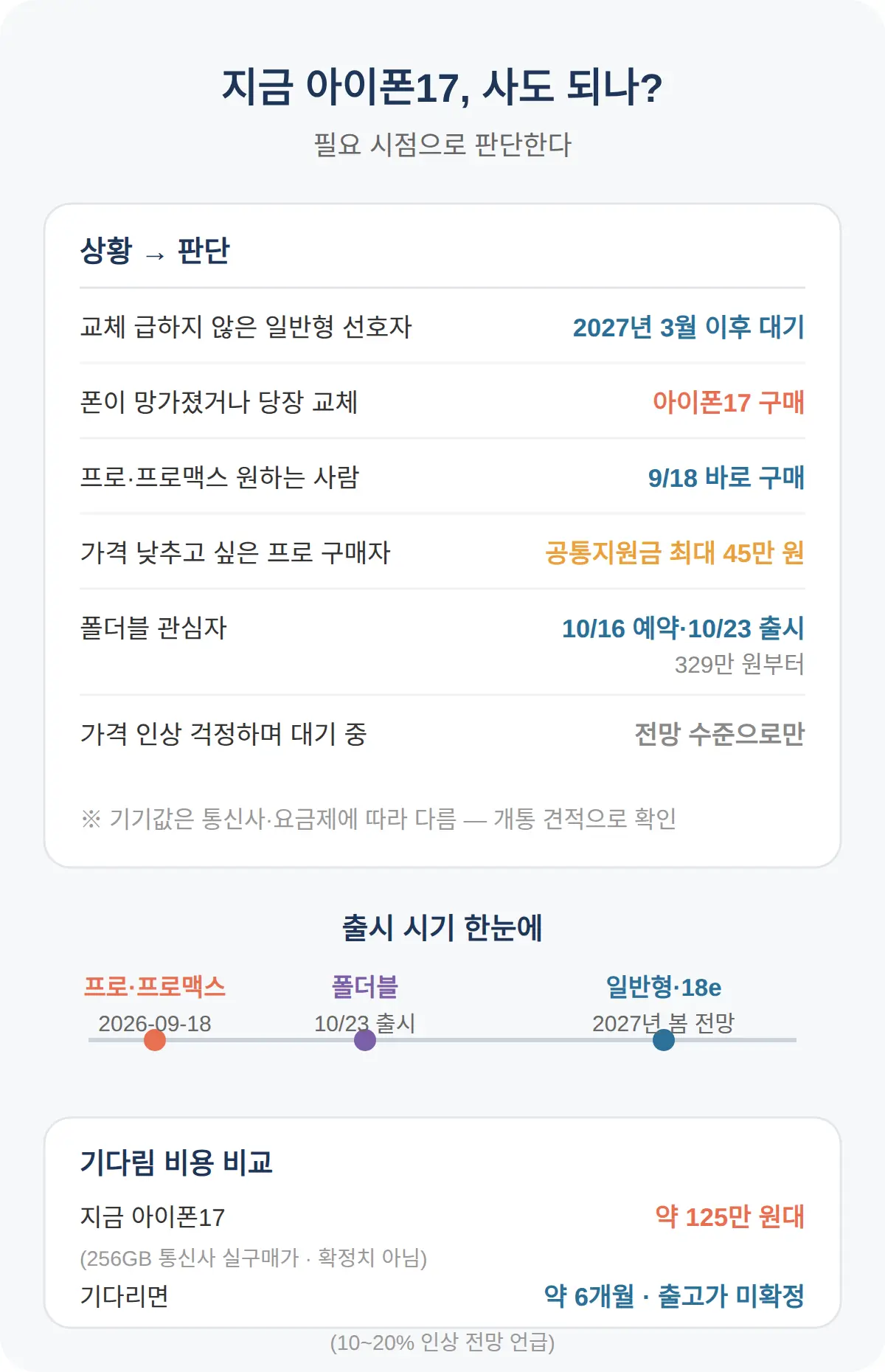
    2027년 3월 이후에나 폰을 바꿀 사람은 기다리고, 그 전에 교체가 필요한 사람은 아이폰17을 사는 게 답입니다.

    일반형 라인업에만 관심이 있다면 지금 구매할 수 있는 유일한 선택지가 아이폰17입니다(2026년 9월 기준). 기기값은 통신사와 요금제에 따라 달라지므로 개통 견적으로 확인해야 합니다.

    저라면 폰이 멀쩡하면 2027년 봄까지 기다리고, 지금 쓰던 폰이 죽었으면 미련 없이 아이폰17을 삽니다.
    반년을 버티기 어려운 기기를 두고 6개월을 버티는 게 더 손해입니다.

    지금 아이폰17 사도 되나 — 필요 시점으로 판단한다

    일반형 출고가는 얼마나 오를까

    일반형 아이폰18의 출고가는 아직 공식 발표가 없습니다(2026년 9월 기준).

    일반형에는 A20 칩이 탑재될 전망이라는 보도가 있을 뿐이고, 가격도 스펙도 확정된 정보는 없습니다.

    항목 내용
    공식 발표 없음(2026년 9월 기준)
    가격 전망 아이폰17 대비 10~20% 인상 언급만 있음
    확정 여부 확정치 아님, 예산에 넣기 전 재확인 필요

    전망 수치를 확정치처럼 예산에 넣지 말고, 출시 전에 애플과 통신사가 내놓는 공식 출고가로 다시 잡는 편이 안전합니다.

    일반형 출고가는 얼마나 오를까

    프로·프로맥스 가격과 지원금 조건은

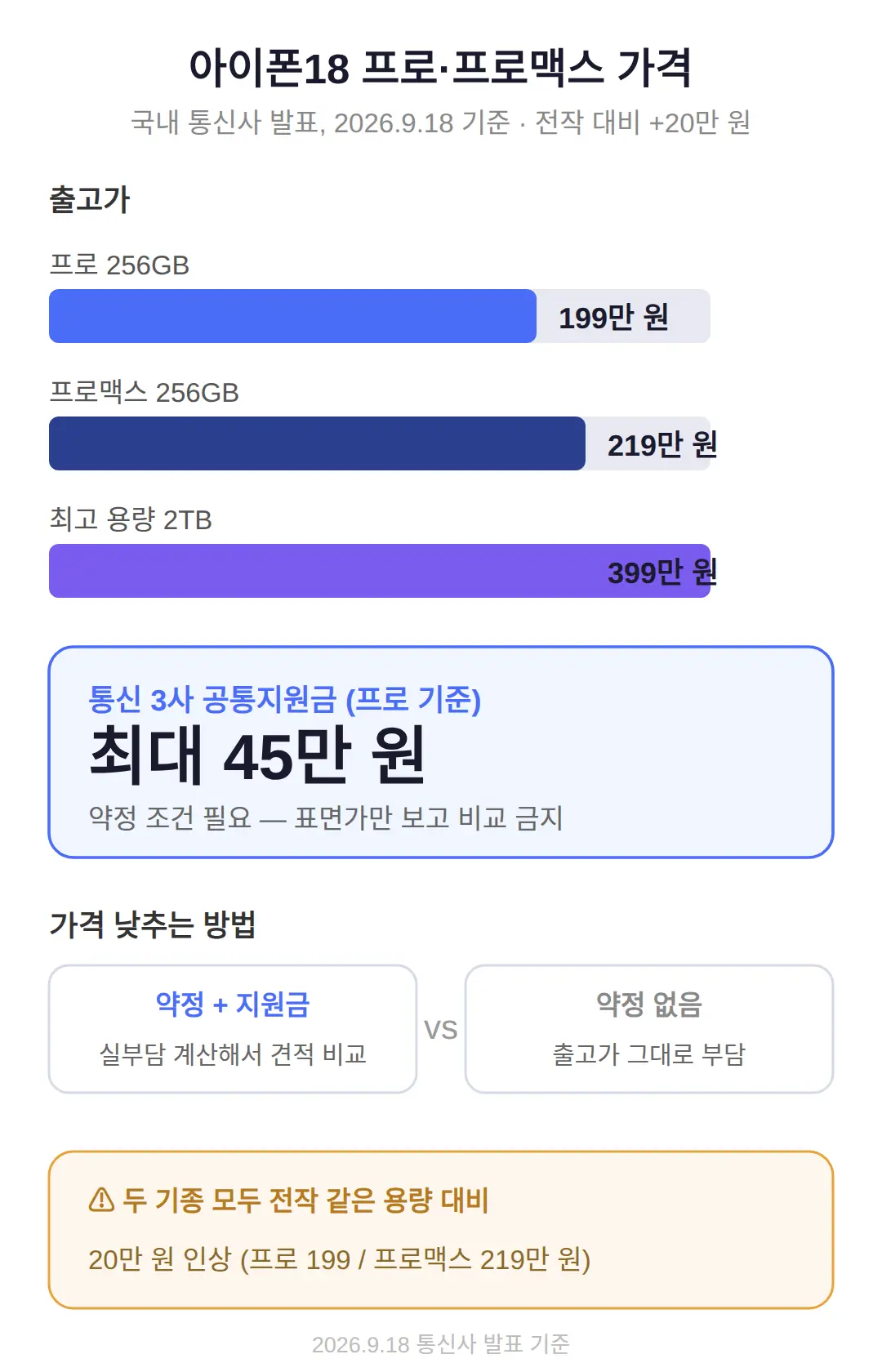
    아이폰18 프로 256GB 출고가는 199만 원, 프로맥스는 219만 원부터이고 최고 용량 2TB는 399만 원입니다.

    두 기종 모두 전작 같은 용량 대비 20만 원 인상됐습니다(국내 통신사 발표, 2026년 9월 18일 기준).

    항목 내용
    아이폰18 프로 256GB 199만 원부터(전작 대비 +20만 원)
    아이폰18 프로맥스 219만 원부터(전작 대비 +20만 원)
    2TB 최고 용량 최고 399만 원
    통신 3사 공통지원금 프로 기준 최대 45만 원(약정 조건 필요)

    통신 3사 공통지원금은 프로 기준 최대 45만 원인데 약정 조건이 붙으므로 표면가만 보고 비교하면 안 됩니다.

    가격을 최대한 낮추려면 지원금이 붙는 약정 조건을 견적에 반영해서 실부담을 계산하고, 약정 없이 사는 경우는 출고가 그대로 듭니다.

    프로·프로맥스 가격과 지원금 조건은

    아이폰18 프로의 달라진 점 — 사양 나열 대신 쓸모 기준

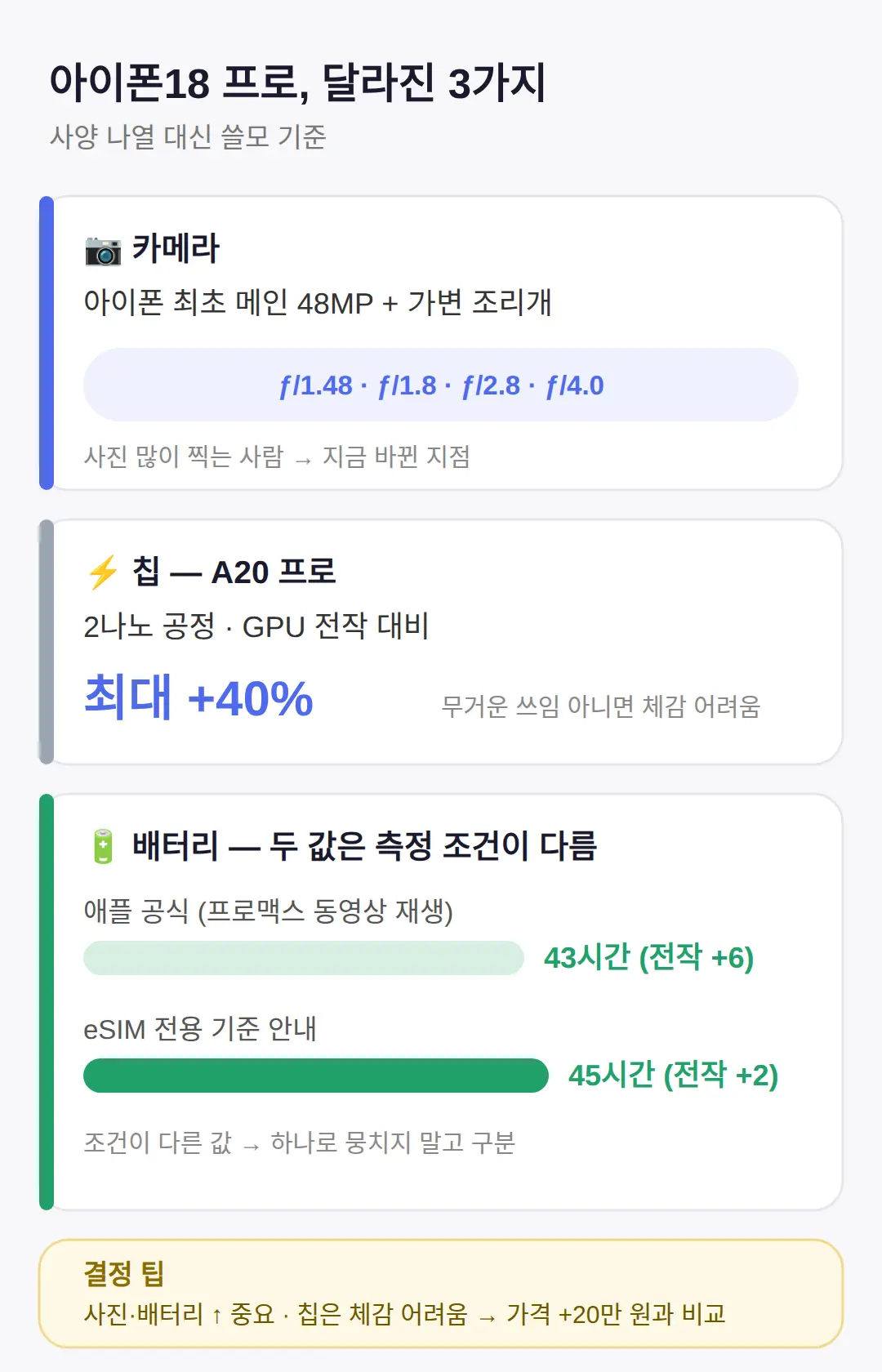
    아이폰18 프로의 핵심 변화는 세 가지로, 카메라 48MP 가변 조리개·A20 프로 칩·배터리 시간입니다.

    항목 내용
    메인 카메라 아이폰 최초 48MP 퓨전 카메라 + 가변 조리개(ƒ/1.48·ƒ/1.8·ƒ/2.8·ƒ/4.0, 6장 블레이드)
    칩 A20 프로, 2나노 공정, GPU 전작 대비 최대 40% 빠름
    배터리(비디오 재생) eSIM 전용 기준 프로 36시간, 프로맥스 45시간(전작 +2시간)

    카메라는 아이폰 처음으로 메인 48MP에 가변 조리개가 들어갔습니다.
    A20 프로 칩은 2나노 공정에 GPU가 전작 대비 최대 40% 빨라졌습니다.
    배터리는 애플 자체 측정 기준 프로맥스 동영상 재생 최대 43시간(전작 +6시간)이고, eSIM 전용 모델 기준으로는 45시간으로 안내됩니다 — 측정 조건이 다른 값이라 하나로 뭉치지 않고 구분해서 봐야 합니다.

    사진을 많이 찍는 사람은 카메라와 배터리가 바뀐 지점이고, 게임·영상 같은 무거운 쓰임이 아니라면 칩 수치가 체감 기준이 아니므로 가격 인상 20만 원과 비교해서 결정하면 됩니다.

    아이폰18 프로의 달라진 점 — 사양 나열 대신 쓸모 기준

    9월부터 2027년 봄까지 일정표 — 프로·듀오·일반형

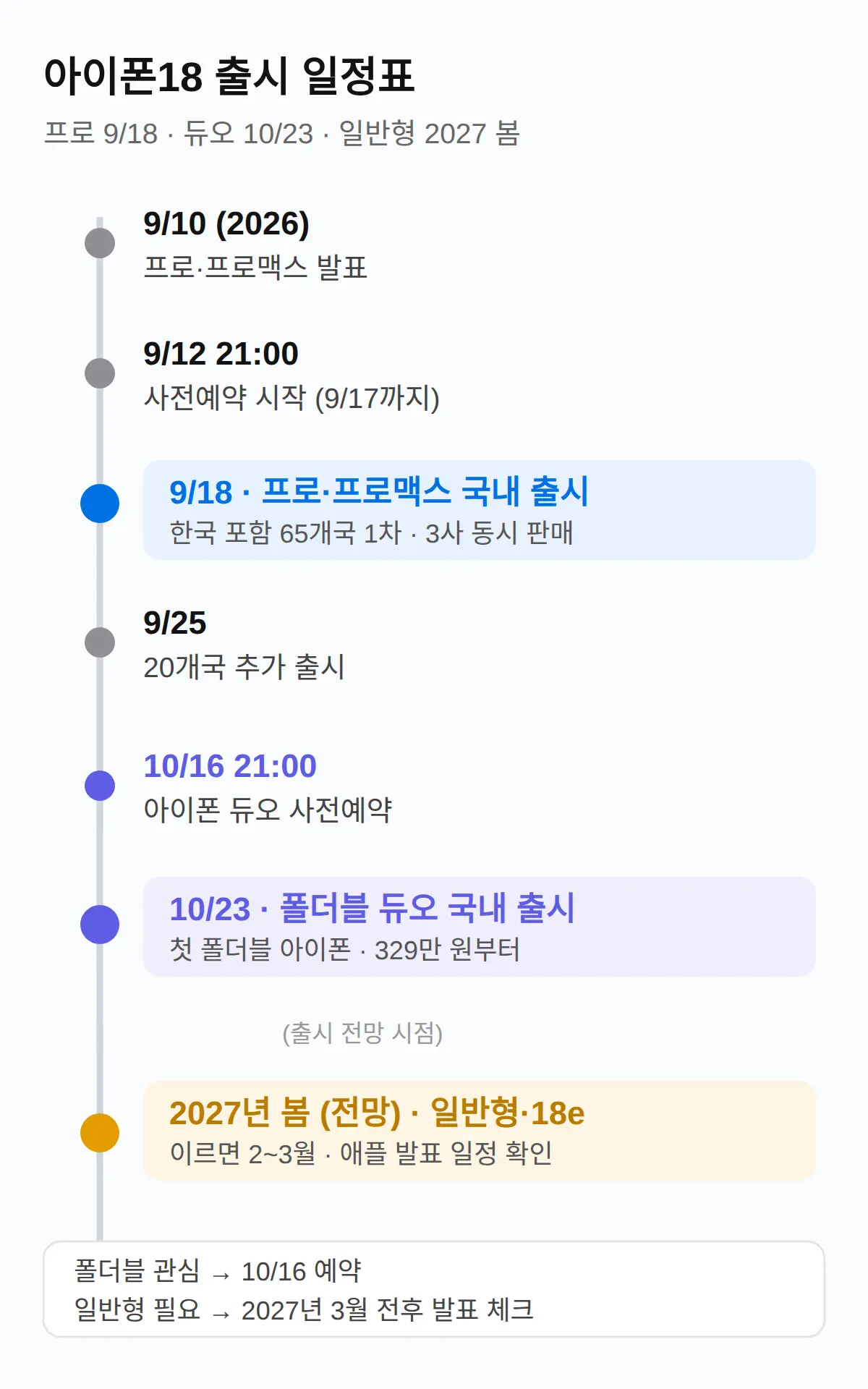
    프로·프로맥스는 9월 18일, 첫 폴더블 아이폰 듀오는 10월 23일, 일반형은 2027년 봄입니다.

    프로·프로맥스는 한국 포함 65개국 1차 출시에 들어갔고 9월 25일에 20개국이 추가됩니다.
    아이폰 듀오는 10월 16일 오후 9시 사전예약, 10월 23일 국내 출시로 별도 일정이고 329만 원부터입니다.

    폴더블에 관심 있으면 10/16 예약을, 일반형이 필요하면 2027년 3월 전후 애플 발표 일정을 달력에 적어 두면 됩니다.

    9월부터 2027년 봄까지 일정표 — 프로·듀오·일반형

    함께 보면 좋은 글

    📎 아이폰18 총정리
    📎 📅 다가오는 일정 — 발매·개봉·발표 캘린더

    참고 자료

    정리 — 이런 분이면 이쪽입니다

    • 일반형 아이폰이 필요한데 교체가 급하지 않은 분은 2027년 봄까지 기다립니다.
    • 폰이 망가져서 당장 바꿔야 하는 일반형 선호자는 아이폰17을 삽니다.
    • 프로·프로맥스를 원하는 분은 9월 18일부터 3사 동시 개통으로 살 수 있습니다.
    • 프로 구매 비용을 낮추고 싶은 분은 최대 45만 원 공통지원금의 약정 조건을 먼저 확인합니다.
    • 폴더블에 관심 있으면 아이폰 듀오 10월 16일 예약, 10월 23일 출시, 329만 원부터입니다.

    자주 묻는 질문

    Q. 아이폰18 일반형은 언제 나오나요?

    2027년 봄(이르면 2~3월) 출시 전망입니다. 2026년 9월 발표 라인업에서 빠졌고, 애플 공식 확정 날짜는 아직 없습니다.

    Q. 지금 아이폰17을 사도 되나요?

    2027년 봄 전에 폰을 바꿔야 하면 아이폰17이 현실적인 선택입니다. 일반형 라인업으로 지금 살 수 있는 유일한 기기이고, 값은 통신사 견적으로 확인하세요.

    Q. 아이폰18 프로 가격과 지원금은 얼마인가요?

    프로 256GB 출고가 199만 원, 프로맥스 219만 원부터입니다(2TB 399만 원). 통신 3사 공통지원금은 프로 기준 최대 45만 원인데 약정 조건이 붙습니다.

    Q. 아이폰 듀오는 언제·얼마인가요?

    애플 첫 폴더블로 10월 16일 오후 9시 사전예약, 10월 23일 국내 출시이고 329만 원부터입니다.

    Q. 아이폰18 프로는 한국 1차 출시국인가요?

    9월 18일 한국 포함 65개국 1차 출시에 들어갔고, 9월 25일에 20개국이 추가됩니다.

    아이폰 듀오는 10월 16일, 일반형은 2027년 봄 — 이 두 날짜를 달력에 적어 두고, 사전예약 견적은 약정 조건까지 확인해 보세요.

    표지 사진: IPhone Pro (Max) by Ka Kit Pang — CC BY-SA 4.0

    #아이폰18 #아이폰18프로 #아이폰듀오 #아이폰17 #출시일

  • 갤럭시 S26 울트라 아이폰18 프로맥스 비교 — 35g 가볍고 출고가 219만 원, 지금 사야 할까

    갤럭시 S26 울트라 아이폰18 프로맥스 비교 — 35g 가볍고 출고가 219만 원, 지금 사야 할까

    갤럭시 S26 울트라 아이폰18 프로맥스 비교 — 35g 가볍고 출고가 219만 원, 지금 사야 할까

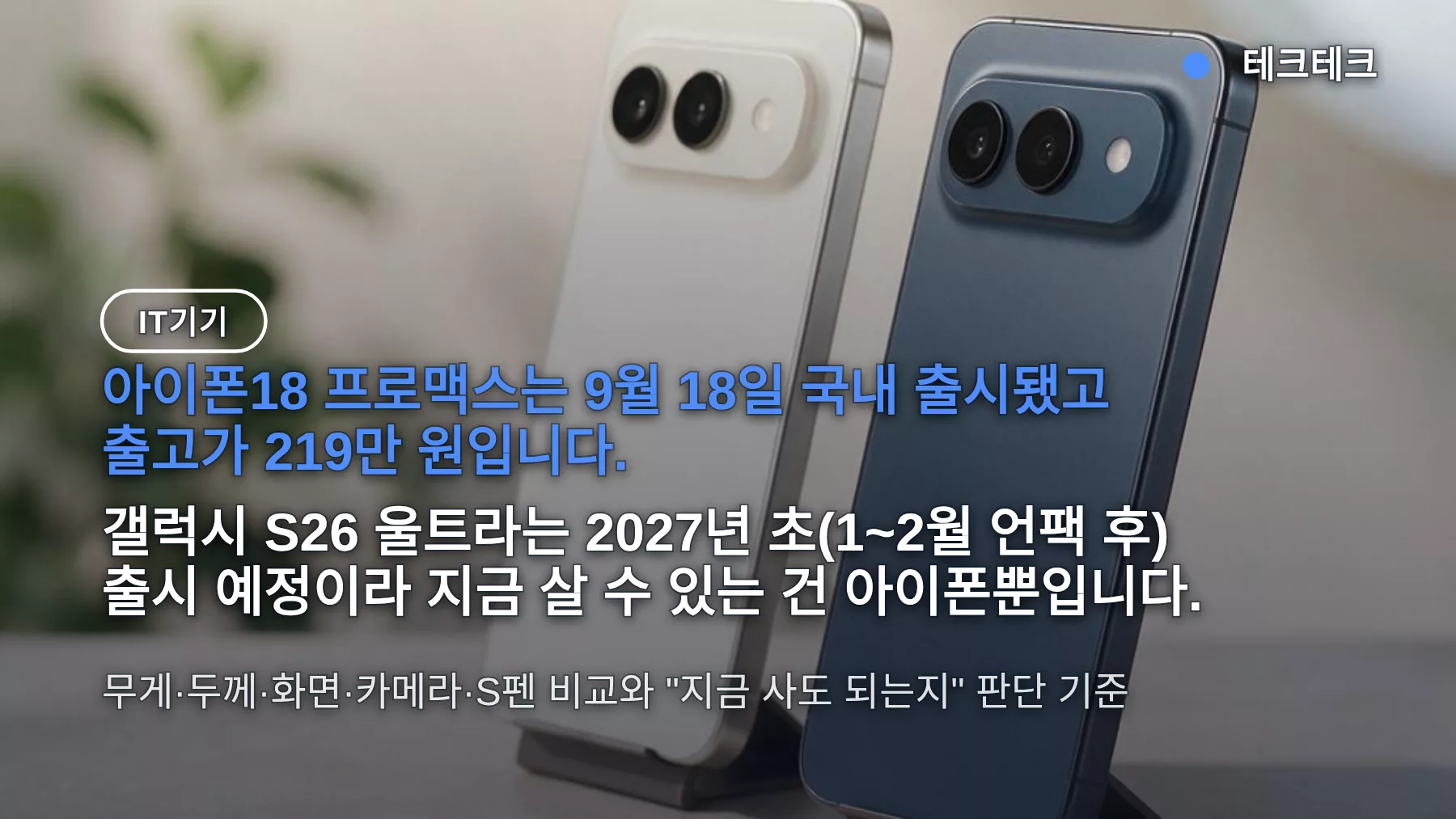
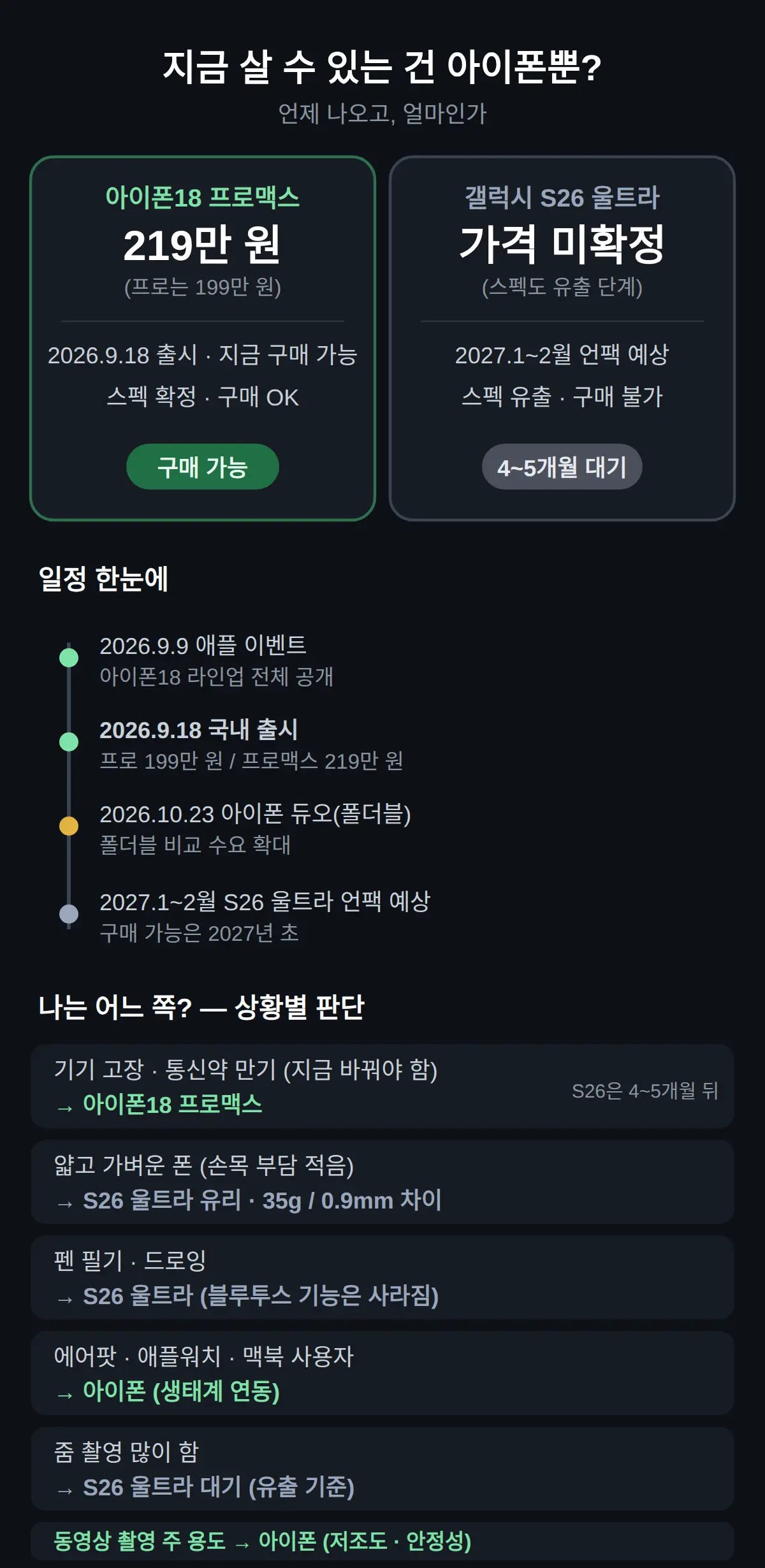
    아이폰18 프로맥스는 2026년 9월 18일 국내에 출시됐고 출고가는 219만 원이며, 갤럭시 S26 울트라는 2027년 1~2월 언팩 예상이라 지금 살 수 있는 건 아이폰뿐입니다.
    즉 지금 구매대금을 내는 사람은 아이폰18 프로맥스 하나를 4~5개월 앞두고 고르는 상황이고, 기다리면 S26 울트라와 나란히 놓고 고를 수 있습니다.
    이 글은 두 제품의 무게·두께·화면·카메라·S펜 차이를 정리하고 상황별로 지금 사야 할지 기다려야 할지 판단 기준을 드립니다.

    목차

    1. 갤럭시 S26 울트라 아이폰18 프로맥스 비교, 결론부터 — 지금 사는 건 아이폰뿐인가
    2. 갤럭시 S26 울트라 vs 아이폰18 프로맥스 — 무게·두께·화면, 손에 들리는 차이
    3. 갤럭시 S26 울트라 vs 아이폰18 프로맥스 카메라 비교 — 줌이냐 가변 조리개냐
    4. 갤럭시 S26 울트라 vs 아이폰18 프로맥스 배터리·충전 — 유출 수치만 있는 영역
    5. S26 울트라 S펜 블루투스 삭제 — 뭘 잃고 뭘 남았나
    6. 그래서 뭘 사야 하나 — 상황별 판단과 기다림의 계산

    갤럭시 S26 울트라 아이폰18 프로맥스 비교, 결론부터 — 지금 사는 건 아이폰뿐인가

    국내 출시 2026-09-18 출시(9/18 출시 보도 기준)
    출고가 219만 원(9/9 출고가 확정 보도)
    무게 249g
    두께 8.8mm
    화면 밝기 최대 3,000nits(HBM 1,600)
    비디오 재생 최대 45시간
    메인 카메라 f/1.48~f/4.0 가변 조리개(소니 IMX905)

    S26 울트라보다 아이폰18 프로맥스가 먼저 팔리기 시작했고 국내 출고가는 219만 원입니다.
    갤럭시 S26 울트라는 2027년 1~2월 언팩 예상이라 아직 확정 스펙·가격도 안 나온 상태이고, 아이폰18 프로맥스는 지금 구매 가능한 단 하나의 선택지입니다.

    구분 아이폰18 프로맥스 갤럭시 S26 울트라
    출시 2026년 9월 18일 출시, 구매 가능 2027년 1~2월 언팩 예정
    국내 출고가 219만 원(프로는 199만 원) 미확정
    스펙 상태 확정 유출 단계
    지금 구매 가능 불가

    따라서 지금 뭘 사야 할지 고민이라면 "아이폰으로 지금 끝낼 것인가, 아니면 2027년 초까지 기다렸다가 두 제품을 나란히 놓고 고를 것인가"로 선택지를 먼저 줄여야 합니다.

    제가 이런 비교를 볼 때 가장 먼저 따지는 건 "언제 나오고 얼마인가"입니다.
    아이폰은 219만 원에 지금 살 수 있고 S26 울트라는 가격이 아직 안 나왔으니, 기다릴지 끊을지는 그 차이에서 결정된다고 봅니다.

    갤럭시 S26 울트라 아이폰18 프로맥스 비교, 결론부터 — 지금 사는 건 아이폰뿐인가

    갤럭시 S26 울트라 vs 아이폰18 프로맥스 — 무게·두께·화면, 손에 들리는 차이

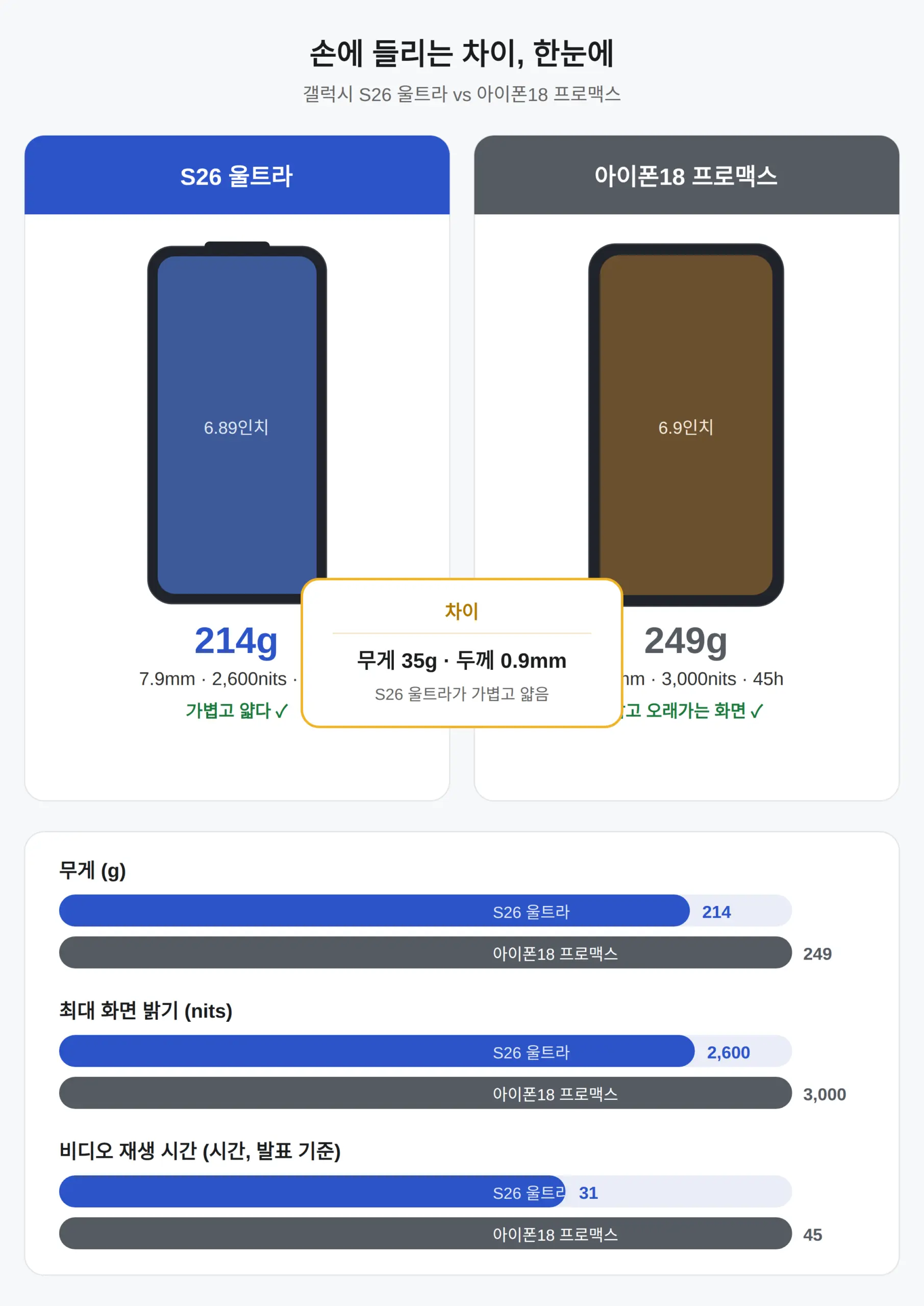
    손에 들리는 무게·두께는 S26 울트라가 둘 다 앞섭니다.

    항목 갤럭시 S26 울트라 아이폰18 프로맥스
    무게 214g 249g(35g 무거움)
    두께 7.9mm 8.8mm(0.9mm 두꺼움)
    화면 크기 6.89인치 6.9인치(전작 기준)
    주사율 1~120Hz 1~120Hz

    같은 크기의 플래그십인데 무게가 35g, 두께가 0.9mm 벌어진 것입니다.
    화면 밝기는 아이폰18 프로맥스가 최대 3,000nits(HBM 1,600), S26 울트라가 최대 2,600nits로, 보도 기준 야외 가시성에서는 아이폰 쪽이 우위라는 평가가 나옵니다.
    비디오 재생 시간은 아이폰18 프로맥스 최대 45시간, S26 울트라 최대 31시간(발표 기준)으로 이 항목도 아이폰이 앞섭니다.

    한 손으로 오래 들거나 주머니에 얇게 들어가는 게 중요하면 S26 울트라 기다리는 쪽이 맞고, 밝은 화면과 긴 영상 재생이 우선이면 아이폰18 프로맥스가 합리적입니다.

    갤럭시 S26 울트라 vs 아이폰18 프로맥스 — 무게·두께·화면, 손에 들리는 차이

    갤럭시 S26 울트라 vs 아이폰18 프로맥스 카메라 비교 — 줌이냐 가변 조리개냐

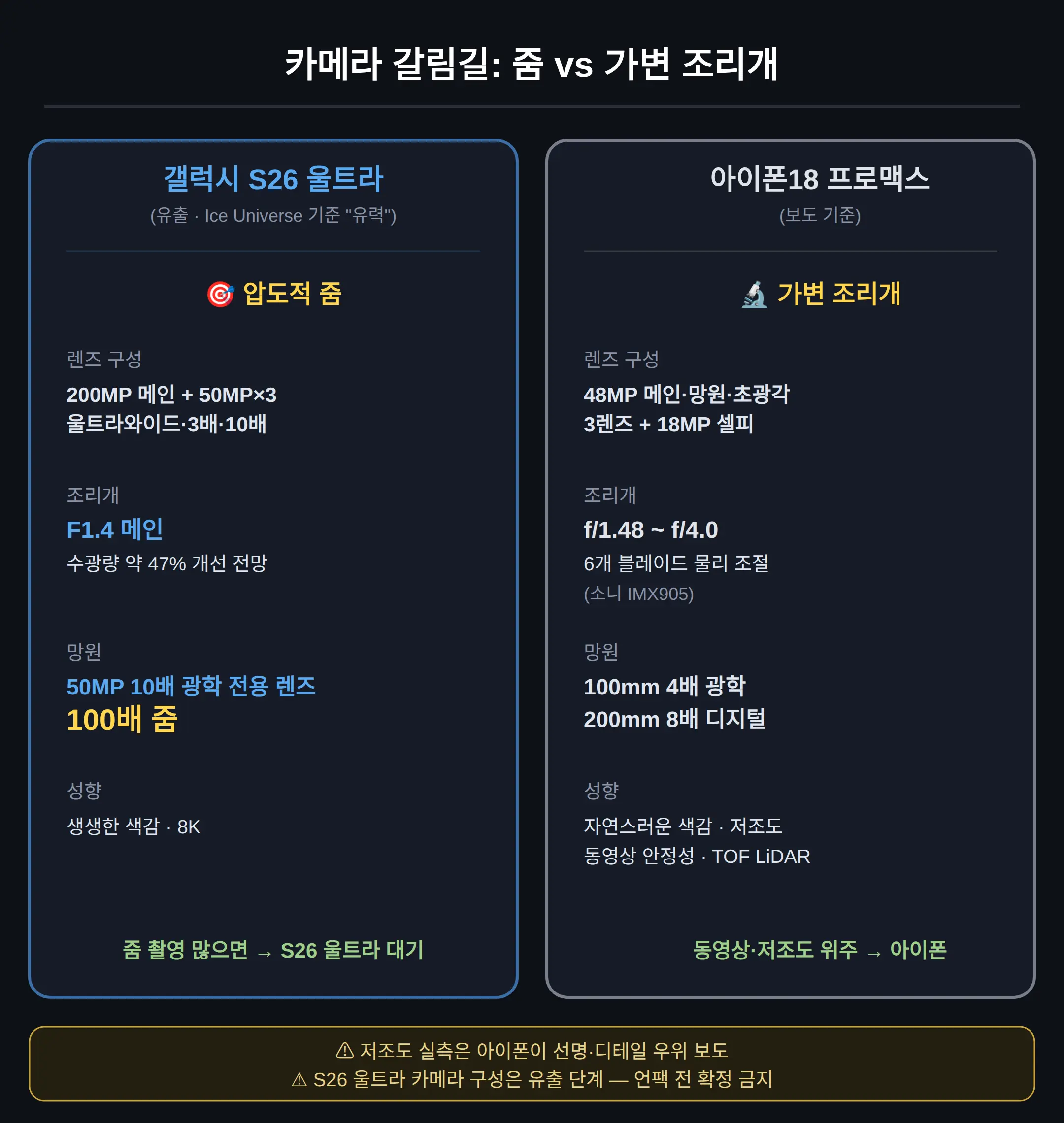
    카메라의 갈림길은 줌이냐 가변 조리개냐입니다.

    항목 갤럭시 S26 울트라(유출) 아이폰18 프로맥스
    렌즈 구성 200MP 메인 + 50MP 울트라와이드 + 50MP 3배 + 50MP 10배 4렌즈 48MP 메인·망원·울트라와이드 3렌즈, 18MP 셀피
    조리개 메인 F1.4, 수광량 약 47% 개선 전망 메인 f/1.48~f/4.0 가변 조리개
    망원 50MP 10배 광학 전용 렌즈, 100배 줌 100mm 4배 광학, 200mm 8배 디지털
    성향 생생한 색감·압도적 줼·8K 자연스러운 색감·저조도·동영상 안정성

    S26 울트라의 4렌즈 구성은 Ice Universe 유출 기준 "유력" 수준이라 확정 아님이고, 망원 렌즈 세부 구성도 보도마다 갈립니다.
    아이폰18 프로맥스는 소니 IMX905 센서에 6개 블레이드로 f/1.48~f/4.0을 물리적으로 조절하는 가변 조리개를 탑재했고, TOF LiDAR까지 보도됐습니다.
    저조도 실측 성향에서는 아이폰이 더 선명하고 깨끗한 결과와 디테일 우위가 보도됐습니다.

    줌 촬영이 많으면 S26 울트라 기다리는 쪽이 맞고, 동영상·저조도 촬영이 주 용도면 아이폰18 프로맥스 쪽이 합리적입니다.
    다만 S26 울트라 카메라 구성은 유출 단계라 언팩 전 확정치로 받아들이면 안 됩니다.

    갤럭시 S26 울트라 vs 아이폰18 프로맥스 카메라 비교 — 줌이냐 가변 조리개냐

    갤럭시 S26 울트라 vs 아이폰18 프로맥스 배터리·충전 — 유출 수치만 있는 영역

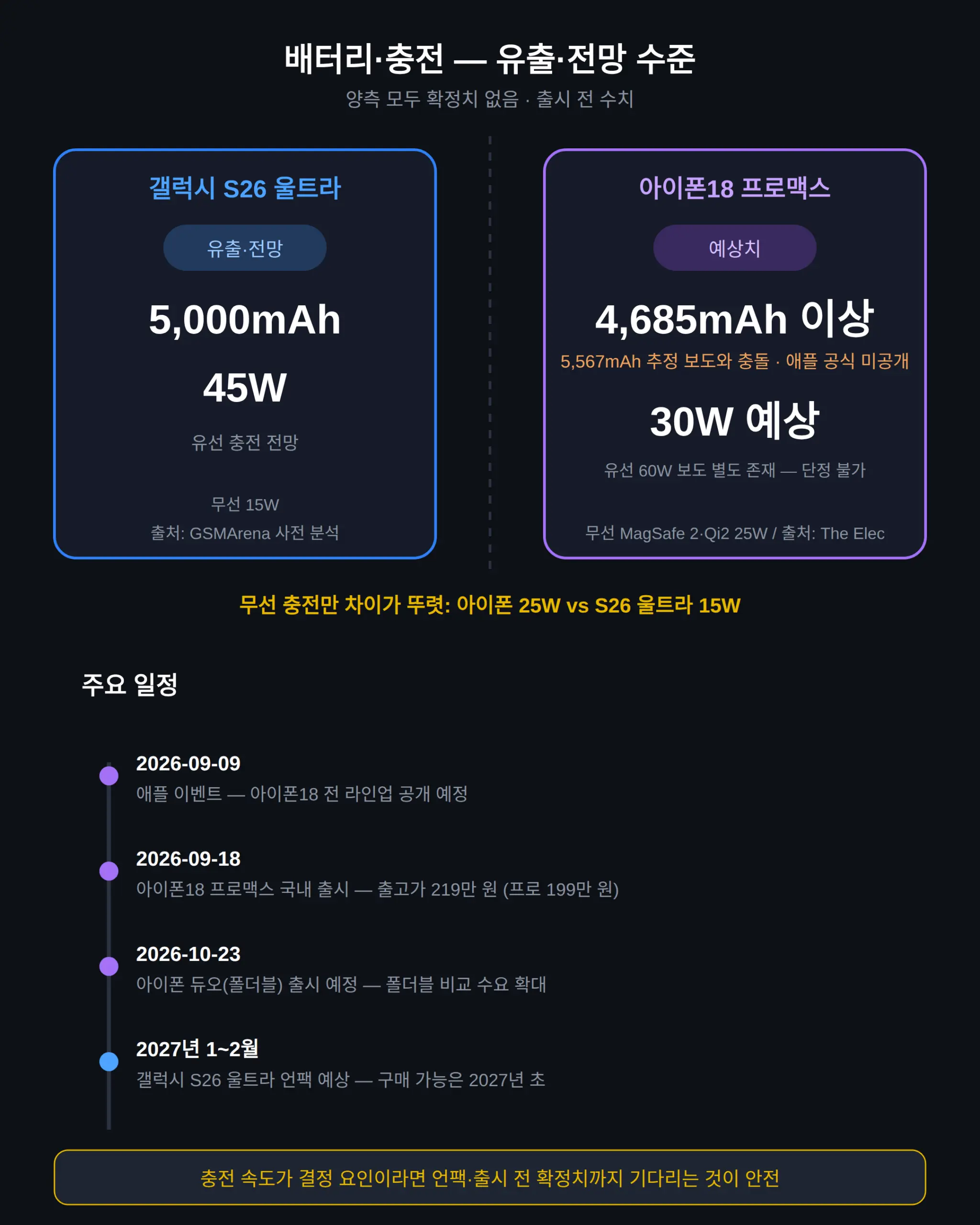
    배터리·충전은 양쪽 다 유출·전망 수준이라 확정치가 없습니다.
    유출 기준 S26 울트라 5,000mAh·45W, 아이폰18 프로맥스 4,685mAh 이상·30W 예상입니다.

    S26 울트라의 5,000mAh·45W는 출시 전 사전 분석 단계 수치입니다.
    아이폰18 프로맥스의 4,685mAh 이상·30W는 부품 공급망 보도 기반 예상치이고, 애플 공식은 미공개 상태이며 별도 보도로 5,567mAh 추정까지 나와 충돌합니다.
    유선 충전은 30W/45W 보도와 별도의 60W 보도가 충돌해 와트수 자체를 단정할 수 없습니다.
    무선 충전은 아이폰 MagSafe 2·Qi2 25W, S26 울트라 15W 무선으로 차이가 뚜렷합니다.

    충전 속도가 구매 결정에 크게 작용한다면 두 제품 모두 언팩·출시 전 확정치가 나오는 시점을 기다리는 게 안전합니다.

    갤럭시 S26 울트라 vs 아이폰18 프로맥스 배터리·충전 — 유출 수치만 있는 영역

    S26 울트라 S펜 블루투스 삭제 — 뭘 잃고 뭘 남았나

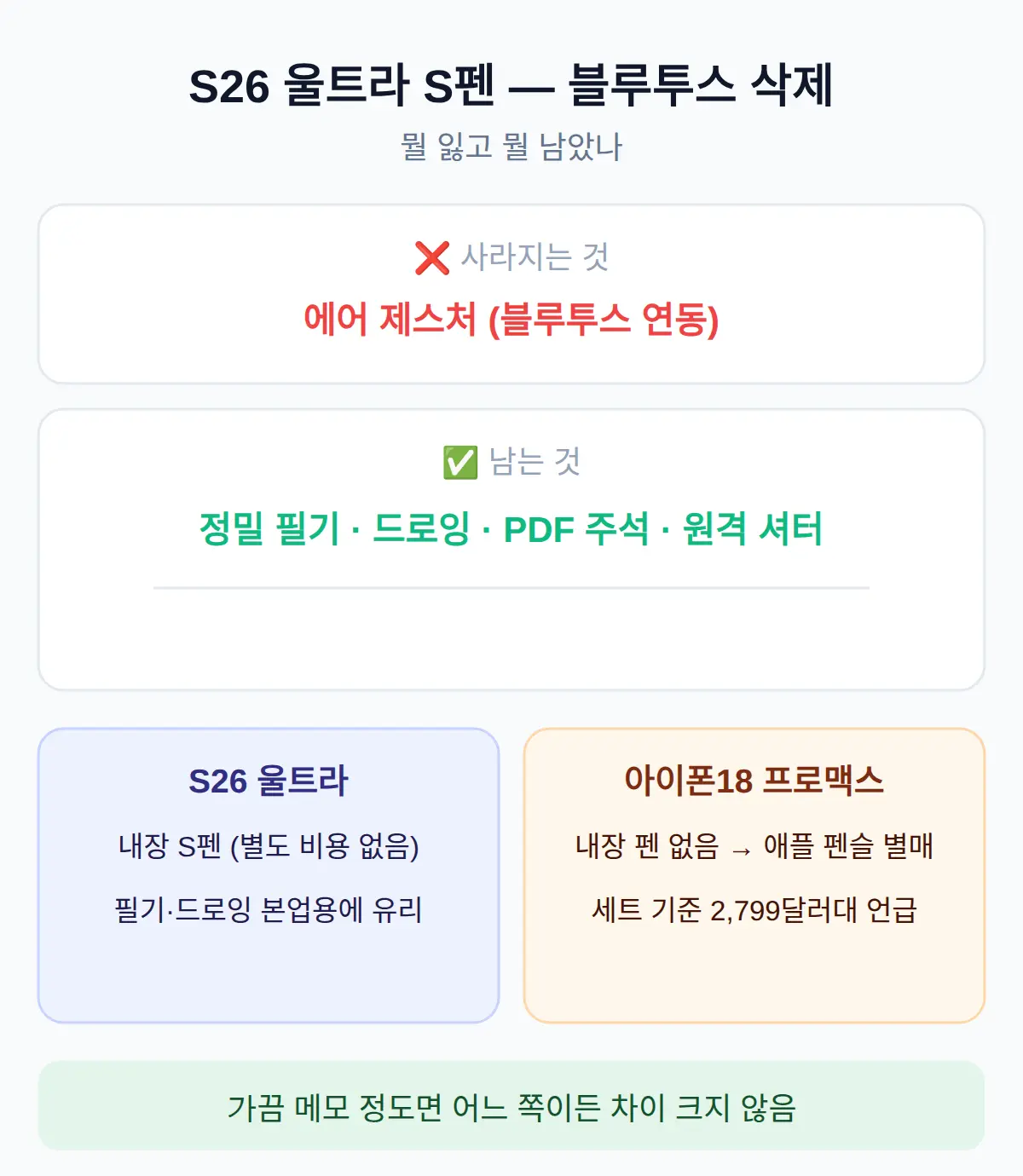
    S26 울트라의 S펜에서 블루투스 기능은 삭제됐습니다.
    정밀 필기·드로잉·PDF 주석·원격 셔터 같은 기본 기능은 유지됩니다.

    사라지는 건 에어 제스처 같은 블루투스 연동 기능이고, 남는 건 필기·드로잉·주석·원격 셔터입니다.
    아이폰 쪽은 S펜 같은 내장 펜이 없어 필기를 쓰려면 애플 펜슬을 따로 사야 합니다.
    애플 펜슬은 아이폰 듀오 포함 세트 기준 2,799달러대 언급이 있을 만큼 비용 부담이 되는 액세서리입니다.

    펜으로 필기·드로잉을 본업처럼 쓰는 사람은 내장 펜이 있는 S26 울트라 쪽이 유리하고, 가끔 메모 정도면 어느 쪽이든 차이가 크지 않습니다.

    S26 울트라 S펜 블루투스 삭제 — 뭘 잃고 뭘 남았나

    그래서 뭘 사야 하나 — 상황별 판단과 기다림의 계산

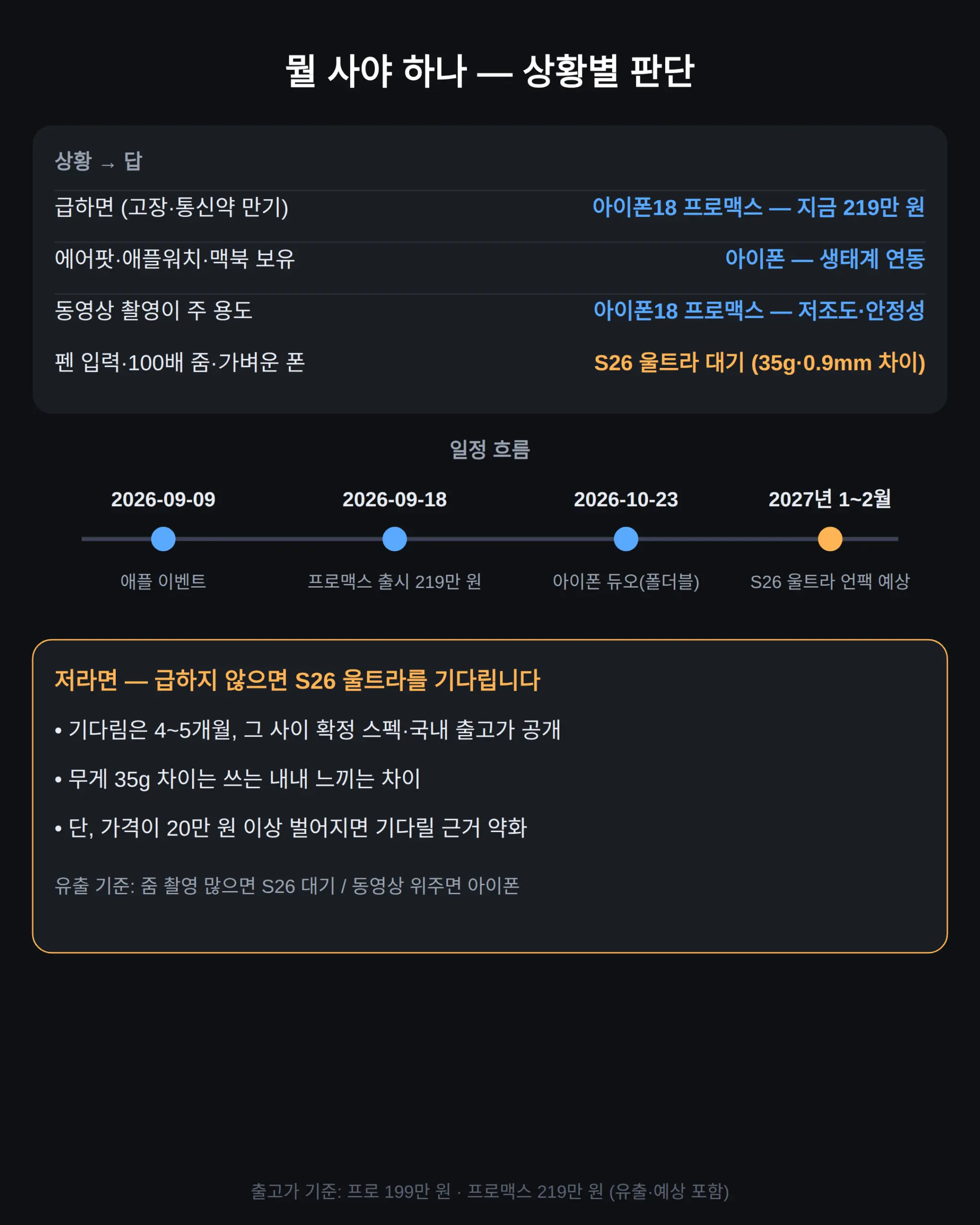
    지금 당장 바꿔야 하는 사람(기기 고장·통신약 만기)은 아이폰18 프로맥스를 봐야 합니다.

    상황 답 근거
    급하면 아이폰18 프로맥스 지금 219만 원에 구매 가능, S26 울트라는 2027년 초
    생태계 보유자(에어팟·애플워치·맥북) 아이폰18 프로맥스 생태계 연동이 합리적
    펜 입력·줌 촬영 중심 S26 울트라 대기 50MP 10배 망원 유출, 100배 줌 성향
    가벼운 폰 선호 S26 울트라 대기 무게 35g·두께 0.9mm 차이

    유출 기준으로 줌 촬영이 많으면 S26 울트라 기다리는 쪽이 맞고, 동영상 촬영이 주 용도면 저조도·안정성 쪽인 아이폰18 프로맥스입니다.
    일정으로 보면 아이폰 듀오(폴더블)는 2026-10-23 출시 예정이라 10월 말부터는 폴더블 비교 수요까지 겹칩니다.

    저라면 급하지 않으면 S26 울트라를 기다립니다 — 4~5개월 차이지만 기다리는 동안 확정 스펙과 국내 출고가가 나오고, 무게 35g 차이는 쓰는 내내 느끼는 차이라 가격이 20만 원 이상 벌어지지 않는 한 기다릴 이유가 남는다고 봅니다.

    그래서 뭘 사야 하나 — 상황별 판단과 기다림의 계산

    👉 아이폰 18 프로·프로맥스 국내 출시일과 출고가 219만 원 보도

    👉 아이폰 18 프로맥스 무게 249g·두께 8.8mm·가변 조리개 비교 보도

    👉 S26 울트라 카메라 4렌즈 구성과 배터리 5,000mAh 전망 정리

    👉 아이폰18 프로맥스 칩 A20 Pro와 화면·카메라 스펙 비교

    👉 두 제조사 카메라 색감·동영상 촬영 성향 차이 정리

    함께 보면 좋은 글

    📎 아이폰18 총정리
    📎 📅 다가오는 일정 — 발매·개봉·발표 캘린더

    참고 자료

    기다림 전에 확인할 날짜

    • 2026-10-23: 아이폰 폴더블 출시 예정 — 이 시점부터 폴더블 비교 자료가 하나둘 쌓입니다.
    • 2027년 1~2월: 갤럭시 S26 울트라 언팩 예상 — 확정 스펙·국내 출고가를 이 글과 맞춰 보면 됩니다.
    • 2026-09-28 기준 숫자이며, 출고가 관련 공지는 삼성·애플 국내 공식 페이지에서 확인하는 것이 가장 정확합니다.

    자주 묻는 질문

    Q. 갤럭시 S26 울트라 출고가 얼마인가요?

    아직 공식 발표가 없습니다. 179만 7,400원 보도가 있었지만 다른 자료와 충돌해 참고용으로만 봐야 하며, 확정 가격은 2027년 1~2월 언팩 전후에 나옵니다. 지금 확정된 값은 아이폰18 프로맥스 출고가 219만 원입니다.

    Q. 갤럭시 S26 울트라 출시일은 언제인가요?

    2027년 1~2월 언팩 후 출시 예정입니다. 아직 정확한 날짜는 발표 전 단계라 확정치로 받아들이지 않는 게 안전합니다.

    Q. 아이폰18 프로맥스 배터리 용량은 얼마인가요?

    애플 공식 수치는 미공개입니다. 4,685mAh 이상 예상(The Elec), 5,567mAh 추정(GSMArena) 등 보도가 갈려서 단정할 수 없습니다.

    Q. 아이폰18 프로맥스 충전 속도는 몇 W인가요?

    30W 예상 보도와 60W 보도가 충돌해 단정할 수 없습니다. 무선은 MagSafe 2·Qi2 25W까지는 보도가 일치합니다.

    Q. S26 울트라 S펜 블루투스 기능이 사라졌나요?

    삭제됐다는 보도입니다. 에어 제스처 같은 블루투스 기능은 사라지고, 정밀 필기·드로잉·PDF 주석·원격 셔터는 유지됩니다.

    급하면 아이폰18 프로맥스(219만 원, 9/18 출시)가 유일한 선택지이고, 급하지 않으면 S26 울트라 확정 스펙·가격이 나오는 2027년 1~2월 언팩까지 기다리는 게 합리적입니다.

    표지 사진: AI-generated illustration (smartphone comparison) — AI-generated image, illustrative only

    #갤럭시S26울트라 #아이폰18프로맥스 #비교 #출고가 #S펜

  • 아이폰 침수 무한사과? 건조 5시간·강제 재시작·복구모드 순서

    아이폰 침수 무한사과? 건조 5시간·강제 재시작·복구모드 순서

    아이폰 침수 무한사과? 건조 5시간·강제 재시작·복구모드 순서

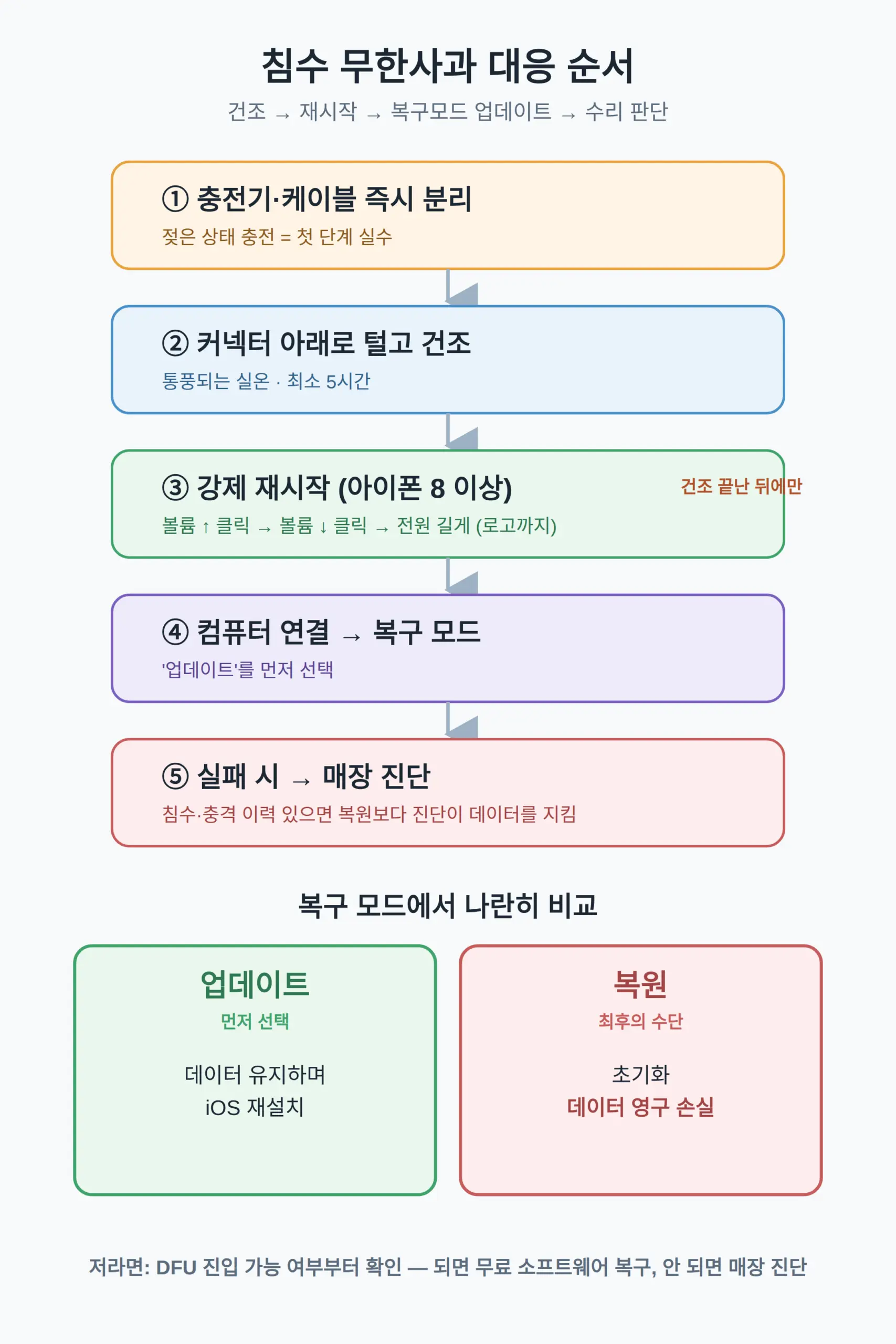
    아이폰 침수 후 사과 로고가 반복되면 먼저 충전기 뽑고 최소 5시간 건조한 뒤 기종별 강제 재시작을 하고, 실패하면 PC 연결 복구모드에서 ‘업데이트’로 데이터를 살립니다.

    목차

    1. 아이폰 침수 무한사과, 건조부터 복구모드까지 이 순서로 합니다
    2. 젖은 아이폰, 하지 말아야 할 것
    3. 무한사과 원인 5가지 — 비용 0원으로 끝나는 것과 끝나지 않는 것
    4. 복구모드 ‘업데이트’와 ‘복원’ 차이 — 데이터 살리는 쪽
    5. 침수 후 부팅은 됐는데 매장 가야 하는 신호
    6. 침수 아이폰, 센터로 갈지 사설로 갈지 — 보증 기준

    아이폰 침수 무한사과, 건조부터 복구모드까지 이 순서로 합니다

    아직 젖어 있고 충전 중이었다 케이블 즉시 분리, 충전 금지 — 커넥터 아래로 털고 최소 5시간 건조 후에만 충전
    건조된 뒤 무한사과 중 기종별 강제 재시작 (비용 0원)
    강제 재시작 실패, PC는 인식됨 복구모드에서 ‘업데이트’ 먼저 — 데이터 유지하며 iOS 재설치
    복구모드 진입 불가 + 침수·충격 이력 자가 복구 중단, 매장 진단 — 메인보드 문제 가능성

    침수 뒤 무한사과는 건조 → 강제 재시작 → 복구모드 ‘업데이트’ → 수리 판단 순서로 대응하는 것이 정리된 절차입니다.

    1. 충전기·케이블이 연결돼 있으면 즉시 분리합니다.
    2. 커넥터를 아래로 향하게 해 톡톡 털고, 통풍되는 실온에서 최소 5시간 건조합니다.
    3. 아이폰 8 이상이면 볼륨 올리기 클릭 → 볼륨 내리기 클릭 → 전원 버튼을 사과 로고가 뜰 때까지 길게 눌러 강제 재시작합니다.
    4. 실패하면 컴퓨터에 연결해 복구 모드로 들어가 ‘업데이트’를 먼저 선택합니다.
    5. ‘업데이트’도 실패하면 ‘복원’이 남지만, 침수·충격 이력이 있으면 복원 전에 매장 진단을 받는 쪽이 데이터를 지킵니다.

    젖은 상태에서의 충전 시도가 첫 단계 실수입니다.
    강제 재시작은 전원 관련 조작이므로, 건조가 끝난 뒤에만 시도합니다.
    복구 모드 진입이 아예 안 되고 침수·낙하 이력이 함께 있으면 소프트웨어 복구로 해결되지 않는 하드웨어 원인일 가능성이 높습니다.
    저라면 DFU 진입 가능 여부부터 확인합니다 — 진입되면 비용 0원의 소프트웨어 복구로 끝날 수 있고, 안 되면 그날 결론은 매장 진단이므로 센터로 갈지 사설로 갈지 그때 정하면 됩니다.

    아이폰 침수 무한사과, 건조부터 복구모드까지 이 순서로 합니다
    Free wet phone image — 아이폰 침수 무한사과, 건조부터 복구모드까지 이 순서로 합니다
    사진: Free wet phone image — CC0 1.0 (Openverse)

    젖은 아이폰, 하지 말아야 할 것

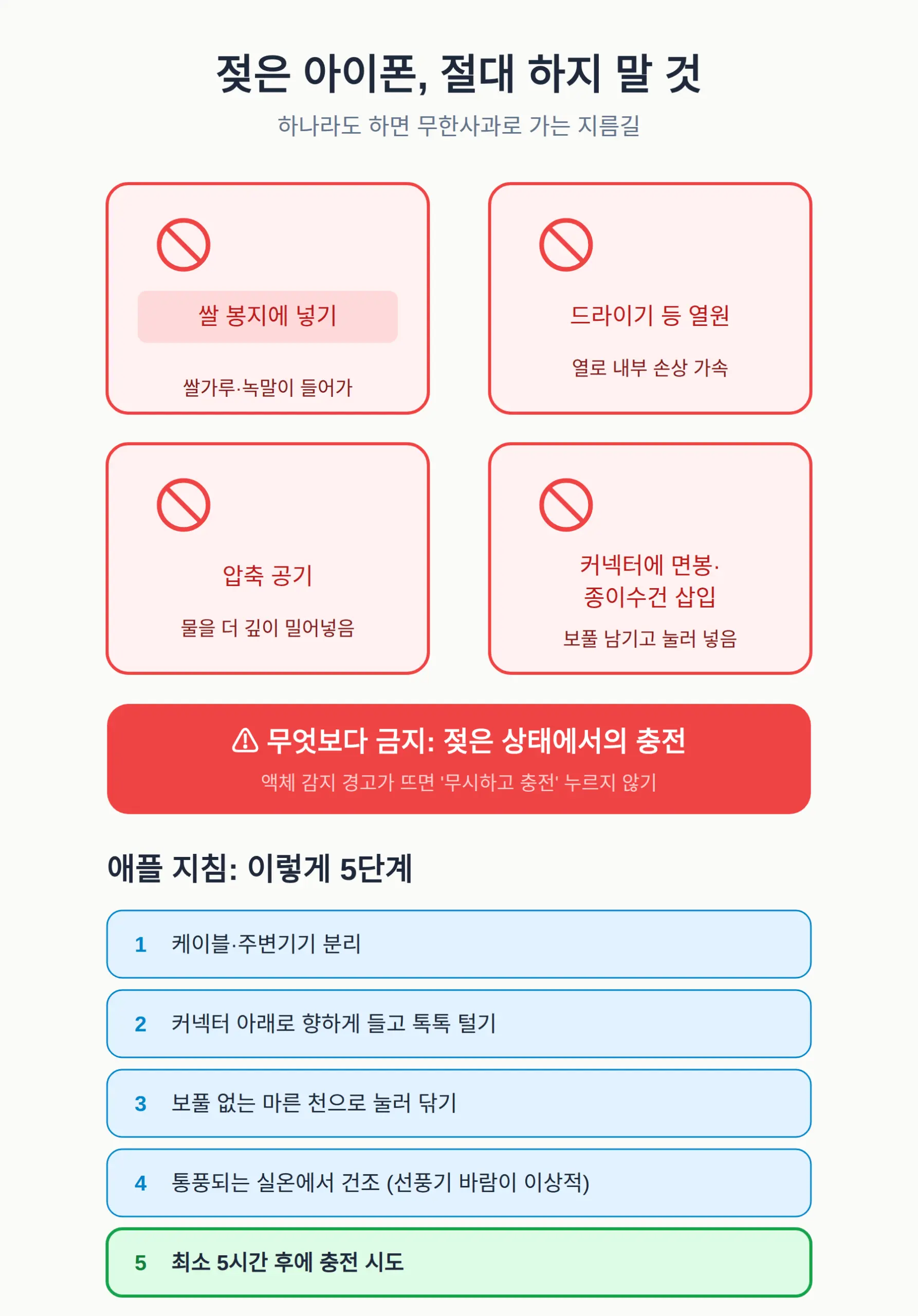
    젖은 상태에서 하지 말아야 할 것은 쌀 봉지·열원·압축 공기·커넥터 속 면봉이고, 무엇보다 충전입니다.

    쌀 넣기, 드라이기 같은 외부 열원, 압축 공기, 커넥터에 면봉·종이수건 삽입은 모두 금지 항목입니다.
    애플의 액체 노출 지침은 케이블 분리 → 커넥터 아래로 향하게 톡톡 → 보풀 없는 마른 천으로 눌러 닦기 → 통풍되는 실온(선풍기 바람이 이상적)에서 건조 → 최소 5시간 후 충전 시도의 5단계입니다.
    바닷물·수영장물에 빠졌다면 5시간보다 더 길게 기다립니다.
    액체 감지 경고가 뜬 상태에는 ‘무시하고 충전’ 옵션이 나오지만, 실제 긴급 상황이 아니면 누르지 않는 쪽이 안전합니다.

    흔들거나 문지르는 것도 내부로 물을 더 보내는 방식이라 쓰지 않습니다.
    이 지침을 지키지 않고 충전하면 무한사과로 가는 지름길입니다.

    젖은 아이폰, 하지 말아야 할 것
    White iPhone charging cable — 젖은 아이폰, 하지 말아야 할 것
    사진: White iPhone charging cable — CC0 1.0 (Openverse)

    무한사과 원인 5가지 — 비용 0원으로 끝나는 것과 끝나지 않는 것

    무한사과의 원인은 다섯 가지로 갈리고, 이 중 업데이트 실패와 앱 충돌 두 가지는 비용 0원의 자가 복구로 끝날 수 있습니다.

    다섯 원인은 ① iOS 업데이트 실패 ② 앱·iOS 충돌 ③ 배터리 노화 ④ 메인보드 침수·충격 ⑤ NAND 플래시 칩 손상입니다.
    업데이트 실패·앱 충돌은 강제 재시작이나 컴퓨터 연결 복원으로 해결되는 자가 복구 범위입니다.
    배터리 부족이 의심되면 충전기를 30분 연결한 뒤 강제 재시작을 다시 시도합니다.
    침수 직후라면 원인이 ③~⑤ 쪽일 가능성이 커서, 강제 재시작이 안 되면 바로 복구모드·매장 진단으로 넘어가는 게 순서입니다.

    원인에 따라 갈림길이 정해집니다.
    소프트웨어 원인이면 이 글의 절차로 끝나고, 메인보드·NAND 원인이면 자가 복구로는 해결되지 않습니다.

    복구모드 ‘업데이트’와 ‘복원’ 차이 — 데이터 살리는 쪽

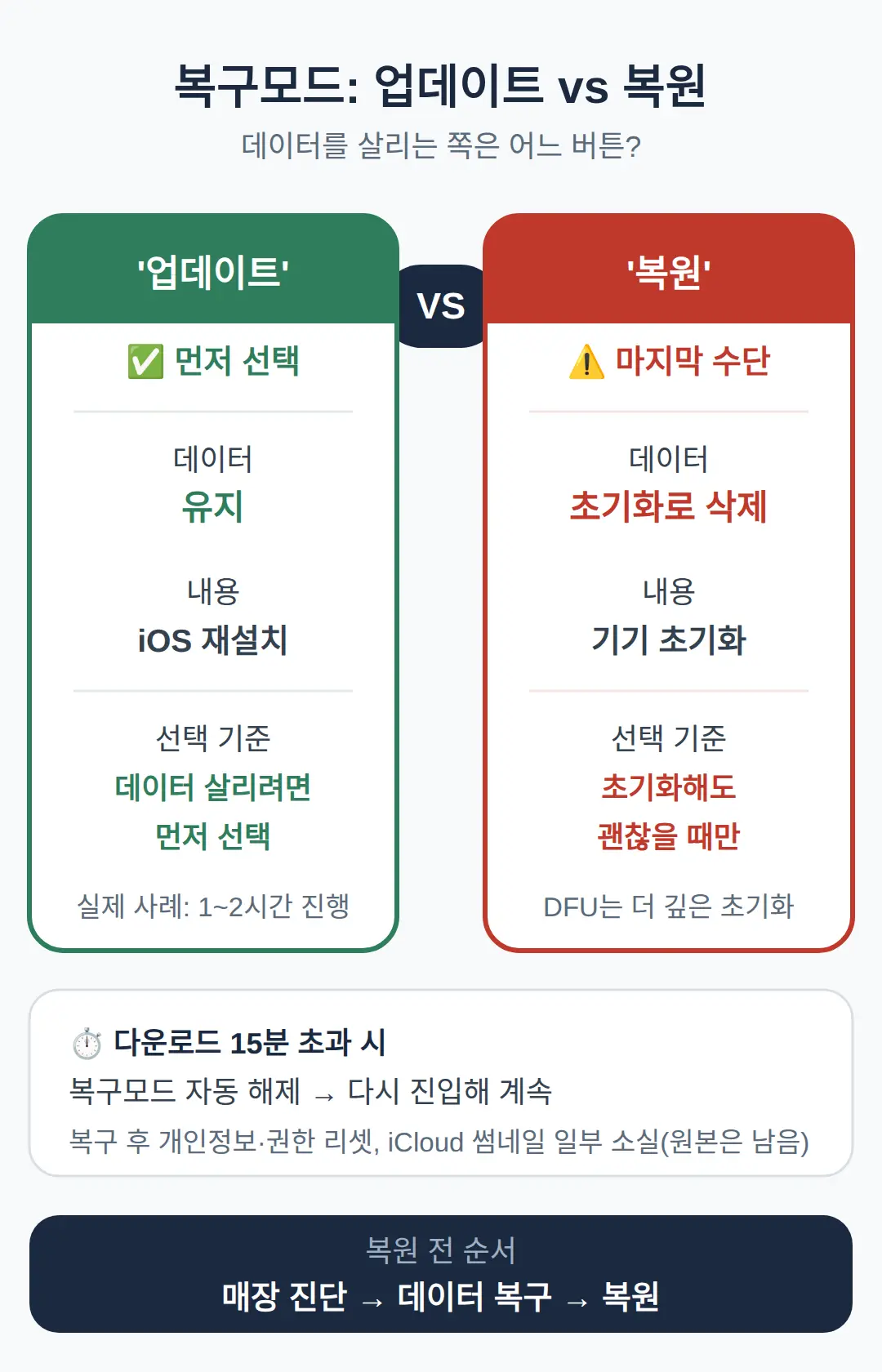
    복구 모드에서는 ‘업데이트’를 먼저 선택하고, ‘복원’은 초기화라 데이터가 사라지는 마지막 수단입니다.

    두 옵션의 차이는 아래 표로 정리됩니다.

    구분 ‘업데이트’ ‘복원’
    데이터 유지 초기화로 삭제
    내용 iOS 재설치 기기 초기화
    선택 기준 데이터 살리려면 먼저 초기화해도 괜찮을 때

    펌웨어 내려받기가 15분을 넘기면 복구 모드가 자동으로 해제되므로, 다시 진입해서 계속하면 됩니다.
    실제 사례에서는 ‘업데이트’를 1~2시간 진행해 중요 데이터를 살린 채 정상 부팅을 확인했습니다.
    복구가 돼도 개인정보·권한 설정은 리셋되고 iCloud 백업 사진의 썸네일 일부가 사라질 수 있는데, 원본은 iCloud에 남습니다.

    DFU 복원은 더 깊은 초기화입니다.
    침수·충격 이력이 있는 기기를 DFU로 복원하면 데이터를 영구 잃을 수 있어, 복원 전에 매장 진단과 데이터 복구를 먼저 받는 순서가 안전합니다.
    데이터를 살리려면 ‘업데이트’, 초기화해도 괜찮은 상황에서만 ‘복원’입니다.

    복구모드 '업데이트'와 '복원' 차이 — 데이터 살리는 쪽

    침수 후 부팅은 됐는데 매장 가야 하는 신호

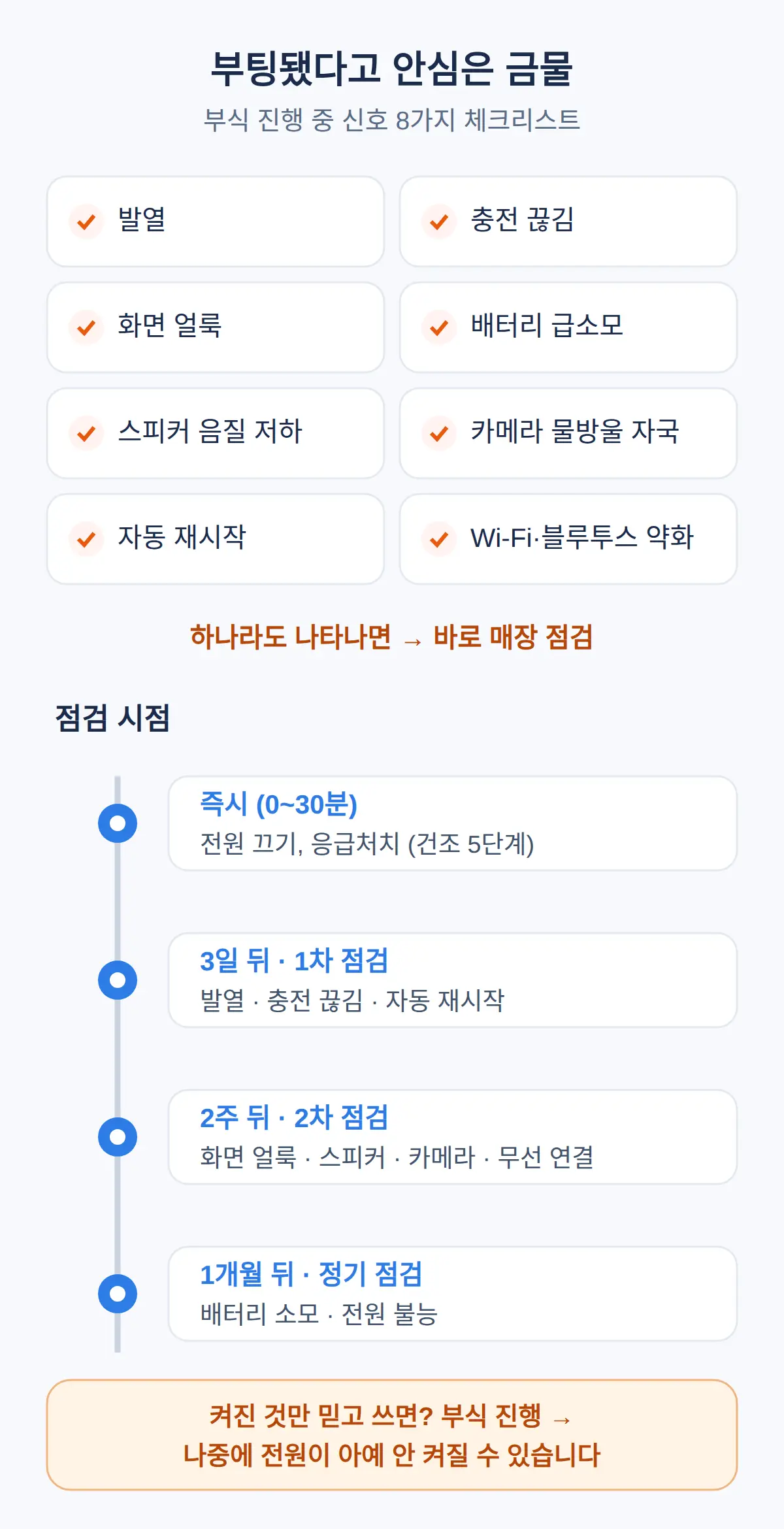
    침수 후에 전원이 켜지면 그로 끝이 아니고, 발열·충전 끊김 같은 후유 증상이 나타나는지 며칠을 관찰해야 합니다.

    관찰 항목은 발열, 며칠 뒤 전원이 안 켜짐, 백라이트만 켜지는 깜깜한 화면, 충전이 들어왔다 끊김 등이고 이들은 부식이 진행 중이라는 신호입니다.
    체크할 목록은 충전 끊김 · 화면 얼룩 · 배터리 급소모 · 스피커 음질 저하 · 카메라 물방울 자국 · 자동 재시작 · 발열 · Wi-Fi·블루투스 약화 여덟 가지입니다.
    점검 시점은 즉시(0~30분) 응급처치와 전원 끄기 → 3일 뒤 1차 점검 → 2주 뒤 2차 점검 → 1개월 뒤 정기 점검입니다.

    시점 점검할 것
    즉시 (0~30분) 전원 끄기, 응급처치 (건조 5단계)
    3일 뒤 발열·충전 끊김·자동 재시작 1차 점검
    2주 뒤 화면 얼룩·스피커·카메라·무선 연결 2차 점검
    1개월 뒤 배터리 소모·전원 불능 정기 점검

    여덟 항목 중 하나라도 나타나면 바로 매장 점검을 받는 쪽이 기기를 지킵니다.
    켜진 것만 믿고 쓰다가는 부식이 진행돼 나중에 전원이 아예 안 켜질 수 있습니다.

    침수 후 부팅은 됐는데 매장 가야 하는 신호

    침수 아이폰, 센터로 갈지 사설로 갈지 — 보증 기준

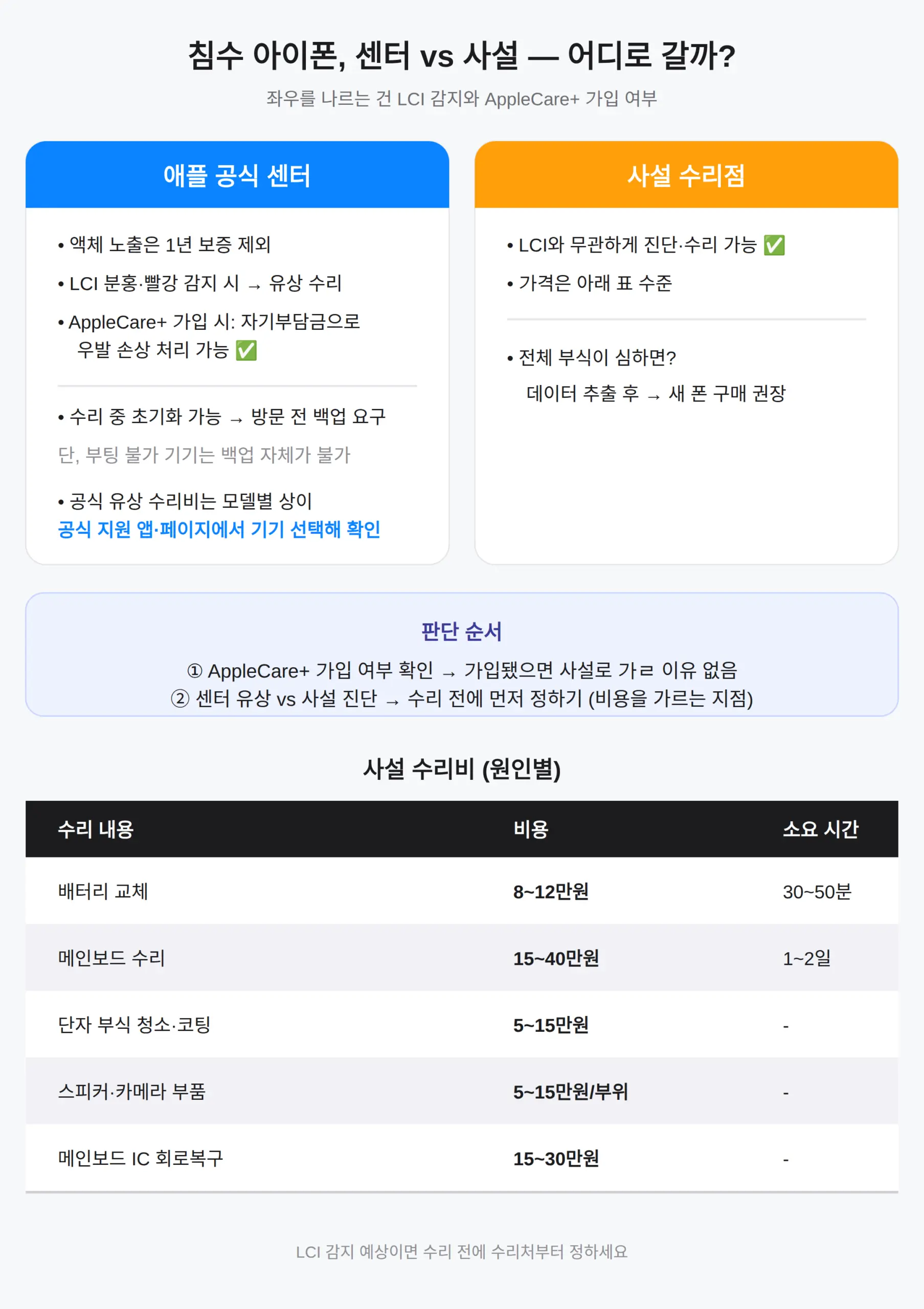
    침수 기기의 수리처 선택은 침수 감지 스티커(LCI)와 AppleCare+ 가입 여부가 갈라 놓습니다.

    수리 비용은 아래 표 기준입니다.

    수리 내용 비용 소요 시간
    배터리 교체 8~12만원 30~50분
    메인보드 수리 15~40만원 1~2일
    단자 부식 청소·코팅 5~15만원 –
    스피커·카메라 부품 5~15만원/부위 –
    메인보드 IC 회로복구 15~30만원 –

    LCI가 분홍·빨간색으로 변색되면 애플 공식 보증은 거부되고 유상 수리만 가능합니다.
    LCI는 기종마다 위치와 개수가 다릅니다.
    AppleCare+ 가입자는 액체 노출도 우발 손상으로 정해진 자기부담금을 내고 수리할 수 있습니다.

    사설 수리점은 LCI와 무관하게 진단·수리가 가능합니다.
    전체 부식이 심하면 데이터 추출 후 새 폰 구매가 권장됩니다.
    애플 공식 유상 수리비는 모델마다 다르게 산정되므로, 공식 지원 앱·페이지에서 자기 기기를 선택해 확인하면 됩니다.
    센터는 수리 과정에서 초기화가 이뤄질 수 있어 방문 전 백업을 요구하는데, 부팅이 안 되는 기기는 백업 자체가 안 된다는 점도 이동 전에 알아 둡니다.

    LCI 감지가 예상되는 침수라면 센터 유상과 사설 진단 중 어느 쪽으로 갈지 수리 전에 먼저 정하는 것이 비용을 가르는 지점입니다.
    저는 이 판단 전에 반드시 AppleCare+ 가입 여부부터 확인합니다 — 가입돼 있으면 사설로 갈 이유가 없어집니다.

    침수 아이폰, 센터로 갈지 사설로 갈지 — 보증 기준

    👉 아이폰 강제 재시작·액체 감지 경고 공식 지원 문서

    👉 아이폰 수리 서비스·보증 안내 (애플 공식)

    👉 침수 후 무한사과 자가 진단·원인 정리

    👉 침수 후 정상 부팅 기기 점검 가이드

    👉 액체 노출·건조 5단계 지침

    👉 부트루프 복구모드 ‘업데이트’ 데이터 보존 사례

    👉 무한사과 예방 원칙·기종별 강제 재시작 정리

    함께 보면 좋은 글

    📎 📅 다가오는 일정 — 발매·개봉·발표 캘린더

    참고 자료

    정리

    • 젖은 아이폰은 충전 금지, 커넥터 아래로 털고 최소 5시간 건조 후에만 충전합니다
    • 무한사과는 건조 → 강제 재시작(비용 0원) → 복구모드 ‘업데이트’ 순서로 대응합니다
    • ‘복원’은 초기화입니다 — 침수·충격 이력이 있으면 복원 전 매장 진단을 먼저 받습니다
    • 부팅이 돼도 발열·충전 끊김·화면 얼룩 등 8항목을 3일·2주·1개월에 걸쳐 점검합니다
    • LCI 변색 시 애플 보증은 거부되고, AppleCare+면 자기부담금으로 수리 가능합니다

    자주 묻는 질문

    Q. 아이폰 물에 빠지고 나서 사과 로고가 떴다 꺼졌다 반복하는 이유가 뭔가요?

    iOS 업데이트 실패·앱 충돌 같은 소프트웨어 원인이거나, 배터리·메인보드·NAND 칩 손상 같은 하드웨어 원인 다섯 가지 중 하나입니다. 침수 직후라면 하드웨어 쪽 가능성이 커서 강제 재시작이 안 되면 매장 진단으로 넘어가는 게 순서입니다.

    Q. 아이폰 침수 후 무한사과인데 복구모드에서 계속 오류가 납니다. 이대로면 어떻게 하나요?

    펌웨어 내려받기가 15분을 넘기면 복구 모드가 자동 해제되므로 다시 진입해 계속합니다. 그래도 실패하면 자가 복구는 여기까지이고, 침수·충격 이력이 있으면 복원 대신 매장 진단을 받는 쪽이 데이터를 지킵니다.

    Q. 침수 후 아이폰이 정상 부팅됐는데 그대로 써도 되나요?

    안심할 수 없습니다. 부식은 천천히 진행되므로 3일·2주·1개월 시점에 발열·충전 끊김·화면 얼룩 등 8항목을 점검하고, 하나라도 나타나면 즉시 점검을 받습니다.

    Q. 침수 아이폰은 애플 보증으로 무료 수리되나요?

    액체 노출 손상은 애플 1년 제한 보증의 대상이 아니고, 침수 감지 스티커(LCI)가 변색되면 유상 수리만 가능합니다. AppleCare+ 가입자는 자기부담금을 내고 수리할 수 있습니다.

    Q. 젖은 아이폰을 쌀 봉지에 넣으면 되나요?

    아니요, 쌀 넣기·드라이기 열·압축 공기·커넥터 속 면봉은 모두 금지입니다. 통풍되는 실온에서 최소 5시간 이상 건조하는 것이 애플 지침입니다.

    충전 경고가 뜬 상태에서 ‘무시하고 충전’을 누르는 일과 젖은 상태의 충전 시도만 피해도 무한사과로 가는 지름길이 대부분 끊깁니다.

    표지 사진: Free wet phone image — CC0 1.0

    #아이폰침수 #아이폰무한사과 #아이폰재부팅반복 #아이폰복구모드 #아이폰수리

  • 아이폰 침수 터치 안됨 — 바로 할 3가지와 수리비(공식 vs 사설)

    아이폰 침수 터치 안됨 — 바로 할 3가지와 수리비(공식 vs 사설)

    아이폰 침수 터치 안됨 — 바로 할 3가지와 수리비(공식 vs 사설)

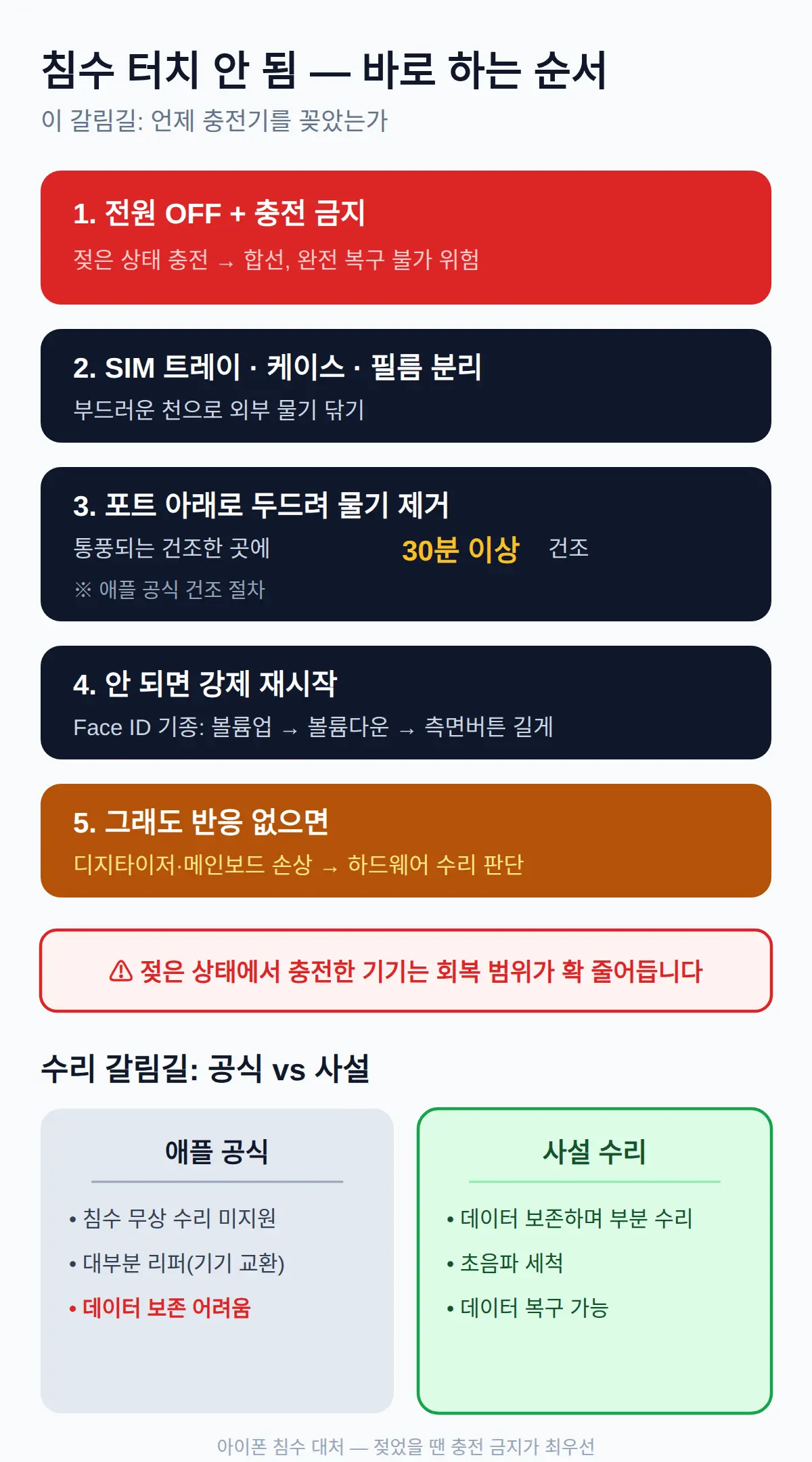
    아이폰이 물에 빠진 뒤 화면 터치가 안 되면 충전 금지 → 포트 건조 30분 → 강제 재시작 순서로 확인하고, 그래도 안 되면 하드웨어 수리입니다.
    젖은 상태에서 충전하면 부식·합선으로 복구가 불가능해질 수 있으므로, 이 순서를 지키는 것이 수리비를 가르는 첫 번째 갈림길입니다.
    이 글에서는 바로 할 일 순서, 쌀 통·헤어드라이기 금지 이유, 화면·메인보드 수리비, AppleCare+ 처리 여부까지 답합니다.

    목차

    1. 아이폰 침수 터치 안됨 — 바로 하는 순서는 이것
    2. 쌀 통·헤어드라이기로 말리면 되나
    3. ‘액체 감지됨’ 경고가 계속 뜰 때
    4. 터치가 안 되는 원인 — 화면인가 메인보드인가
    5. 아이폰 침수 수리비 얼마인가 — 공식 vs 사설
    6. 수리처 고를 때 — 데이터 중심이면 사설, 교환이면 공식

    아이폰 침수 터치 안됨 — 바로 하는 순서는 이것

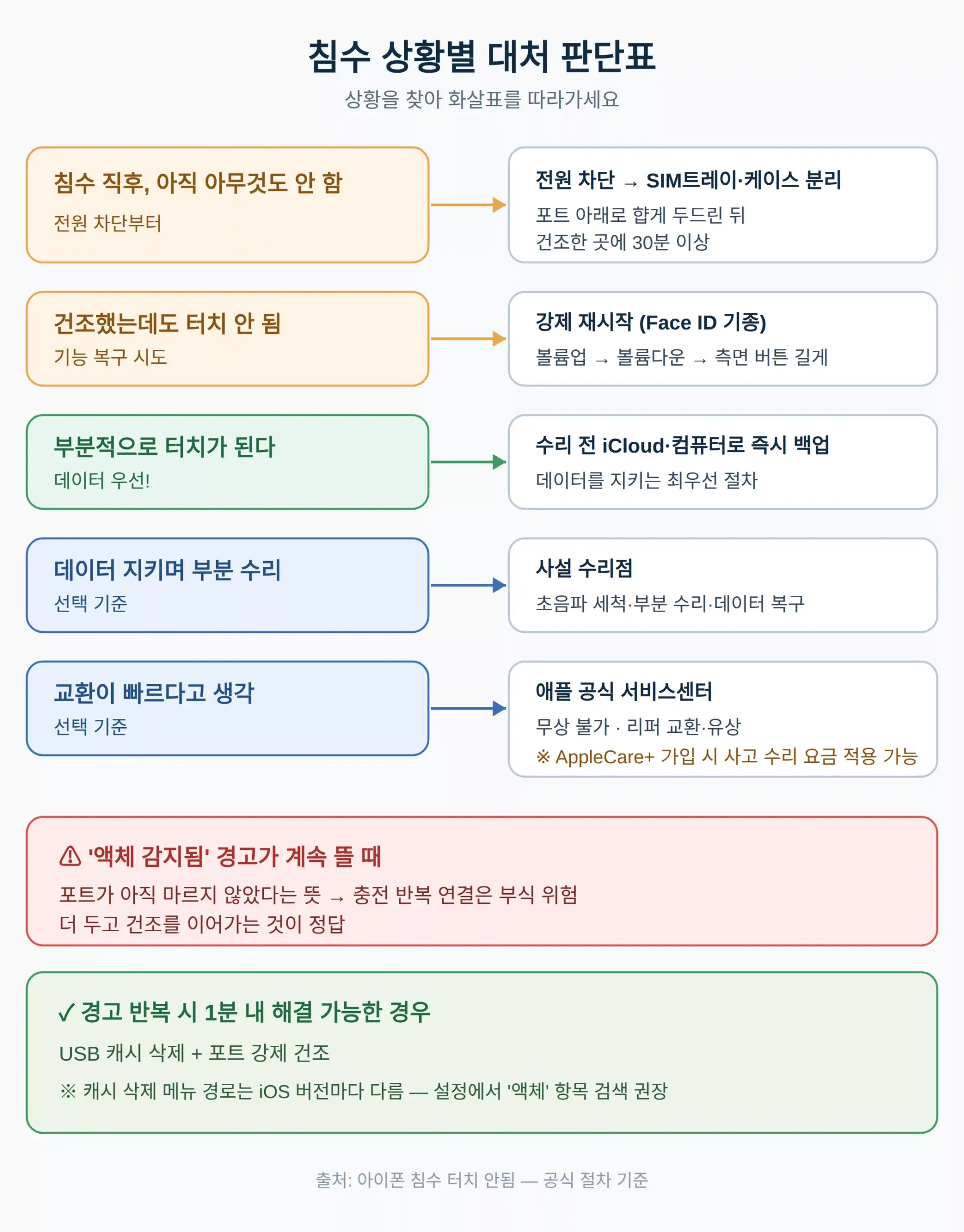
    침수 직후, 아직 아무것도 안 해봄 전원 차단 → SIM 트레이·케이스 분리 → 포트를 아래로 두고 두드린 뒤 건조 30분 이상
    건조했는데도 터치가 안 됨 강제 재시작 — 볼륨 업 → 볼륨 다운 → 측면 버튼 길게
    부분적으로 터치가 된다 수리 전 iCloud·컴퓨터로 즉시 백업
    데이터를 지키며 부분 수리 사설 수리점 — 초음파 세척·부분 수리·데이터 복구 가능
    기기 교환이 빠르다고 판단 애플 공식 센터 — 무상 불가, 리퍼(기기 교환)·유상
    AppleCare+ 가입자 사고 수리 요금 적용 가능 — 센터 진단 후 결정
    1. 전원을 끄고 충전기·케이블·유선 이어폰을 꽂지 않습니다.

    젖은 상태에서 전원을 켜거나 충전하면 내부 합선으로 완전 복구가 불가능해질 수 있습니다.

    1. SIM 트레이를 빼고 케이스·보호필름을 분리한 뒤 부드러운 천으로 외부 물기를 닦습니다.
    1. 충전 포트를 아래로 향하게 두고 가볍게 두드려 물기를 빼고, 통풍되는 건조한 곳에 30분 이상 둡니다.

    이것이 애플 공식 건조 절차입니다.

    1. 건조 후에도 터치가 안 되면 강제 재시작을 합니다.

    페이스ID 기종은 볼륨 업 → 볼륨 다운 → 측면 버튼 길게입니다.

    1. 그래도 화면이 반응하지 않으면 화면 부품(디지타이저)이나 메인보드 손상이므로 하드웨어 수리 판단 대상입니다.

    이 순서는 제가 침수 대처 관련 자료를 볼 때 가장 먼저 확인하는 부분인데, 갈림길은 언제 충전기를 꽂았느냐입니다 — 젖은 상태에서 충전한 기기는 회복 범위가 확 줄어듭니다.

    아이폰 침수 터치 안됨 — 바로 하는 순서는 이것
    Free wet phone image — 아이폰 침수 터치 안됨 — 바로 하는 순서는 이것
    사진: Free wet phone image — CC0 1.0 (Openverse)

    쌀 통·헤어드라이기로 말리면 되나

    금지입니다.
    쌀 통은 효과가 미미하거나 쌀 먼지가 내부로 들어가 상태를 악화시킬 수 있습니다.

    헤어드라이기·압축공기도 애플 공식 권고에 없는 방법이라, 열기나 압력이 내부로 들어가면 손상이 커질 수 있습니다.

    공식 절차는 통풍되는 건조한 곳에 커넥터를 아래로 향하게 두고 최소 30분 이상 두는 것이 전부입니다.
    저라면 환풍되는 방에서 포트를 아래로 두고 기다리는 쪽을 택합니다.

    A bowl of rice — 쌀 통·헤어드라이기로 말리면 되나
    사진: A bowl of rice by Douglas Perkins — CC0 (Wikimedia Commons)

    ‘액체 감지됨’ 경고가 계속 뜰 때

    포트를 완전히 건조한 뒤에 충전을 다시 시도하는 것이 공식 절차입니다.
    젖은 포트에 충전기를 꽂으면 ‘액체 감지됨’ 경고가 뜨고, 이 상태에서 반복 연결을 하면 부식 위험이 커집니다.

    경고가 계속 반복되면 USB 캐시 삭제와 포트 강제 건조로 1분 내에 해결되는 경우가 있습니다.
    다만 캐시 삭제 메뉴 경로는 iOS 버전에 따라 다를 수 있어 설정에서 ‘액체’ 관련 항목을 직접 찾아 보는 것이 정확합니다.

    경고가 사라지지 않으면 포트 내부가 아직 마르지 않았다는 뜻이므로, 더 두고 건조를 이어가는 쪽이 맞습니다.

    '액체 감지됨' 경고가 계속 뜰 때

    터치가 안 되는 원인 — 화면인가 메인보드인가

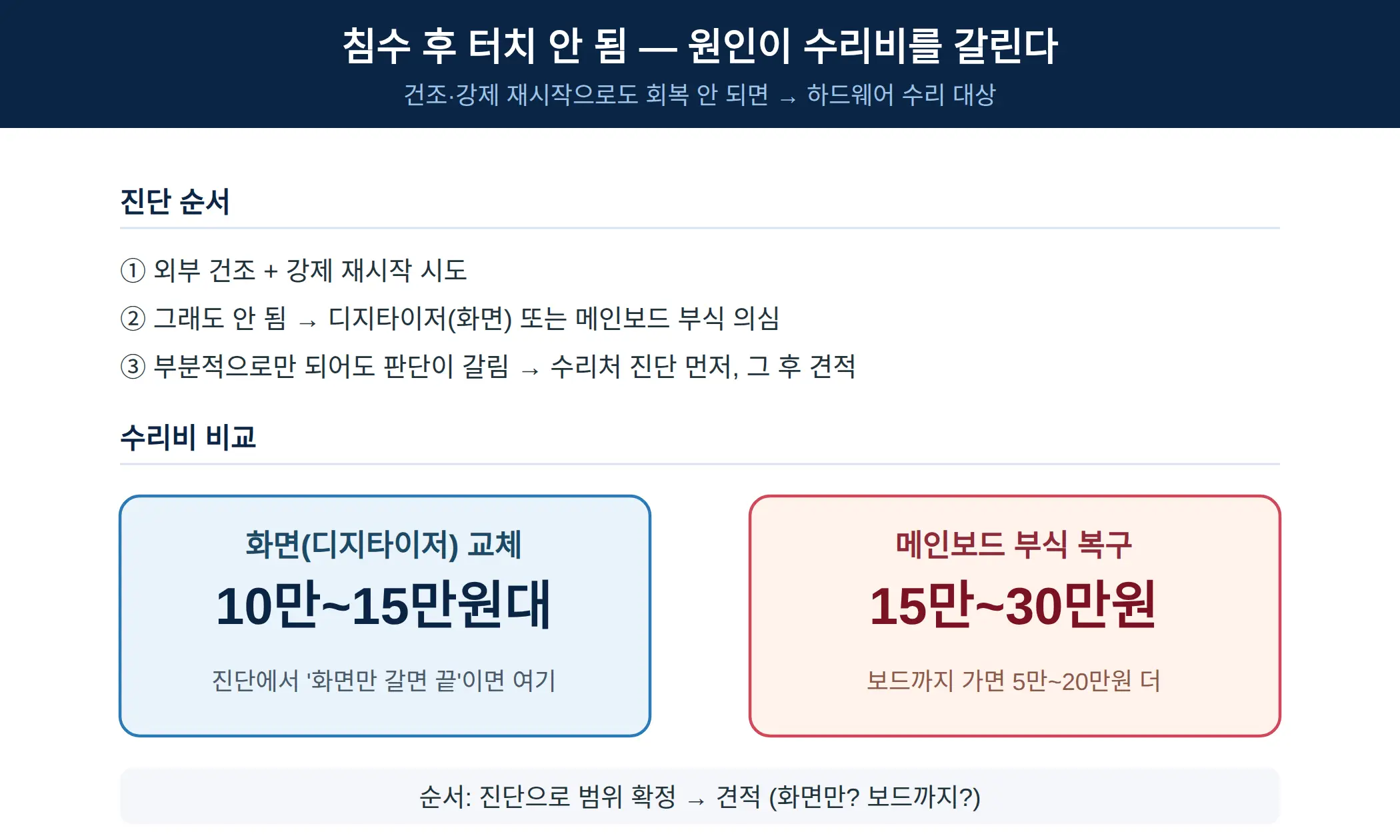
    외부 건조·강제 재시작으로도 터치가 회복되지 않으면 화면 부품(디지타이저)이나 메인보드 부식 가능성이 높고, 하드웨어 수리 대상입니다.

    원인이 어디인지에 따라 수리비가 갈립니다.
    화면 교체는 10만~15만원대이고 메인보드 부식 복구는 15만~30만원으로, 증상 원인이 보드 쪽이면 5만~20만원 더 듭니다.

    터치가 아주 부분적으로만 되더라도 부품 단위로는 판단이 갈리므로, 수리처에서 진단을 받아 본 뒤 범위를 확정하는 것이 순서입니다.
    저라면 여기서 ‘화면만 갈면 끝나는지, 보드까지 갈지’를 진단 단계에서 먼저 확인하고 견적을 받습니다.

    터치가 안 되는 원인 — 화면인가 메인보드인가

    아이폰 침수 수리비 얼마인가 — 공식 vs 사설

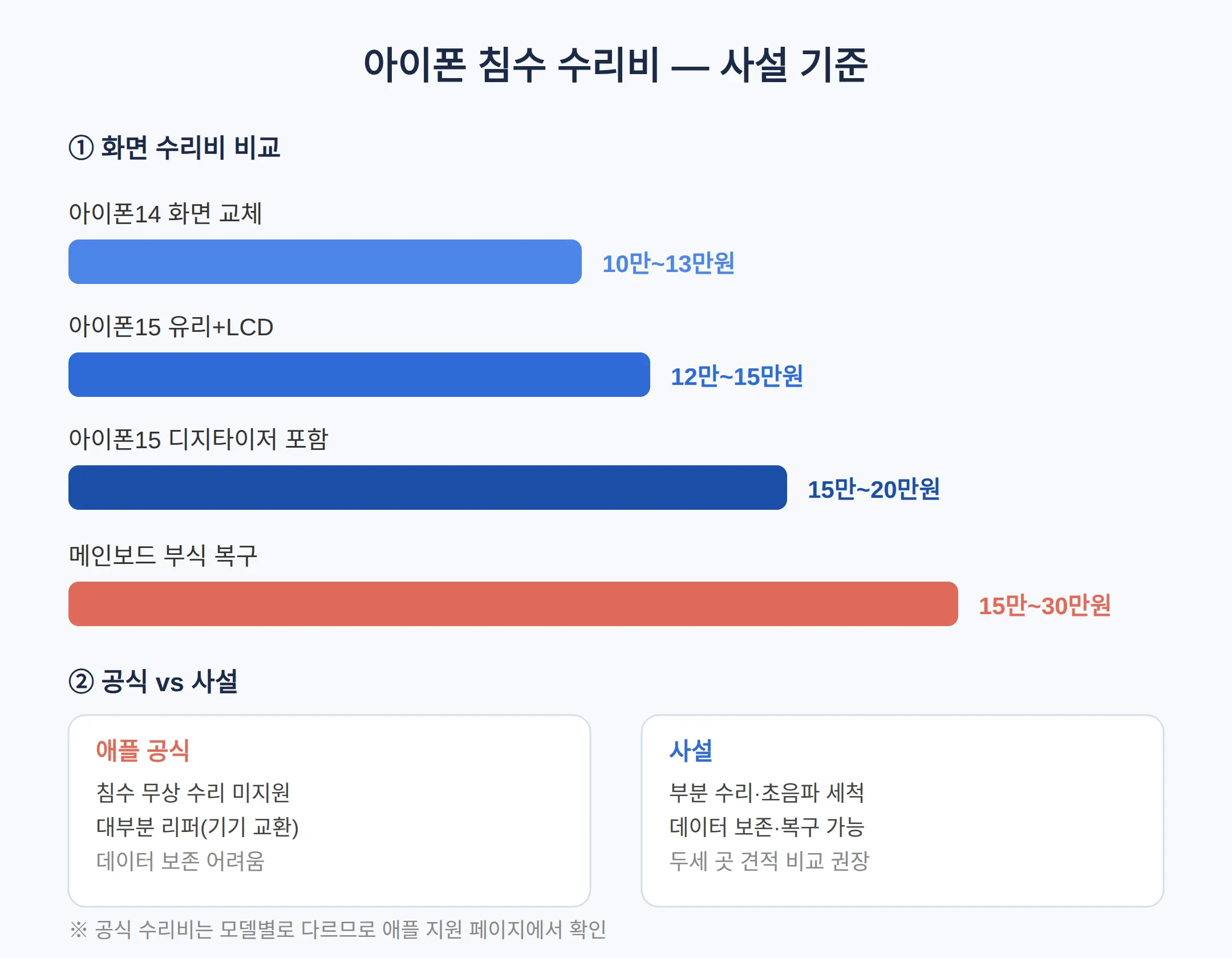
    사설 기준 화면 수리는 아이폰14 약 10만~13만원, 아이폰15는 유리+LCD 조합 약 12만~15만원·디지타이저 포함 15만~20만원이고, 메인보드 부식 복구는 증상에 따라 15만~30만원입니다.
    애플 공식 센터는 침수를 무상 수리 대상으로 보지 않고 대부분 리퍼(기기 교환)·유상 처리합니다.

    수리 범위 사설 기준 비용
    아이폰14 화면 교체 약 10만~13만원
    아이폰15 화면(유리+LCD) 약 12만~15만원
    아이폰15 화면(디지타이저 포함) 약 15만~20만원
    메인보드 부식 복구 약 15만~30만원

    세대가 올라가면 화면 수리비 하한·상한이 모두 약 2만원씩 올라가고, 디지타이저까지 포함하면 3만~5만원이 더 붙습니다.
    참고로 공인 서비스 업체 기준 아이폰15 화면 수리비는 유리+LCD 조합 약 12만~15만원, 디지타이저 포함 시 15만~20만원입니다(모델별 상이).

    공식 수리비 정확 금액은 애플이 모델별로 따로 계산하는 구조라 이 글에서는 확정할 수 없습니다.
    애플 지원 페이지에서 본인 기기를 선택해 확인하거나, 사설은 두세 곳 견적을 비교한 뒤 결정하면 됩니다.

    아이폰 침수 수리비 얼마인가 — 공식 vs 사설

    수리처 고를 때 — 데이터 중심이면 사설, 교환이면 공식

    데이터를 지키면서 부분 수리하고 싶다면 사설 수리점입니다.
    초음파 세척(고주파 기포로 회로기판의 염분·이물질을 제거하는 방식)·부분 수리·데이터 복구가 가능하고, 공식 센터와 달리 데이터가 끊기지 않습니다.

    기기 교환이 빠르다고 판단하면 애플 공식 서비스센터입니다.
    단, 침수는 애플 1년 제한보증 제외 대상이고 내부 침수 지시자로 액체 노출 여부가 확인되므로 무상은 불가능합니다.

    부분 터치라도 되는 순간 iCloud·컴퓨터로 즉시 백업을 먼저 하고, 수리 전에는 여러 곳의 견적·서비스 내용·신뢰도를 비교한 뒤 결정하면 됩니다.
    저라면 데이터가 중요하면 사설 견적 2~3곳을 비교한 뒤 결정합니다.
    단, 초음파 세척도 만병통치약은 아닙니다 — 부식이 이미 진행됐거나 경과 시간이 길면 정상 작동을 보장하기 어렵습니다.

    함께 보면 좋은 글

    📎 📅 다가오는 일정 — 발매·개봉·발표 캘린더

    참고 자료

    요약

    • 수리 전에 부분 터치라도 되면 iCloud 백업부터
    • 포트가 마르기 전까지 충전기·케이블·유선 이어폰 연결 금지
    • ‘액체 감지됨’ 경고가 뜨면 30분 이상 건조 후 재시도
    • 사설 두세 곳 견적을 비교한 뒤 결정

    자주 묻는 질문

    Q. 아이폰 침수 후 터치 안될 때 어떻게 하나?

    전원 차단 → SIM·케이스 분리 → 포트를 아래로 두고 두드린 뒤 30분 이상 건조 → 강제 재시작 → 그래도 안 되면 하드웨어 수리 순서로 확인합니다.

    Q. 아이폰 침수 수리비 얼마인가?

    사설 기준 화면 수리는 아이폰14 약 10만~13만원, 아이폰15 약 12만~20만원, 메인보드 부식 복구는 15만~30만원입니다. 공식은 리퍼 기기 교환·유상이며 정확한 금액은 센터에서 확인해야 합니다.

    Q. 쌀 통이나 드라이기로 말리면 되나요?

    권장하지 않습니다. 쌀 통은 효과가 미미하거나 먼지가 내부로 들어가 상태를 악화시킬 수 있고, 드라이기·압축공기는 공식 권고에 없습니다.

    Q. AppleCare+로 침수가 보장되나요?

    액체 접촉 손상은 보증 제외 대상이지만, AppleCare+ 가입자는 무손실 사고 수리 요금이 적용될 수 있습니다. 센터 진단 후 결정되므로 가입 여부와 함께 센터에 확인해야 합니다.

    Q. 공식 센터에서 침수 수리 시 데이터가 유실되나요?

    공식 센터는 대부분 기기 교환(리퍼) 처리라 데이터 보존이 어렵습니다. 데이터를 지키려면 사설 수리점의 부분 수리·데이터 복구가 대상이 됩니다.

    지금 바로 서비스센터 찾기보다, 충전 금지 → 포트 건조 30분 → 강제 재시작 순서를 먼저 해 보세요. 두 쪽 모두 안 되면 본문의 수리비 비교표로 견적을 잡아 보세요.

    표지 사진: AI-generated illustration (iphone water damage) — AI-generated image, illustrative only

    #아이폰침수 #아이폰터치안됨 #아이폰수리비 #아이폰메인보드 #애플케어+

  • 아이폰 갑자기 안켜짐 강제 재시작 순서 — 충전 30분, 배터리 80% 무상 기준

    아이폰 갑자기 안켜짐 강제 재시작 순서 — 충전 30분, 배터리 80% 무상 기준

    아이폰 갑자기 안켜짐 강제 재시작 순서 — 충전 30분, 배터리 80% 무상 기준

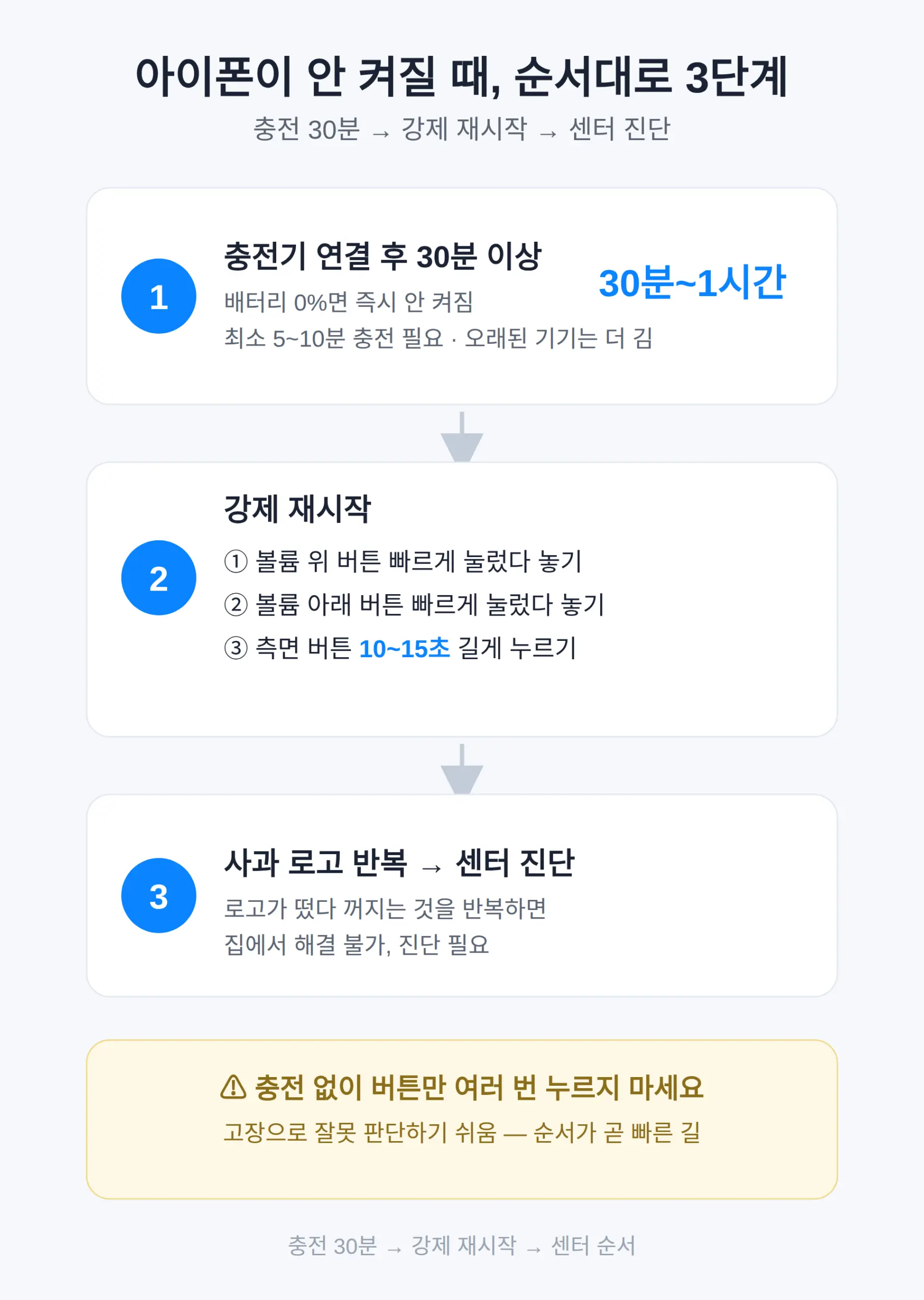
    아이폰이 갑자기 안 켜질 때는 충전기를 연결한 채 30분 두었다가, 볼륨 위→볼륨 아래→측면 버튼을 10~15초 길게 눌러 강제 재시작하는 것이 첫 순서입니다.
    배터리가 완전히 방전되면 충전기를 꽂아도 바로 켜지지 않아서, 고장으로 판단하기 전에 지켜야 할 시간이 따로 있습니다.
    이 글에서는 기종별 강제 재시작 순서, 충전해도 안 켜질 때 원인 구분, 배터리 무상 교체 기준, 센터 가기 전 준비물까지 순서대로 정리합니다.

    목차

    1. 아이폰 갑자기 안켜짐 — 가장 먼저 할 것 3단계
    2. 아이폰 강제 재시작 버튼 순서 — 페이스ID와 홈 버튼 기종
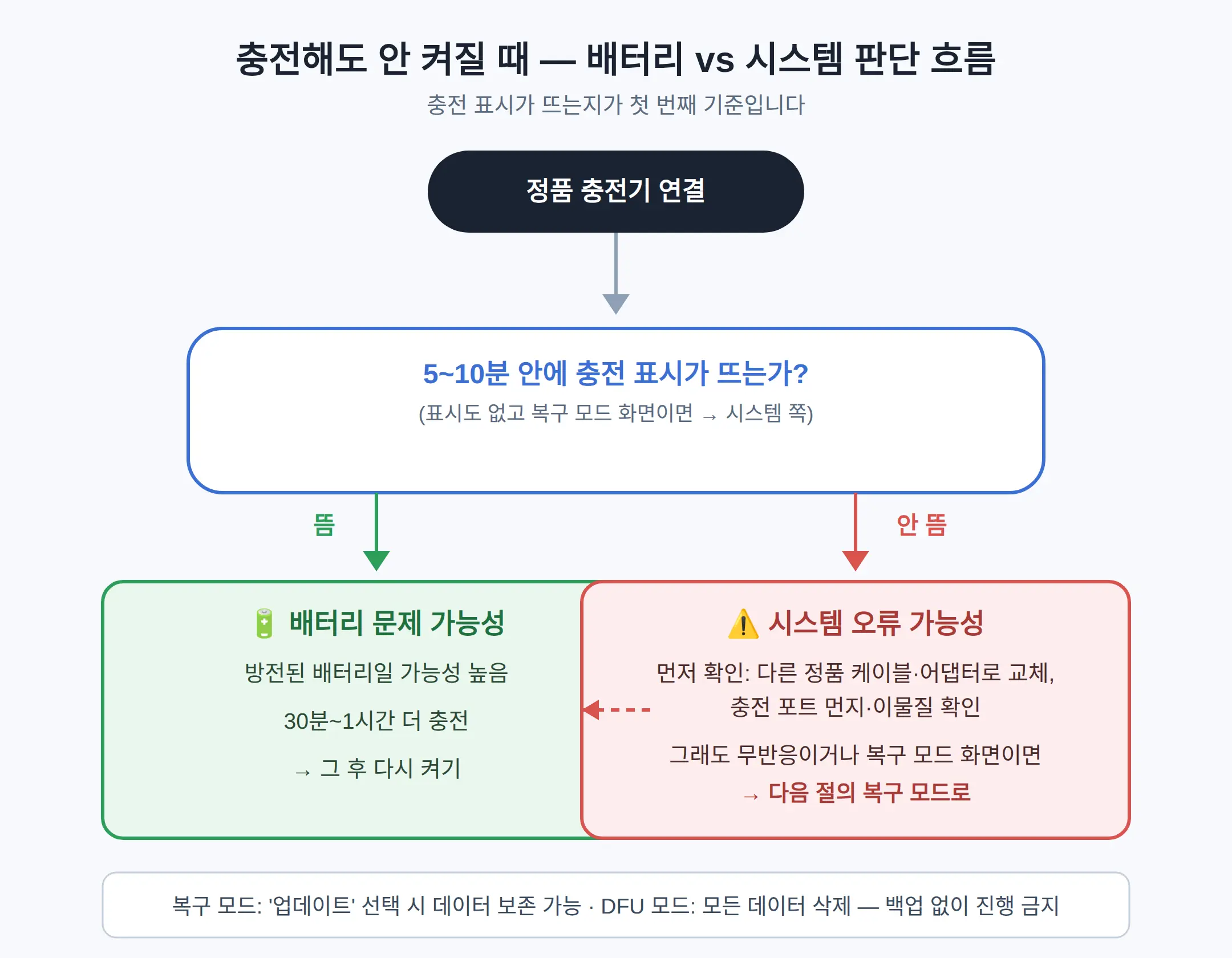
    3. 아이폰 충전해도 안 켜질 때 — 배터리 문제인지 시스템 문제인지
    4. 아이폰 복구 모드와 DFU 차이 — 복원 전에 알아야 할 것
    5. 아이폰 안켜짐 배터리 교체 비용과 무상 기준 — 80% 미만이면
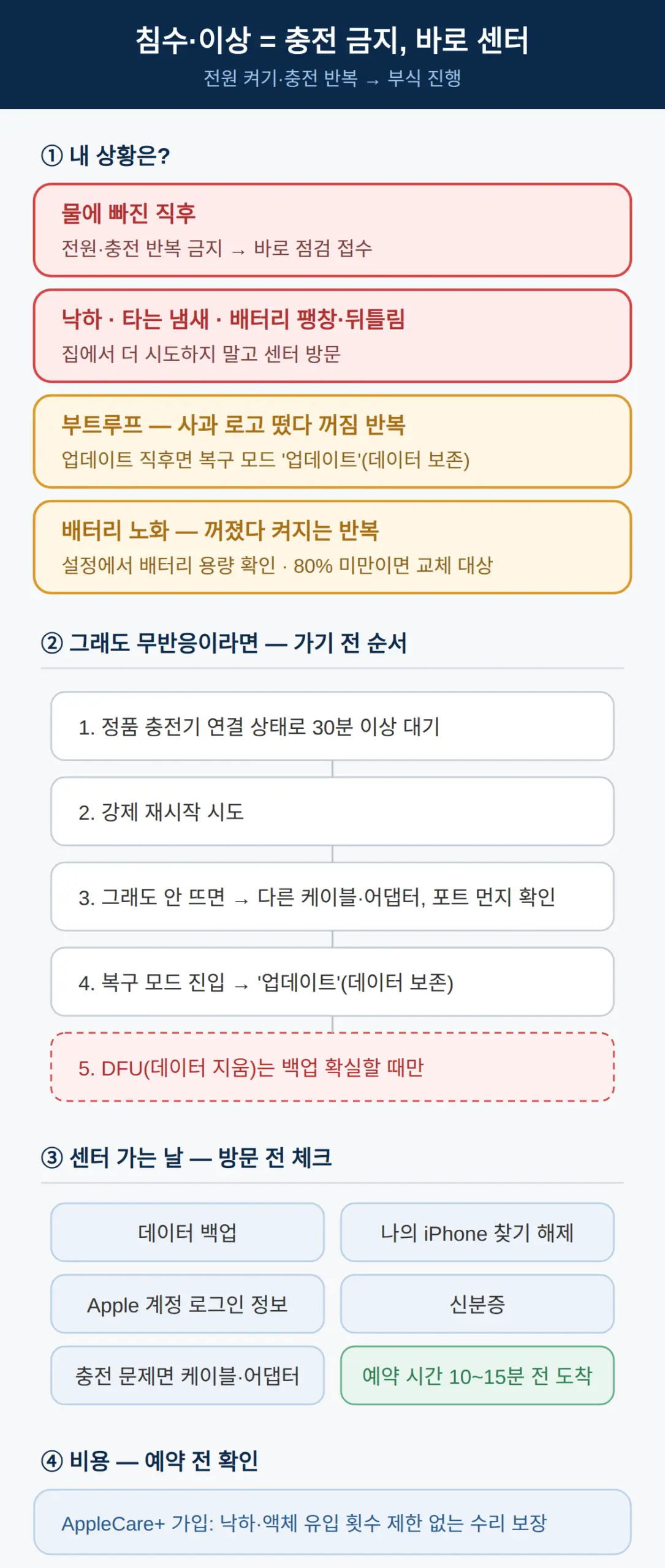
    6. 아이폰 침수 후 충전 금지 — 센터 가기 전과 가는 날

    아이폰 갑자기 안켜짐 — 가장 먼저 할 것 3단계

    꺼진 뒤 아무 반응이 없다 충전기 연결 상태로 30분 이상 둔 뒤 강제 재시작
    충전했는데 표시가 안 뜬다(5~10분 경과) 다른 정품 케이블·어댑터로 교체하고 충전 포트 먼지 확인
    사과 로고가 떴다 꺼지는 걸 반복한다 업데이트 직후면 복구 모드 ‘업데이트’ — 백업 없으면 DFU는 피함
    물에 빠졌다 전원·충전을 반복하지 말고 바로 점검 접수
    낙하·타는 냄새·배터리 팽창 집에서 더 시도하지 말고 센터 방문
    배터리 노화 의심(꺼졌다 켜지는 반복) 설정에서 배터리 용량 확인, 80% 미만이면 교체 대상

    가장 먼저 할 것은 충전기 연결 상태로 30분 이상 두는 것, 그다음 강제 재시작, 그래도 안 되면 진단 순서입니다.

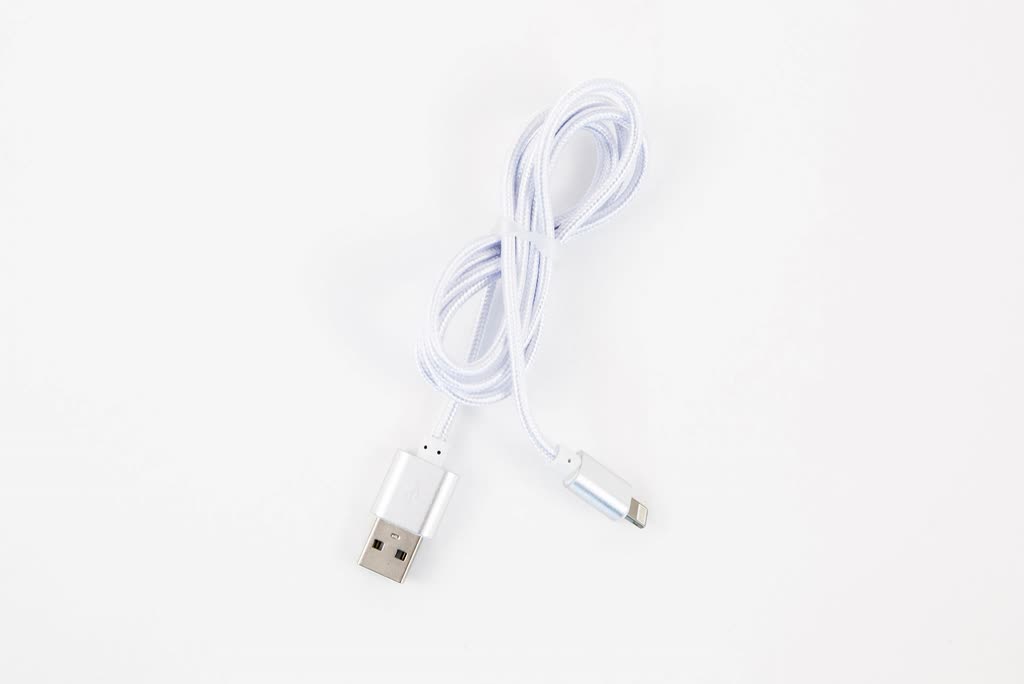
    1. 충전기를 연결한 상태로 30분 이상 둡니다.
    2. 볼륨 위 버튼을 빠르게 눌렀다 놓고, 볼륨 아래 버튼도 빼르게 눌렀다 놓은 뒤 측면 버튼을 10~15초 길게 눌러 강제 재시작합니다.
    3. 그래도 사과 로고가 떴다 꺼지는 것을 반복하면 센터 진단이 필요합니다.

    배터리가 0%까지 내려가면 충전기를 꽂아도 즉시 켜지지 않고 최소 5~10분의 충전이 필요하며, 오래된 기기일수록 이 지연이 더 깁니다.
    그래서 권장은 30분~1시간 충전을 유지한 뒤 다시 켜는 것입니다.

    충전 없이 버튼만 여러 번 누르다가 고장으로 잘못 판단하기 쉬우니, 순서를 지키는 것이 빠릅니다.
    저도 이런 기기를 볼 때 가격이 아니라 이 ‘집에서 고칠 수 있는 분기’를 먼저 봅니다 — 충전 30분, 강제 재시작, 그다음 센터 순서입니다.

    아이폰 갑자기 안켜짐 — 가장 먼저 할 것 3단계
    White iPhone charging cable — 아이폰 갑자기 안켜짐 — 가장 먼저 할 것 3단계
    사진: White iPhone charging cable — CC0 1.0 (Openverse)

    아이폰 강제 재시작 버튼 순서 — 페이스ID와 홈 버튼 기종

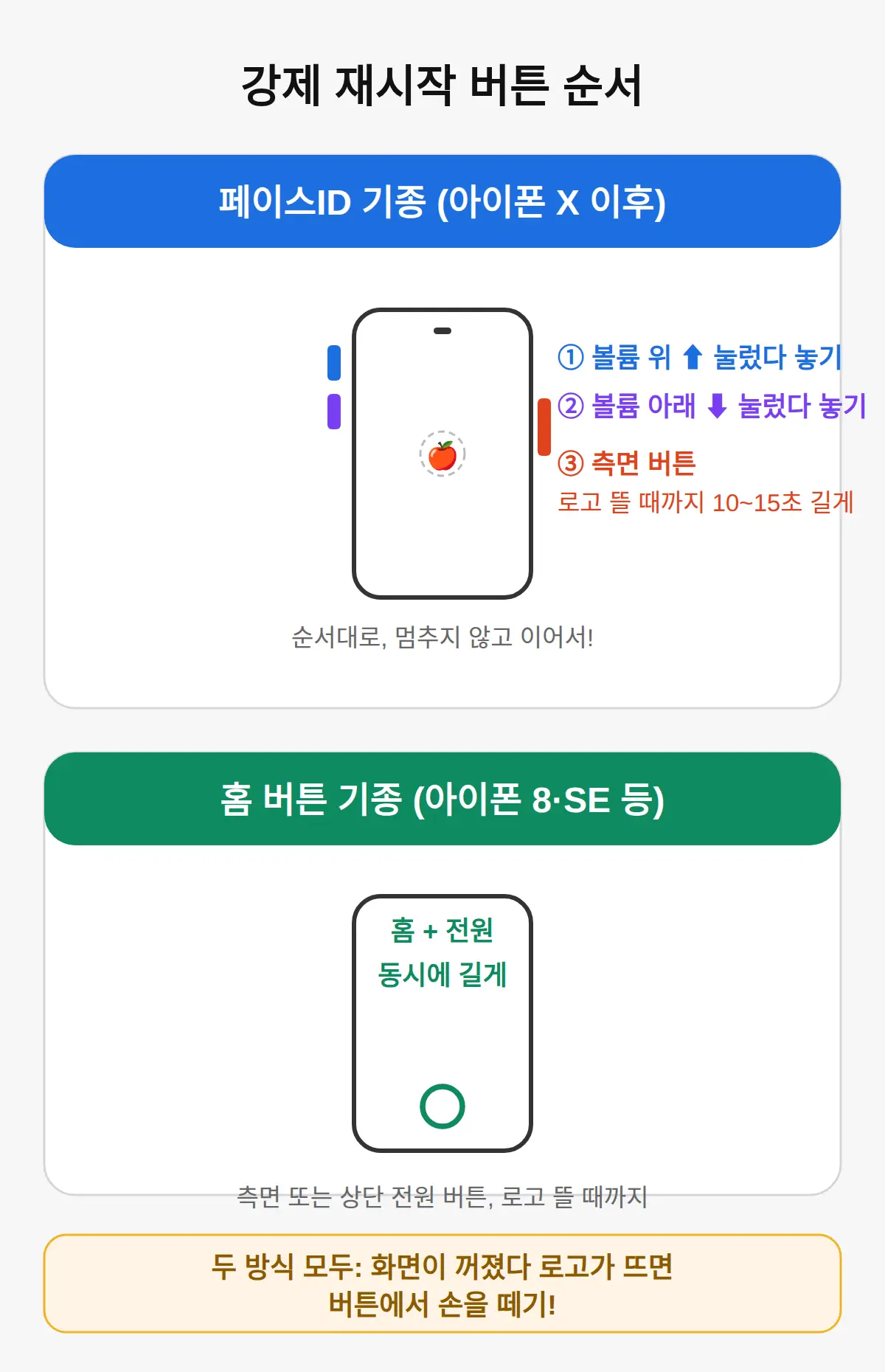
    페이스ID 기종은 볼륨 위→볼륨 아래→측면 버튼 순서이고, 홈 버튼 기종은 홈 버튼과 전원 버튼을 동시에 길게 누릅니다.

    페이스ID 기종(아이폰 X 이후)은 볼륨 위 버튼을 빠르게 눌렀다 놓고, 볼륨 아래 버튼도 빠르게 눌렀다 놓은 뒤, 측면 전원 버튼을 애플 로고가 나타날 때까지 10~15초 길게 누릅니다.
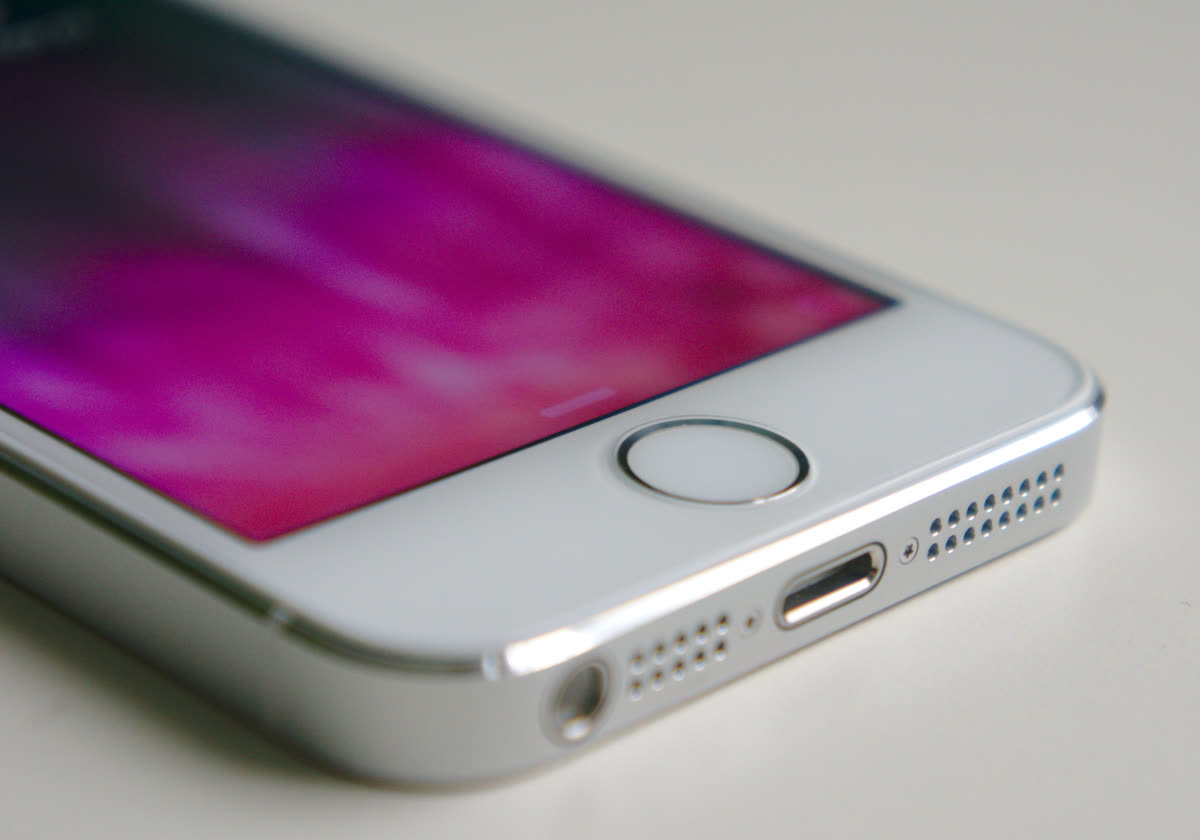
    홈 버튼 기종(아이폰 8·SE 등)은 홈 버튼과 측면 또는 상단 전원 버튼을 로고가 나올 때까지 동시에 길게 누르면 됩니다.
    두 방식 모두 화면이 꺼졌다 로고가 뜨면 버튼에서 손을 뗍니다.

    로고가 뜨지 않고 화면이 계속 검은색이면 다음 절의 원인 구분으로 넘어가면 됩니다.

    아이폰 강제 재시작 버튼 순서 — 페이스ID와 홈 버튼 기종
    IPhone 5S home button — 아이폰 강제 재시작 버튼 순서 — 페이스ID와 홈 버튼 기종
    사진: IPhone 5S home button by Kelvinsong — CC BY 3.0 (Openverse)

    아이폰 충전해도 안 켜질 때 — 배터리 문제인지 시스템 문제인지

    충전 표시가 5~10분 안에 뜨면 배터리 문제 가능성이고, 아무 표시도 없거나 복구 모드 화면이 뜨면 시스템 오류 가능성입니다.

    충전기 연결 후 5~10분 이내에 충전 표시가 나타나면 배터리가 방전됐을 가능성이 높으니 30분~1시간 더 충전한 뒤 켜면 됩니다.
    다만 표시도 안 뜨면 충전 자체가 안 되는 것일 수 있으니, 다른 정품 케이블과 전원 어댑터로 교체해 보고 충전 포트에 먼지·이물질이 끼었는지 확인해야 합니다.
    케이블을 바꿔도 무반응이면 시스템 오류 가능성이고, 이때는 다음 절의 복구 모드로 넘어갑니다.

    충전 표시가 뜨는지 아닌지가 배터리냐 시스템이냐를 가르는 첫 기준입니다.

    신호 가능성 높은 원인
    충전 표시가 5~10분 내에 나타남 배터리 문제 가능성
    오래 충전해도 무반응 시스템 오류 가능성
    복구 모드 화면이 나타남 시스템 오류 가능성
    아이폰 충전해도 안 켜질 때 — 배터리 문제인지 시스템 문제인지

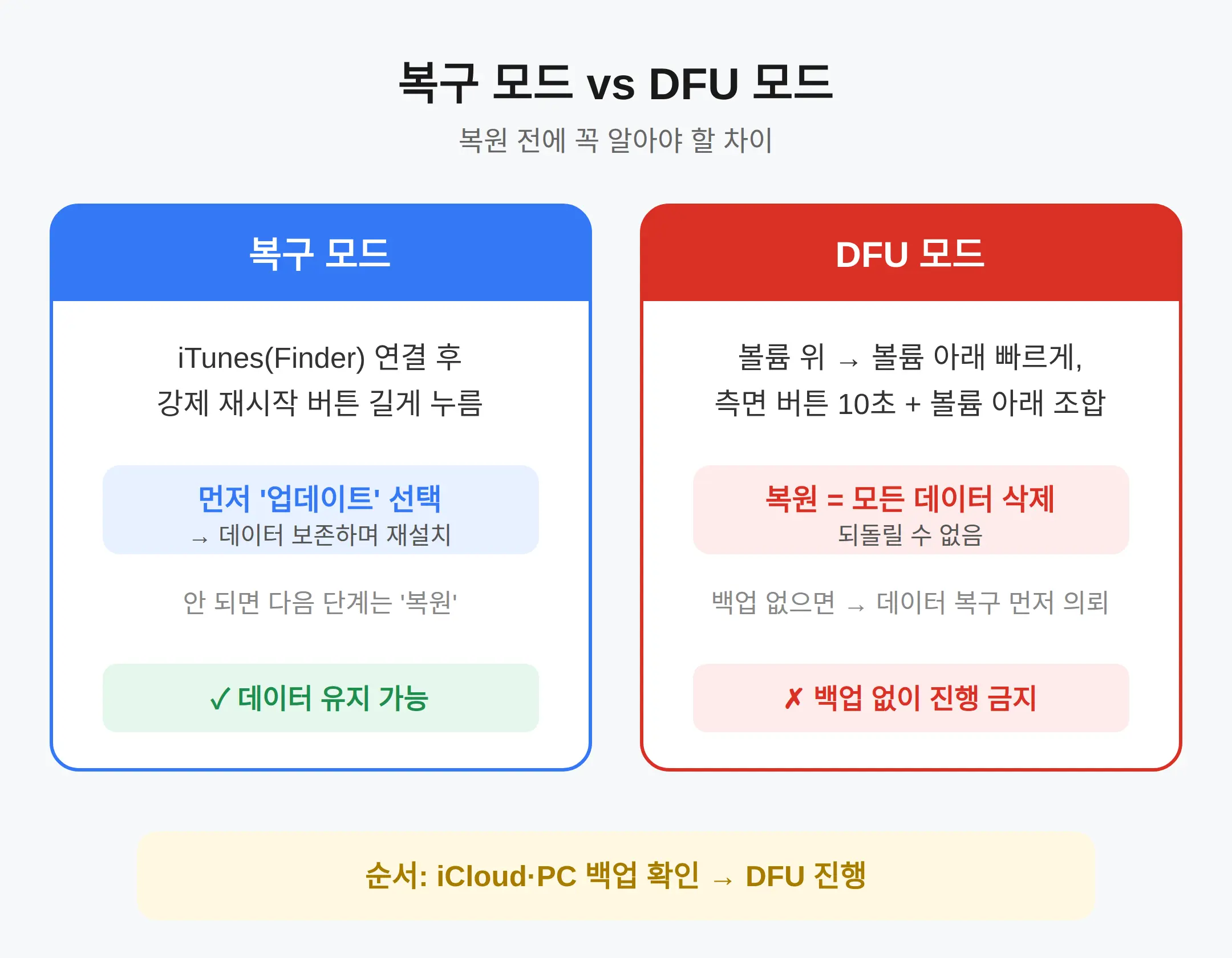
    아이폰 복구 모드와 DFU 차이 — 복원 전에 알아야 할 것

    복구 모드에서 ‘업데이트’를 선택하면 데이터를 유지할 수 있고, DFU 복원은 모든 데이터가 삭제됩니다.

    복구 모드는 아이폰을 컴퓨터에 연결한 뒤 iTunes(또는 Finder)를 실행하고, 강제 재시작 버튼 조합을 유지해 복구 모드 화면이 나올 때까지 버튼을 길게 누르면 됩니다.
    화면에서 ‘업데이트’를 먼저 선택하면 데이터를 보존한 상태로 시스템을 다시 설치하고, 안 되면 ‘복원’이 남습니다.
    DFU 모드는 볼륨 위→볼륨 아래를 각각 빠르게 눌렀다 놓고, 측면 버튼을 10초 길게 누르다가 볼륨 아래와 함께 누른 뒤 측면 버튼만 놓고 5초 더 유지하는 방식입니다.
    다만 DFU 복원은 모든 데이터가 삭제되므로 iCloud나 PC 백업이 없으면 진행하지 말고 데이터 복구를 먼저 의뢰해야 합니다.

    사진과 메시지를 지우면 되돌릴 수 없으니, 백업이 확실할 때만 DFU로 들어가는 것이 순서입니다.

    아이폰 복구 모드와 DFU 차이 — 복원 전에 알아야 할 것

    아이폰 안켜짐 배터리 교체 비용과 무상 기준 — 80% 미만이면

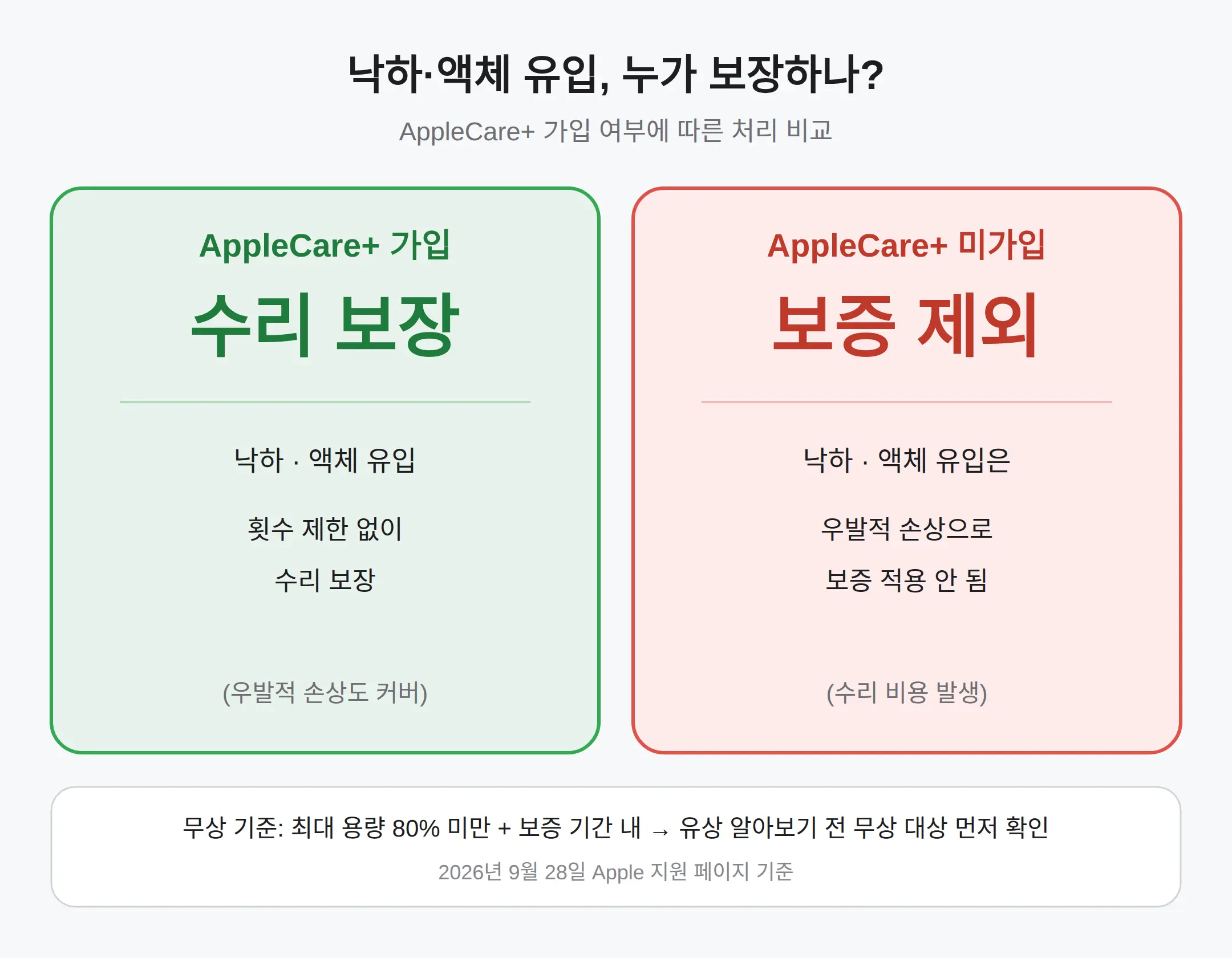
    Apple 공식 기준 배터리 용량이 80% 미만으로 떨어지면 보증·소비자 보호법·AppleCare+ 해당 여부에 따라 추가 비용 없이 교체할 수 있습니다(2026년 9월 28일 Apple 지원 페이지 기준).

    한국 제한 보증 기준 아이폰 본체의 제조 결함은 구매일부터 2년, 동봉된 배터리와 Apple 브랜드 액세서리는 1년입니다.
    대신 우발적 손상(낙하·액체 유입)과 정상 사용으로 수명이 다한 배터리는 보증이 적용되지 않고 수리 비용이 발생하며, AppleCare+에 가입되어 있으면 낙하·액체 유입도 횟수 제한 없이 수리가 보장됩니다.
    AppleCare+ 없이 보증 기간이 지났다면 배터리 교체는 유상이고, 모델별 공식 금액은 Apple 지원 페이지에서 기기를 선택해 확인해야 합니다.
    수리 후 부품은 90일 또는 남은 보증 기간 중 더 긴 쪽으로 보장됩니다.

    설정의 배터리 성능 화면에서 최대 용량이 80% 미만이고 보증 기간 안이라면, 유상 교체를 알아보기 전에 무상 대상인지 먼저 확인하는 것이 순서입니다.

    아이폰 안켜짐 배터리 교체 비용과 무상 기준 — 80% 미만이면

    아이폰 침수 후 충전 금지 — 센터 가기 전과 가는 날

    물에 빠진 아이폰은 전원도 충전도 반복하지 말고 바로 점검 접수하는 것이 핵심입니다.

    침수 의심 기기에서 전원을 켜거나 충전기를 꽂는 행동을 반복하면 부식이 진행되므로, 그대로 두고 바로 접수해야 합니다.
    낙하 직후 무반응, 충전 포트에서 타는 냄새나 이상 소리, 배터리 팽창·뒤틀림도 집에서 더 시도하지 말고 센터 방문 대상입니다.
    예약은 애플 지원 앱 또는 지원 페이지에서 1. Apple 계정으로 로그인해 보증·AppleCare+ 상태 확인 2. 증상과 수리 옵션(방문 수리) 선택 3. 센터와 날짜·시간 선택 순서로 진행하면 됩니다.
    방문 전에는 데이터 백업, 나의 iPhone 찾기 해제, Apple 계정 로그인 정보, 신분증을 챙기고 충전 문제라면 케이블과 어댑터도 지참하며, 예약 시간 10~15분 전 도착이 권장됩니다.

    침수·낙하는 보증 제외라 AppleCare+ 가입 여부에 따라 비용이 갈리니, 예약 전에 가입 상태를 먼저 확인하는 것이 낫습니다.
    저라면 센터 가기 전에 돈이 걸리는 순서를 먼저 지킵니다 — 충전 30분, 강제 재시작, 복구 모드 ‘업데이트’까지만 하고, 데이터를 지우는 DFU는 백업이 확실할 때만 합니다.

    아이폰 침수 후 충전 금지 — 센터 가기 전과 가는 날

    👉 아이폰이 안 켜질 때 강제 재시작·복구 모드 절차를 정리한 가이드

    👉 배터리 무상 교체 기준과 보증 기간을 안내하는 Apple 공식 수리 페이지

    👉 서비스센터 예약 절차와 방문 전 준비물을 정리한 글

    함께 보면 좋은 글

    📎 아이폰 배터리 교체 비용
    📎 아이폰14 프로 배터리 교체 비용
    📎 📅 다가오는 일정 — 발매·개봉·발표 캘린더

    참고 자료

    정리 — 순서만 지키면 센터 가는 일이 줄어듭니다

    • 충전기 연결 상태로 30분 유지한 뒤 강제 재시작 — 완전 방전은 즉시 켜지지 않습니다.
    • 페이스ID 기종은 볼륨 위→볼륨 아래→측면 버튼 10~15초, 홈 버튼 기종은 홈+전원 동시 길게.
    • 충전 표시가 5~10분 내 뜨면 배터리, 안 뜨면 케이블·포트 점검 후 시스템 오류 쪽입니다.
    • 배터리 용량 80% 미만이면 보증·AppleCare+ 해당 시 무상 교체, 침수·낙하는 보증 제외입니다.
    • DFU 복원은 데이터가 전부 삭제되므로 백업 없이 진행하지 않습니다.

    자주 묻는 질문

    Q. 아이폰 갑자기 안켜질 때 어떻게 하나요?

    충전기 연결 상태로 30분 이상 둔 뒤, 볼륨 위→볼륨 아래→측면 버튼 10~15초 길게 눌러 강제 재시작합니다. 그래도 사과 로고 반복이면 센터 진단이 필요합니다.

    Q. 애플케어 없이 배터리가 80% 미만이면 무료인가요?

    아니요. 80% 미만이어도 보증 기간이나 AppleCare+에 해당해야 무상이고, AppleCare+ 없이 보증 기간이 지났으면 유상 교체입니다.

    Q. 아이폰 충전해도 안 켜질 때 뭘 확인하나요?

    5~10분 내 충전 표시가 뜨는지 먼저 봅니다. 표시가 안 뜨면 다른 정품 케이블·어댑터로 바꿔 보고 충전 포트 먼지를 확인한 뒤에도 무반응이면 복구 모드로 넘어갑니다.

    Q. 복구 모드와 DFU는 뭐가 다른가요?

    복구 모드는 ‘업데이트’를 선택하면 데이터가 남지만, DFU 복원은 모든 데이터가 삭제됩니다. 백업이 없으면 DFU는 하지 않는 것이 맞습니다.

    Q. 아이폰이 물에 빠졌는데 바로 충전해도 되나요?

    안 됩니다. 전원·충전을 반복하면 부식이 진행되므로 그대로 두고 바로 점검 접수하는 것이 핵심입니다.

    다음은 백업 상태 점검입니다 — 센터에 가기 전에 iCloud 또는 PC 백업이 되어 있는지 미리 확인해 두면 데이터 걱정이 사라집니다.

    표지 사진: Smart Phone – Apple Computer Company, iPhone, 8 GB, 2007 — CC BY 4.0

    #아이폰안켜짐 #강제재시작 #아이폰배터리교체 #복구모드 #DFU #아이폰침수

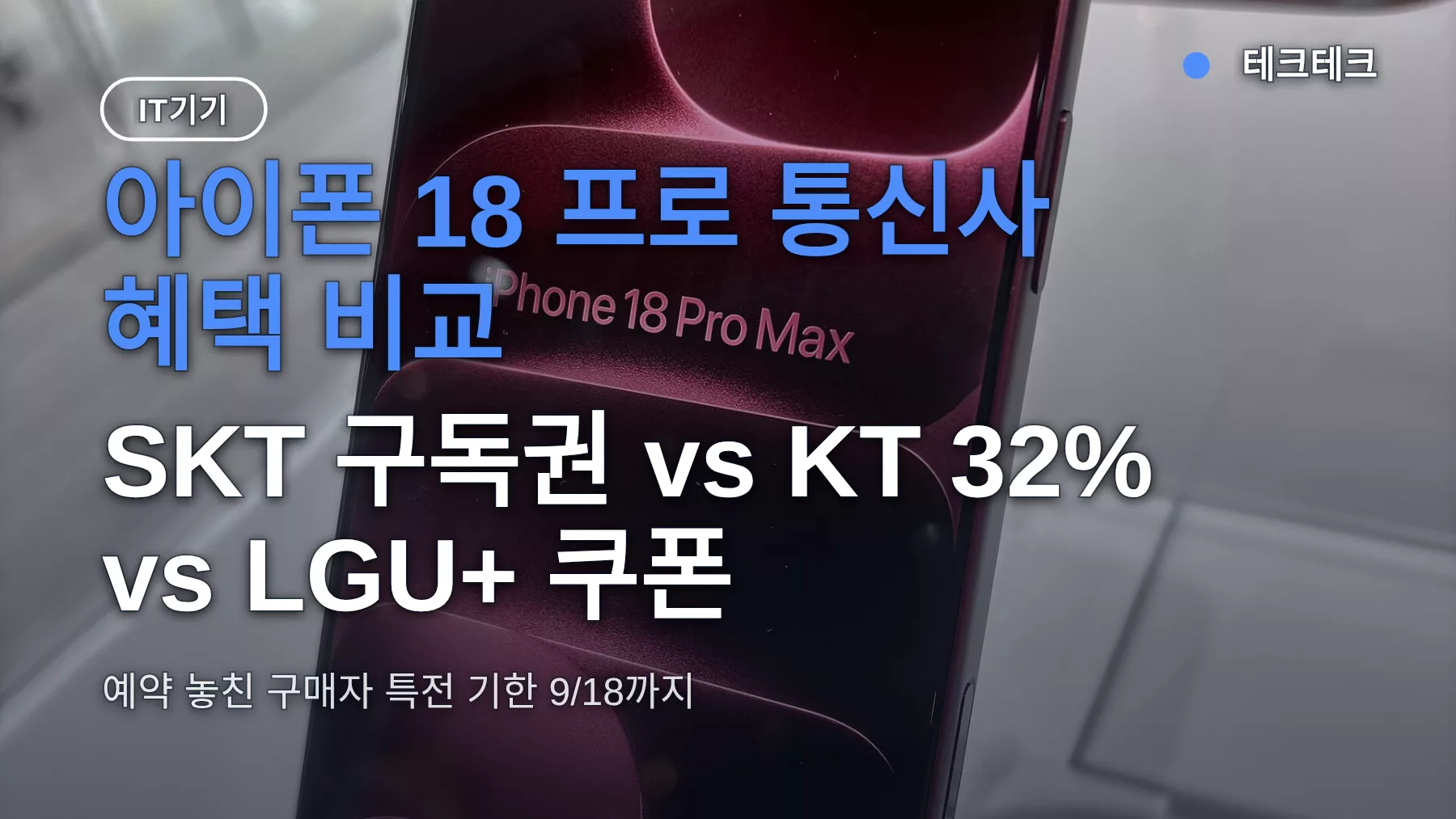
  • 아이폰 18 프로 통신사 혜택 비교 — SKT 구독권 vs KT 32% vs LGU+ 쿠폰

    아이폰 18 프로 통신사 혜택 비교 — SKT 구독권 vs KT 32% vs LGU+ 쿠폰

    아이폰 18 프로 통신사 혜택 비교 — SKT 구독권 vs KT 32% vs LGU+ 쿠폰

    SKT·KT·LGU+는 2026년 9월 18일부터 아이폰 18 프로 개통을 시작합니다.
    같은 기기라도 어느 통신사로 개통하느냐에 따라 받는 특전이 구독권·할인·쿠폰으로 완전히 갈립니다.
    이 글에서는 ① 통신사별 특전 표 ② KT 혜택 상세 ③ 사전예약을 놓친 사람 기준 ④ 프로 vs 프로맥스 선택 ⑤ KT 온라인 예약 방법까지 답합니다.

    목차

    1. 아이폰 18 프로 사전예약 혜택, 통신사별로 뭐가 다른가
    2. KT 사전예약 혜택 자세히 — 할인율과 선착순 사은품
    3. 아이폰 18 프로 사전예약 안 했어도 특전 받나
    4. 아이폰 18 프로로 예약할까 프로맥스로 할까
    5. KT 다이렉트샵 사전예약 방법 — 온라인으로 끝내기

    아이폰 18 프로 사전예약 혜택, 통신사별로 뭐가 다른가

    SKT 구글 AI 플러스 구독권·티빙 제공
    KT 요금 할인 최대 32% + 아이클라우드 200GB 12개월 무료 등
    LGU+ 쇼핑쿠폰 제공

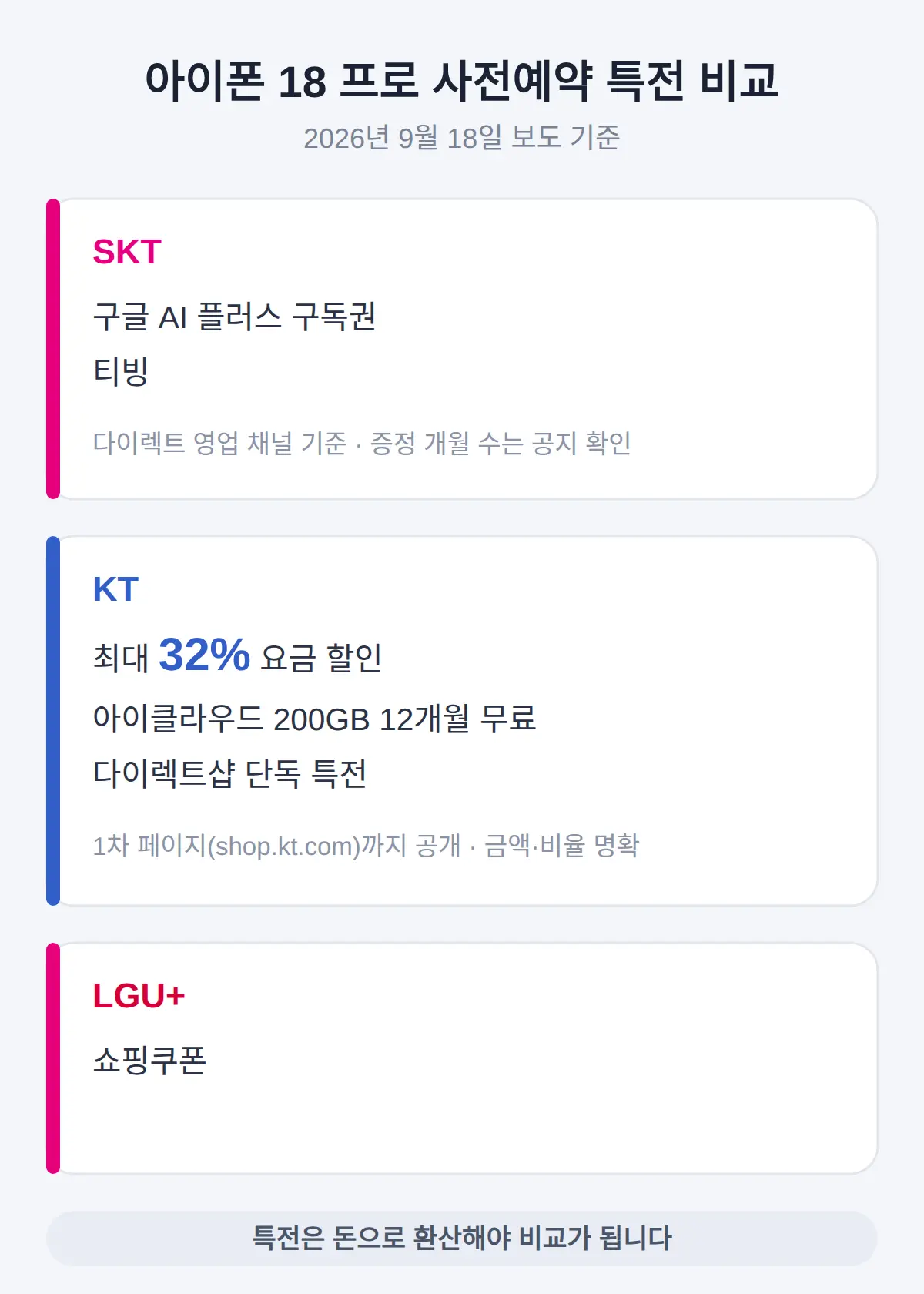
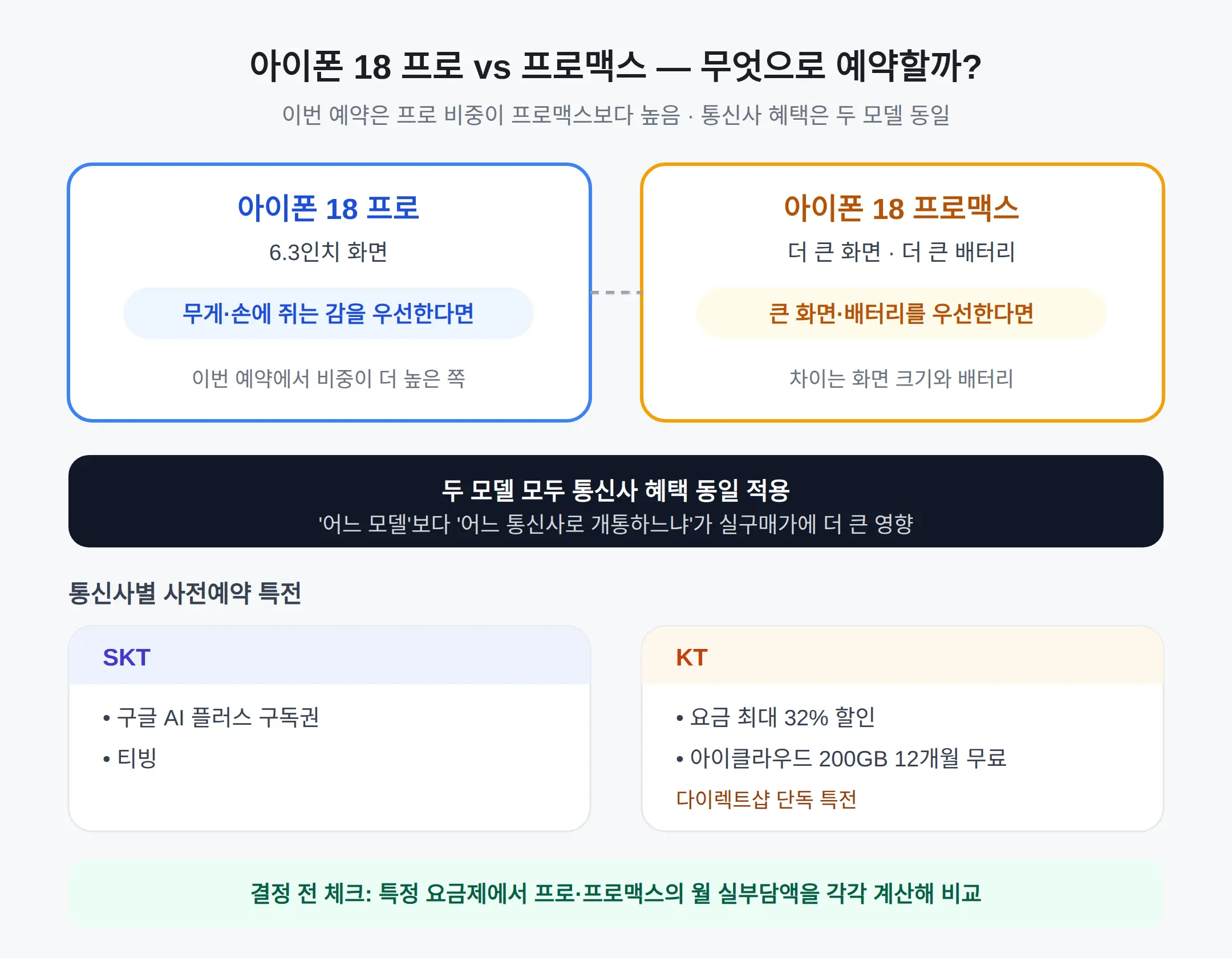
    사전예약 특전은 SKT는 구글 AI 플러스 구독권과 티빙, KT는 최대 32% 요금 할인과 아이클라우드, LGU+는 쇼핑쿠폰입니다.
    SKT는 다이렉트 영업 채널 기준으로 구글 AI 플러스 구독권과 티빙을 제공합니다(2026년 9월 18일 보도 기준). 다만 증정 개월 수 같은 세부 내역은 각사 공지에서 확인하는 것이 좋습니다.
    KT는 이 글이 확인한 범위에서 1차 페이지(shop.kt.com)까지 확인된 통신사로, 금액·비율이 명확히 정리되어 있습니다.

    제가 이런 기기를 볼 때 가장 먼저 따지는 것은 개통일과 통신사별로 실제로 얼마가 돌아오는지입니다.
    특전은 돈으로 환산해야 비교가 되기 때문입니다.

    아이폰 18 프로 사전예약 혜택, 통신사별로 뭐가 다른가

    KT 사전예약 혜택 자세히 — 할인율과 선착순 사은품

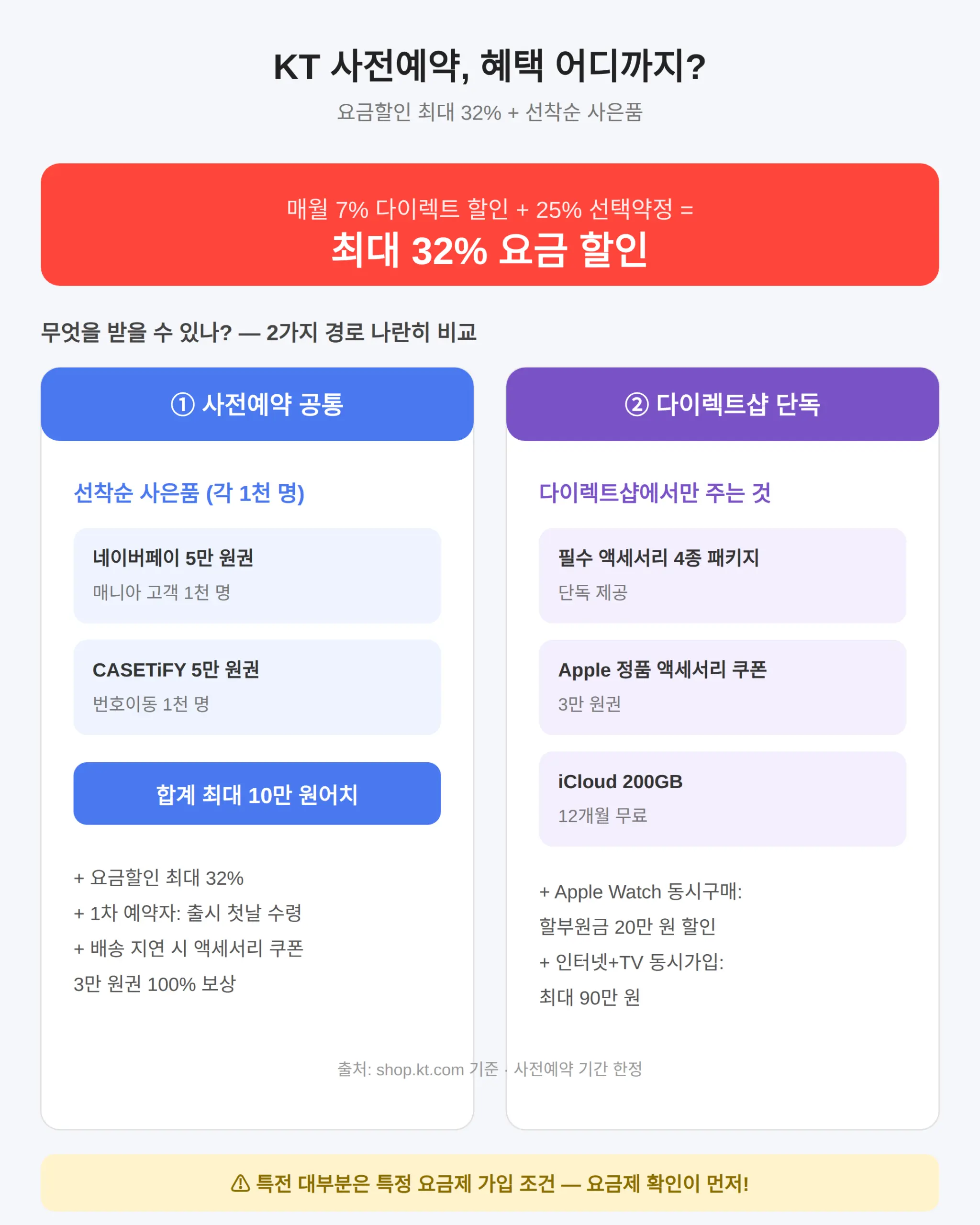
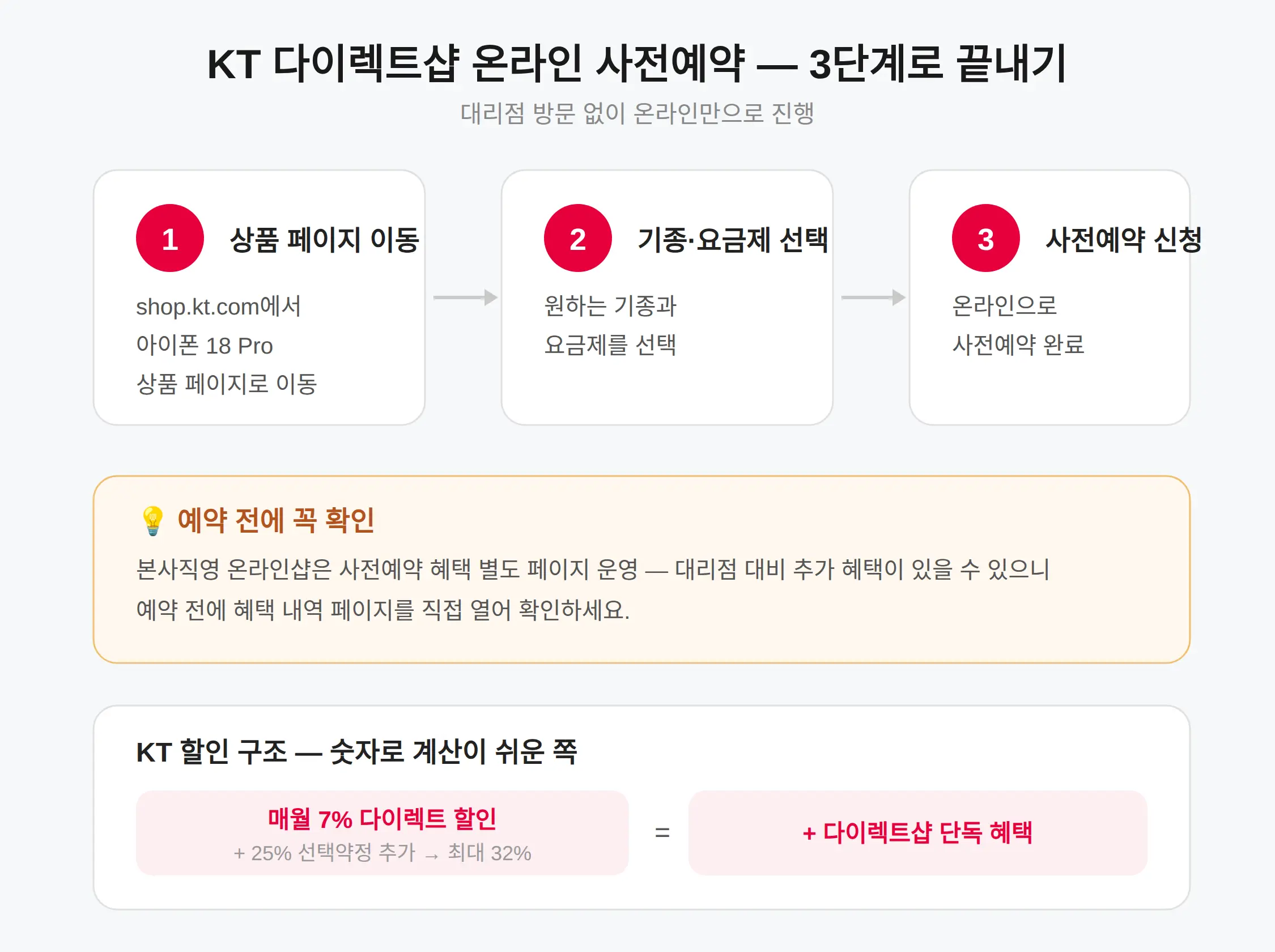
    KT는 사전예약 기간 매월 7% 다이렉트 요금할인에 25% 선택약정 추가 할인을 더해 최대 32%까지 깎아줍니다(shop.kt.com 기준). 여기에 선착순 사은품·동시가입 혜택까지 더하면 KT가 이번 예약에서 가장 숫자가 명확한 통신사입니다.

    KT의 혜택은 층별로 정리할 수 있습니다.
    ① 매월 7% 다이렉트 요금할인 + 25% 선택약정 추가할인(최대 32%) ② 선착순 사은품: 매니아 고객 1천 명 네이버페이 5만 원권, 번호이동 1천 명 CASETiFY 5만 원권 ③ 다이렉트샵 단독: 필수 액세서리 4종 패키지, Apple 정품 액세서리 쿠폰 3만 원권, iCloud 200GB 12개월 무료 ④ 동시가입: 아이폰+Apple Watch 동시 구매 시 할부원금 20만 원 할인, 인터넷+TV 동시가입 시 최대 90만 원 ⑤ 1차 예약자 보상: 출시 첫날 실물 수령, 배송 지연 시 액세서리 3만 원 쿠폰 100% 보상 ⑥ 중고폰 추가 보상·카드 캐시백(사전예약 기간 한정).

    선착순 사은품은 대상이 갈려 있어 매니아 고객은 네이버페이 5만 원권, 번호이동 고객은 CASETiFY 5만 원권 중 해당 조건에 맞는 한 가지를 받게 됩니다(shop.kt.com 기준).
    특전 대부분이 특정 요금제 가입이 조건이어서, 요금제를 따지지 않으면 할인율 자체가 무의미해집니다.

    KT 사전예약 혜택 자세히 — 할인율과 선착순 사은품

    아이폰 18 프로 사전예약 안 했어도 특전 받나

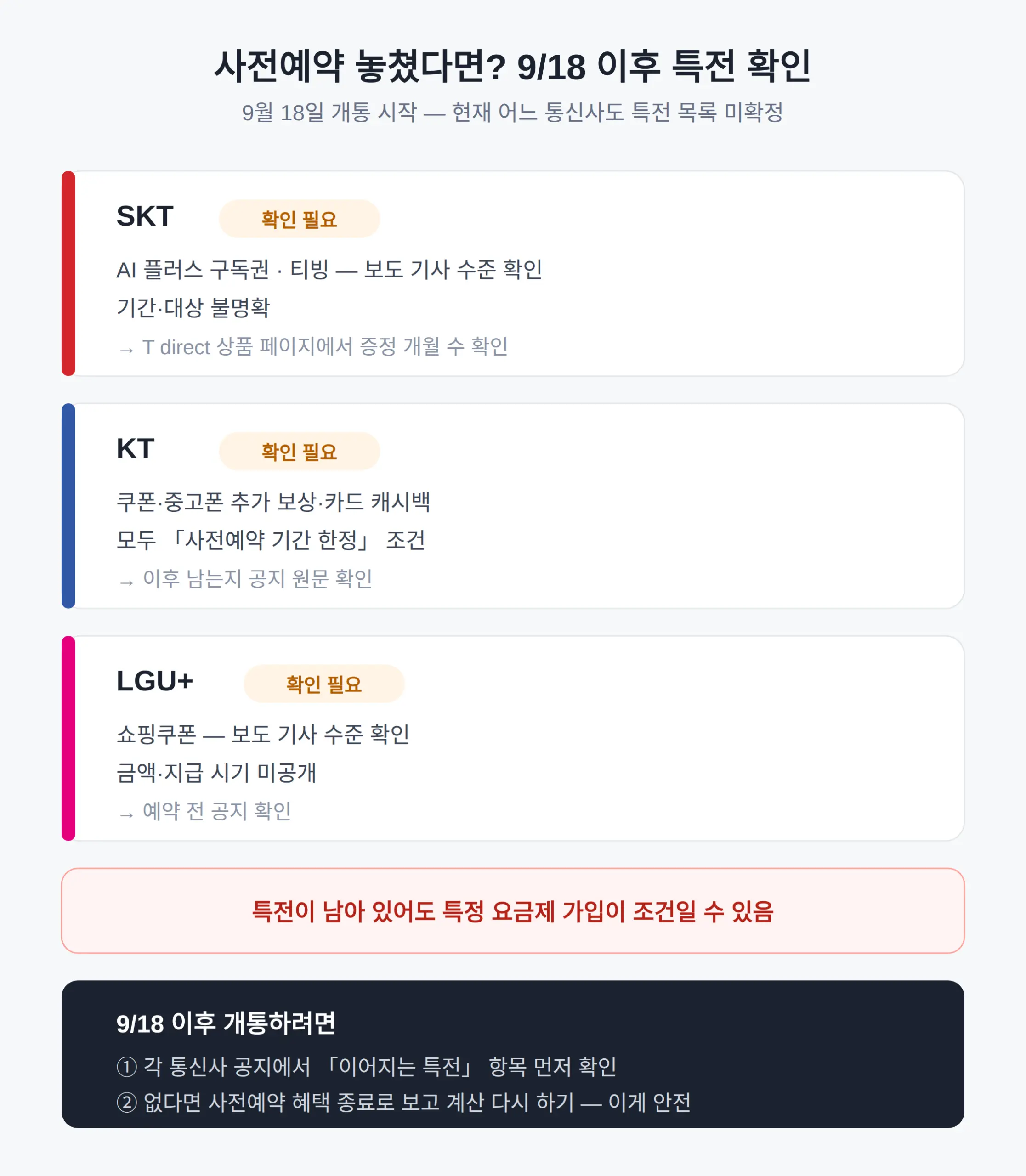
    9월 18일 개통 시작 이후 구매자도 특전을 받을 수 있는지는 각 통신사 공지를 봐야 합니다.
    지금 시점에서 어느 통신사도 9월 18일 이후 특전 목록을 이 글 기준으로 확정할 수 없습니다.

    KT는 사전예약 기간 한정 쿠폰·중고폰 추가 보상·카드 캐시백이 ‘한정’ 조건으로 걸려 있어, 9월 18일 이후 이것들이 그대로 남는지 각사 공지 원문을 봐야 합니다.
    SKT·LGU+의 경우 보도 기사 수준으로만 확인되어 기간·대상이 불명확합니다.
    특전이 남아 있더라도 특정 요금제 가입이 조건일 수 있습니다.

    9월 18일 이후에 개통하려는 사람은 각 통신사 공지에서 ‘이어지는 특전’ 항목을 먼저 확인하고, 이것이 없다면 사전예약 기간 혜택이 종료된 것으로 보고 계산을 다시 하는 것이 안전합니다.

    아이폰 18 프로 사전예약 안 했어도 특전 받나

    아이폰 18 프로로 예약할까 프로맥스로 할까

    이번 예약에서 아이폰 18 프로의 비중이 프로맥스보다 높게 나타났습니다.
    기존 세대와는 반대 양상으로, 프로맥스가 아닌 프로를 고른 수요가 많았다는 뜻입니다.

    즉 ‘어느 모델이냐’보다 ‘어느 통신사로 개통하느냐’가 실구매가에 더 큰 영향을 줍니다.

    기존 세대와 반대 양상이라는 점에서, 무게와 손에 쥐는 감을 우선한다면 프로, 큰 화면과 배터리를 우선한다면 프로맥스를 고르면 됩니다.
    다만 요금제 조건이 구매 결정의 핵심이므로, 특정 요금제에서 프로와 프로맥스의 월 실부담액을 각각 계산해 보고 결정하는 것이 안전합니다.

    아이폰 18 프로로 예약할까 프로맥스로 할까

    KT 다이렉트샵 사전예약 방법 — 온라인으로 끝내기

    KT 다이렉트샵에서는 온라인만으로 사전예약이 가능합니다.
    대리점 방문 없이 진행할 수 있어 시간을 아낄 수 있습니다.

    순서는 다음과 같습니다.

    1. shop.kt.com의 아이폰 18 Pro 상품 페이지로 이동합니다.
    2. 기종·요금제를 선택합니다.
    3. 사전예약을 신청합니다.

    KT 본사직영 온라인샵은 사전예약 혜택 별도 페이지를 운영합니다.
    온라인 예약 시 대리점 대비 추가 혜택이 있을 수 있으므로, 예약 전에 해당 페이지의 혜택 내역을 직접 열어 확인하는 것이 좋습니다.

    저라면 숫자가 공개돼 있는 KT 다이렉트샵을 기준으로 실구매가를 계산해 본 뒤에 결정합니다.
    SKT 쪽이 끌리면 구독권의 증정 개월 수를 먼저 확인하고, 그 금액을 요금 할인과 환산해 비교하는 이유입니다.

    KT 다이렉트샵 사전예약 방법 — 온라인으로 끝내기

    👉 KT 다이렉트샵 아이폰 18 Pro 사전예약 혜택 페이지

    👉 SKT·KT·LGU+ 개통 소식을 실은 이데일리 기사

    👉 아이폰 18 시리즈 사전예약 일정과 채널별 예약 방법 정리

    함께 보면 좋은 글

    📎 아이폰18 총정리
    📎 📅 다가오는 일정 — 발매·개봉·발표 캘린더

    참고 자료

    아이폰 18 프로 사전예약, 이것만 기억하세요

    • KT 다이렉트샵에서 요금 할인율(최대 32%)과 선착순 사은품 내역을 먼저 확인
    • SKT는 구독권 종류와 증정 개월 수를 T direct 상품 페이지에서 확인
    • 특전은 대부분 요금제 조건부 — 요금제별 실부담액을 먼저 계산
    • 사전예약을 놓쳤다면 각사 공지에서 개통 이후 이어지는 특전 항목을 확인
    • 애플 워치나 인터넷·TV 동시 가입이라면 KT 동시가입 혜택(20만 원·최대 90만 원) 따져 보기

    자주 묻는 질문

    Q. 아이폰 18 프로 통신사별 혜택 뭐가 제일 좋아요?

    KT가 요금 할인 최대 32%에 사은품·iCloud 무료·동시가입 혜택까지 공개돼 있어 숫자로 따져보기 가장 쉽습니다. SKT는 구글 AI 플러스 구독권·티빙, LGU+는 쇼핑쿠폰(금액 미공개)입니다.

    Q. 사전예약 안 했는데 지금 개통하면 특전 받나요?

    9월 18일 개통 시작 이후 특전 유지 여부는 각 통신사 공지에서 확인해야 합니다. KT는 사전예약 기간 한정 혜택이 있어 ‘한정’ 조건을 뜯어보는 것이 핵심입니다.

    Q. KT 사전예약 혜택의 요금제 조건은 어떻게 되나요?

    KT 혜택의 정확한 요금제 조건(어떤 요금제 이상인지)은 shop.kt.com의 사전예약 혜택 페이지에서 확인하는 것이 정확합니다.

    Q. 아이폰 18 프로 애플 워치 같이 사면 할인받나요?

    KT 기준으로 아이폰 18 프로+Apple Watch 동시 구매 시 할부원금 20만 원이 할인됩니다(shop.kt.com 기준). 인터넷+TV 동시가입 시에는 최대 90만 원 혜택이 붙습니다.

    9월 18일 개통 시작 이후 특전 유지 여부는 아직 각사 공지로 확인되지 않았습니다.

    표지 사진: IPhone 18 Pro Max (burgundy model) – 1 by Kyu3a — CC BY-SA 4.0

    #아이폰18프로 #통신사혜택 #KT다이렉트샵 #사전예약 #개통일

  • 갤럭시탭 S8 공장초기화 방법, 비밀번호 몰라도 되는 6단계 버튼 순서

    갤럭시탭 S8 공장초기화 방법, 비밀번호 몰라도 되는 6단계 버튼 순서

    갤럭시탭 S8 공장초기화 방법, 비밀번호 몰라도 되는 6단계 버튼 순서

    갤럭시탭 S8은 비밀번호를 몰라도 초기화가 됩니다 — 전원을 끄고 볼륨 위+전원 키로 복구모드에 들어가 Wipe data/factory reset을 선택하는 6단계면 끝납니다.
    다만 초기화 전에 Google 계정을 로그아웃하지 않으면 재부팅 뒤 구글락 인증 화면이 걸려 그 계정 정보 없이는 못 쓰는 탭이 됩니다.
    이 글은 버튼 순서, 설정 메뉴 초기화와의 차이, 초기화 전에 해둘 것, 구글락 조건, 중고 판매 전 점검까지 답합니다.

    목차

    1. 갤럭시탭 s8 공장초기화 방법 — 비밀번호 몰라도 되는 버튼 6단계
    2. 설정 메뉴 초기화와 버튼 초기화, 뭐가 다른가요
    3. 초기화 전에 해둘 것 — 백업·계정 로그아웃
    4. 초기화했는데 구글 계정을 모르면 — 구글락 걸리는 조건
    5. 중고로 팔기 전 점검 — 지워지는 것과 안 지워지는 것
    6. 버튼 조합이 안 될 때와 직접 못 할 때

    갤럭시탭 s8 공장초기화 방법 — 비밀번호 몰라도 되는 버튼 6단계

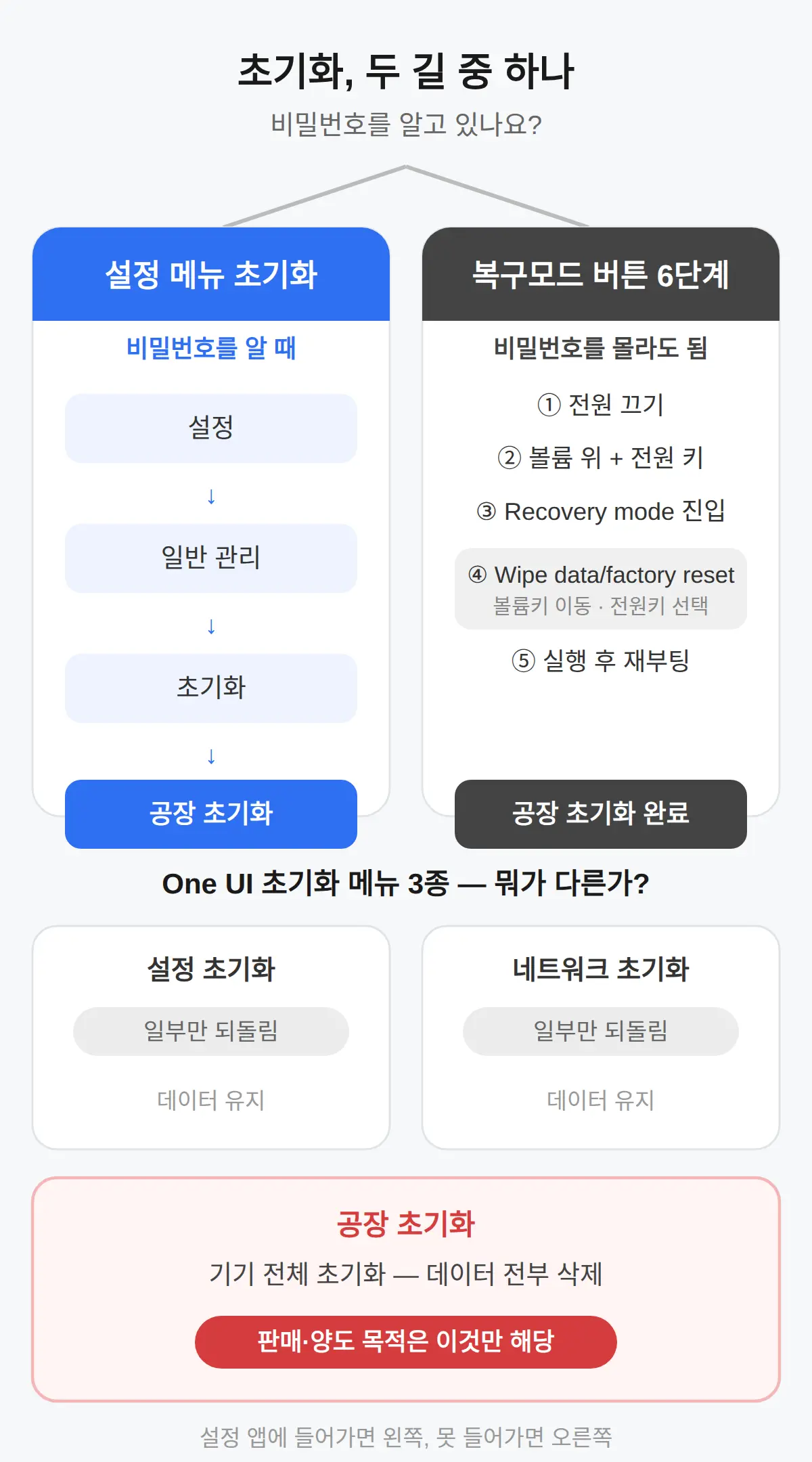
    진입 조건 설정 앱 진입 가능, 화면잠금 비밀번호 입력 — 비밀번호를 알 때 / 전원 끄기 → 볼륨 위+전원 키 — 비밀번호를 몰라도 됨
    경로 설정 → 일반 관리 → 초기화 → 공장 초기화 / Recovery mode → Wipe data/factory reset
    결과 기기 내부 저장소 전체 삭제 — 같음 / 같음
    필수 사전 조치 Google·삼성 계정 로그아웃 — 둘 다 필요 / 둘 다 필요

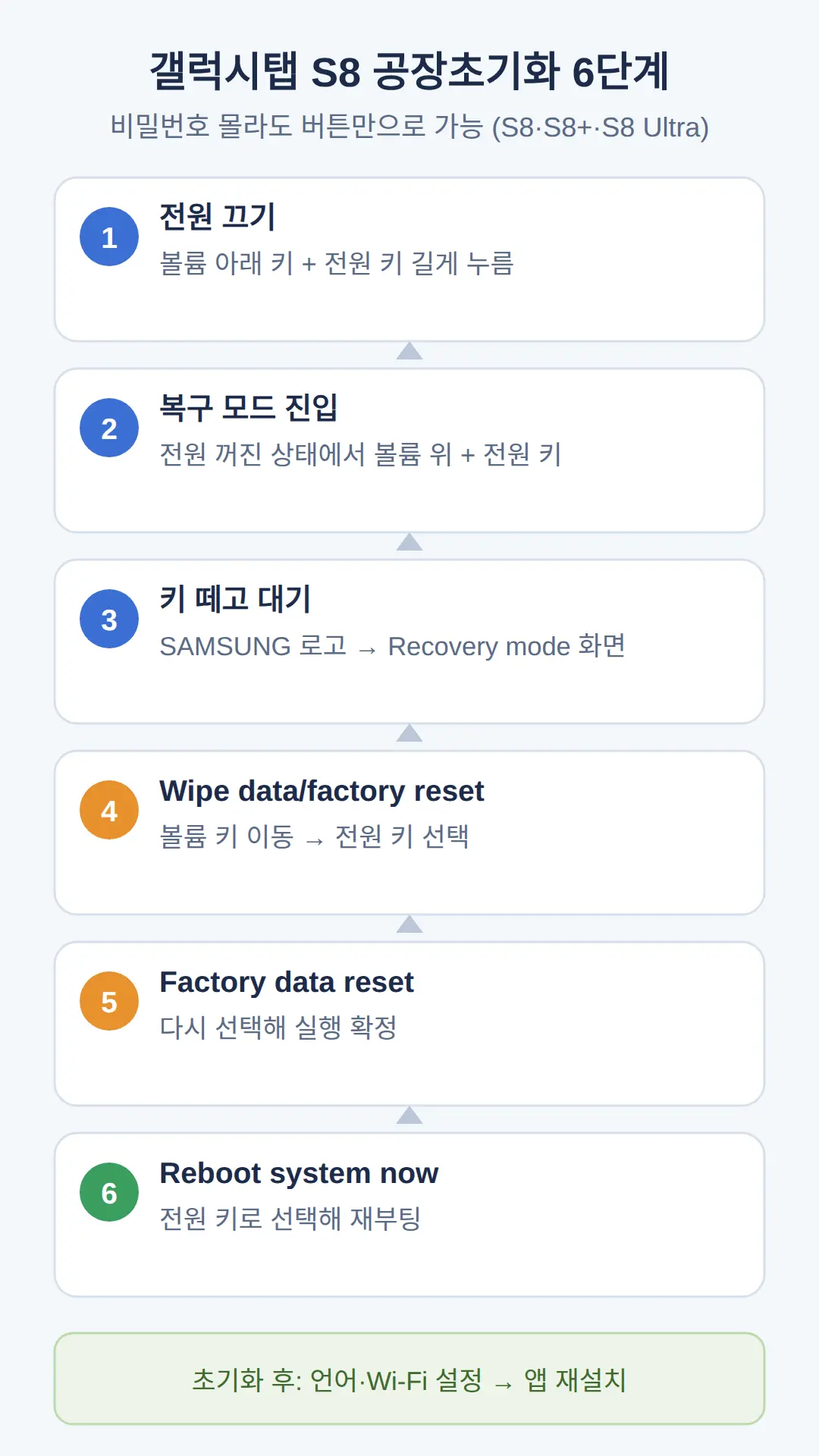
    갤럭시탭 S8의 비밀번호 없이 초기화는 전원 끄기 → 볼륨 위+전원 키 → Wipe data/factory reset → Factory data reset → Reboot system now, 총 6단계로 끝납니다.
    순서는 이렇습니다.

    1. 볼륨 아래 키와 전원 키를 몇 초 길게 눌러 화면에서 전원 끄기를 선택합니다.
    2. 전원이 꺼진 상태에서 볼륨 위 키와 전원 키를 동시에 길게 누릅니다.
    3. SAMSUNG 로고가 뜨면 누르던 키를 모두 떼고 Recovery mode 화면이 뜰 때까지 기다립니다.
    4. 볼륨 키로 커서를 움직여 Wipe data/factory reset을 고르고 전원 키로 선택합니다.
    5. Factory data reset 항목을 다시 선택해 실행을 확정합니다.
    6. 끝나면 Reboot system now를 전원 키로 선택해 재부팅합니다.

    이 절차는 갤럭시탭 S8 시리즈(S8·S8+·S8 Ultra) 전용 안내이고, 버튼 조합은 갤럭시 스마트폰과 같습니다.
    초기화가 끝나면 언어 선택·Wi-Fi 연결부터 최초 설정을 다시 하고 필요한 앱을 재설치해야 합니다.

    갤럭시탭 s8 공장초기화 방법 — 비밀번호 몰라도 되는 버튼 6단계

    설정 메뉴 초기화와 버튼 초기화, 뭐가 다른가요

    갈림은 간단합니다 — 화면잠금 비밀번호를 알면 설정 메뉴, 모르면 복구모드 버튼 6단계입니다.
    이런 물건을 볼 때 제가 먼저 확인하는 건 ‘지금 상태에서 설정 앱에 들어갈 수 있느냐’이고, 들어가면 설정 경로로, 못 들어가면 버튼 6단계로 갈릴 뿐입니다.

    설정 앱에 들어갈 수 있으면 설정 → 일반 관리 → 초기화 → 공장 초기화로 같은 결과를 냅니다.
    One UI의 초기화 메뉴는 설정 초기화·네트워크 초기화·공장 초기화 세 종류인데, 판매나 양도 목적이라면 공장 초기화만 해당됩니다.
    설정 초기화와 네트워크 초기화는 일부 설정만 되돌리는 것이어서 기기 전체 데이터가 지워지지 않습니다.

    설정 메뉴 초기화와 버튼 초기화, 뭐가 다른가요

    초기화 전에 해둘 것 — 백업·계정 로그아웃

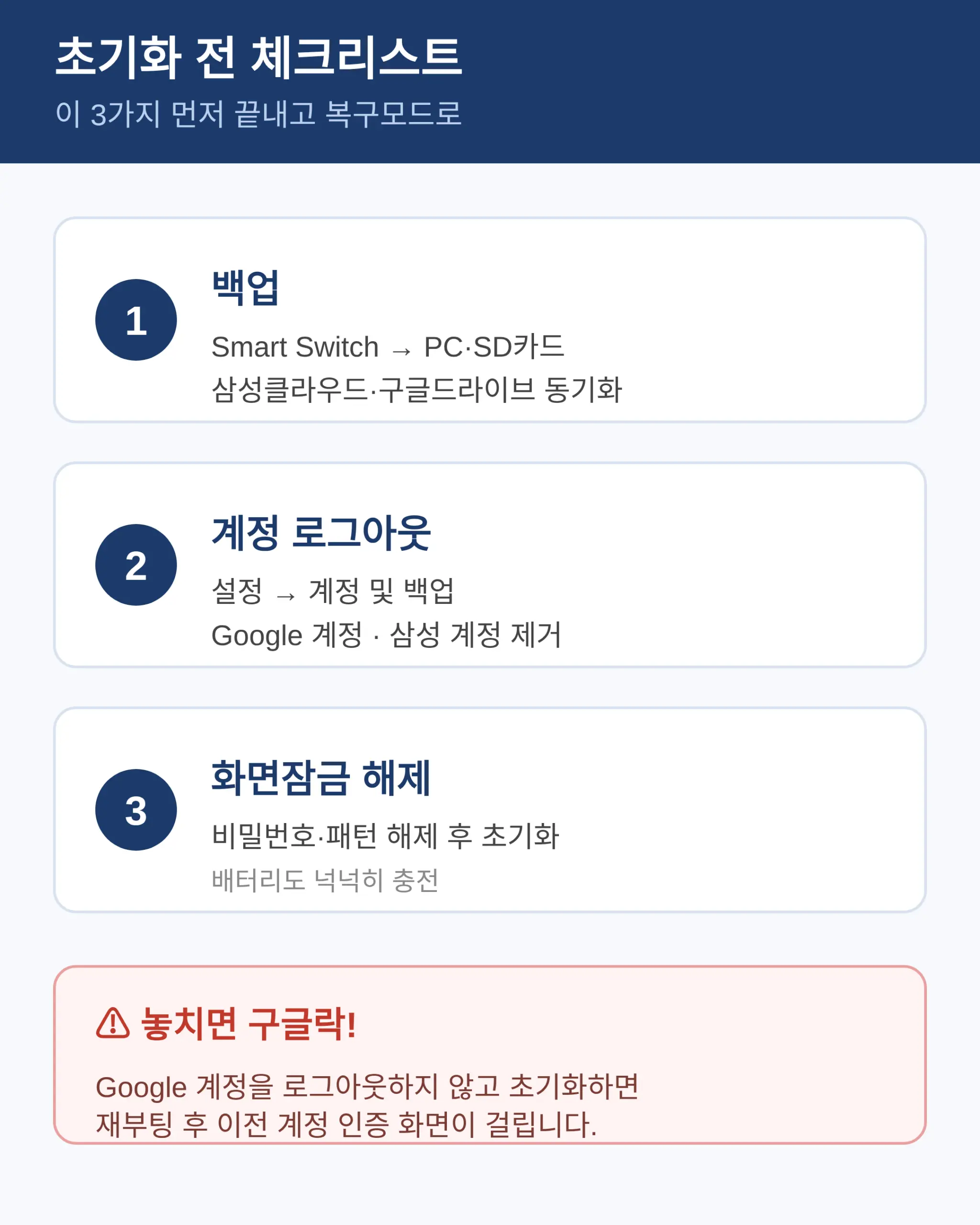
    초기화 전에 백업, 계정 로그아웃, 화면잠금 해제 세 가지를 먼저 끝냅니다.
    사진·연락처·앱 데이터는 Smart Switch로 PC나 SD카드에 백업하거나, 삼성 클라우드·구글 드라이브 동기화로 남길 수 있습니다.
    설정 → 계정 및 백업에서 Google 계정과 삼성 계정을 로그아웃(제거)하고, 화면잠금 비밀번호·패턴도 해제한 뒤 초기화하는 것이 안전합니다.

    이유는 하나입니다 — 초기화는 수 분이면 끝나지만, 초기화 전에 Google 계정을 로그아웃하지 않으면 재부팅 후 이전 계정 인증(구글락) 화면이 걸립니다.
    저라면 복구모드에 들어가기 전에 배터리를 가급적 넉넉히 충전하고 이 세 가지부터 끝냅니다 — 지워지면 돌아오지 않기 때문입니다.

    초기화 전에 해둘 것 — 백업·계정 로그아웃

    초기화했는데 구글 계정을 모르면 — 구글락 걸리는 조건

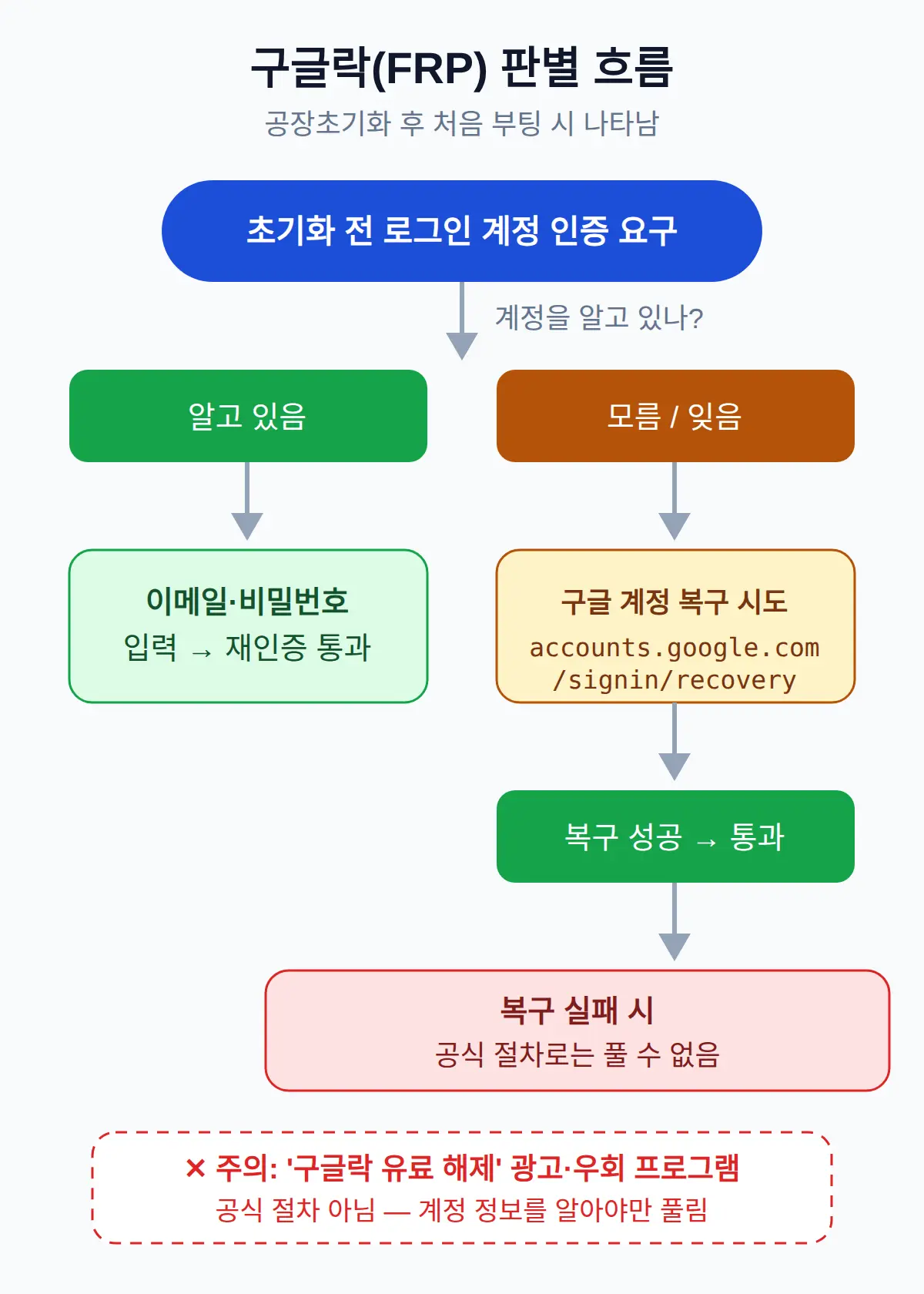
    구글락(FRP, 기기 보호 기능)은 공장초기화 후 처음 부팅할 때 이전에 로그인됐던 Google 계정 인증을 요구하는 기능입니다.
    초기화 전에 로그인됐던 계정의 이메일과 비밀번호를 그대로 알고 있으면 재인증으로 그냥 통과됩니다.
    계정 정보를 잊었다면 Google 계정 복구 페이지(accounts.google.com/signin/recovery)에서 이메일·비밀번호 복구를 먼저 시도할 수 있습니다.
    계정 정보를 모르면 공식 절차로는 풀 수 없고, ‘구글락 유료 해제’ 광고나 우회 프로그램은 공식 절차가 아닙니다 — 계정 정보를 알아야만 풀립니다.

    초기화했는데 구글 계정을 모르면 — 구글락 걸리는 조건

    중고로 팔기 전 점검 — 지워지는 것과 안 지워지는 것

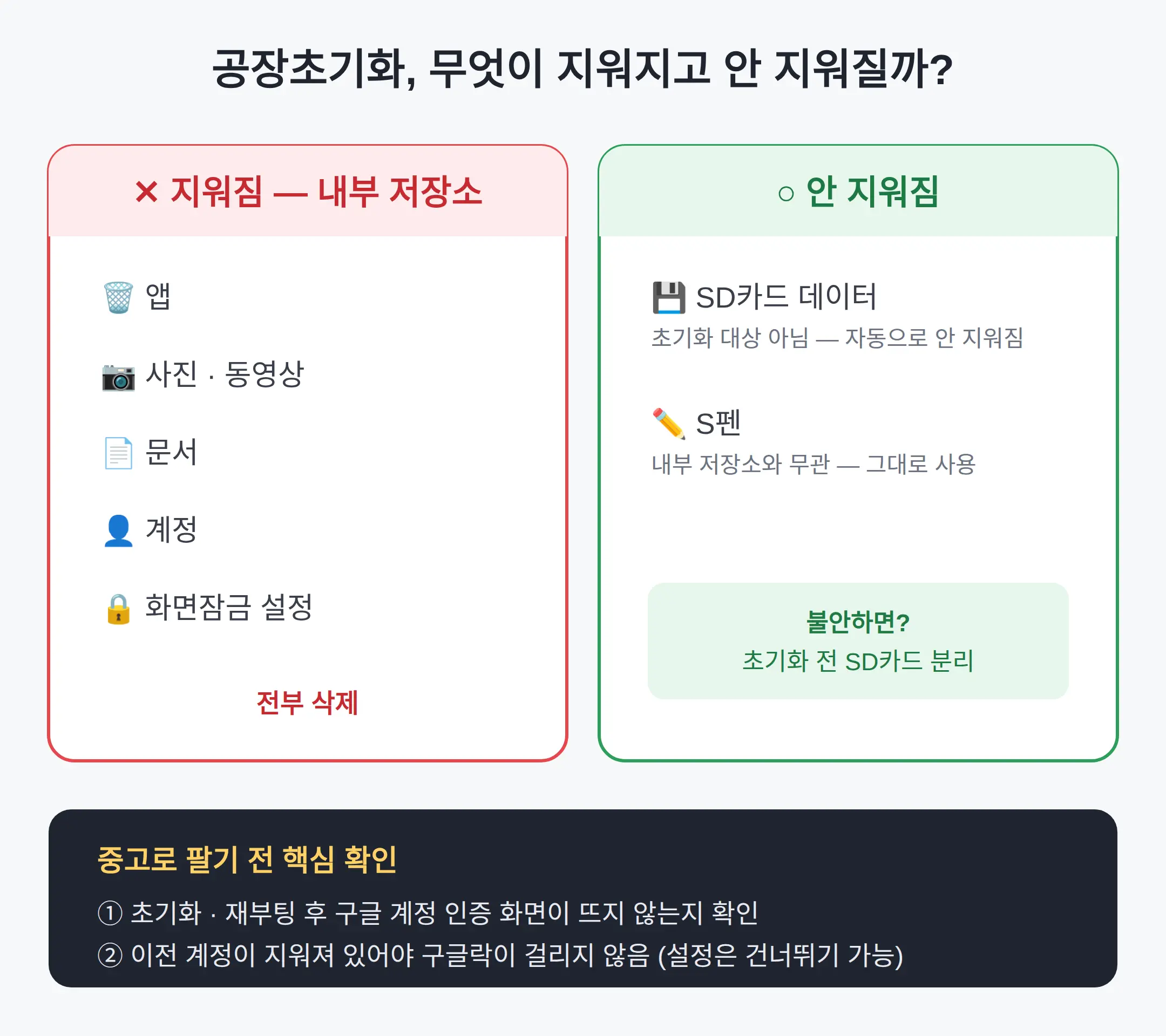
    초기화하면 내부 저장소의 앱·사진·동영상·문서·계정·화면잠금 설정이 전부 지워지고, SD카드 데이터는 초기화 대상에서 빠집니다.
    무엇이 지워지고 무엇이 남는지 정리하면 아래 표와 같습니다.

    구분 초기화 영향
    기기 내부 저장소(앱·사진·동영상·문서·계정·화면잠금) 전부 삭제
    SD카드 초기화 대상 아님 — 자동으로 지워지지 않음
    S펜 기기 내부 저장소와 무관 — 초기화 후에도 그대로 사용

    SD카드는 자동으로 지워지지 않지만 불안하면 초기화 전에 분리해 두면 됩니다.
    판매 전에는 초기화·재부팅 뒤 구글 계정 인증 화면이 뜨지 않는지까지 확인하는 것이 중고 거래 분쟁을 막는 핵심입니다.
    초기화 직후 자기 기기라면 Wi-Fi 연결 후 Google 계정 로그인 화면에서 건너뛰기로 설정만 하고 넘어갈 수 있는데, 이때도 이전 계정이 지워져 있어야 구글락이 걸리지 않습니다.

    중고로 팔기 전 점검 — 지워지는 것과 안 지워지는 것

    버튼 조합이 안 될 때와 직접 못 할 때

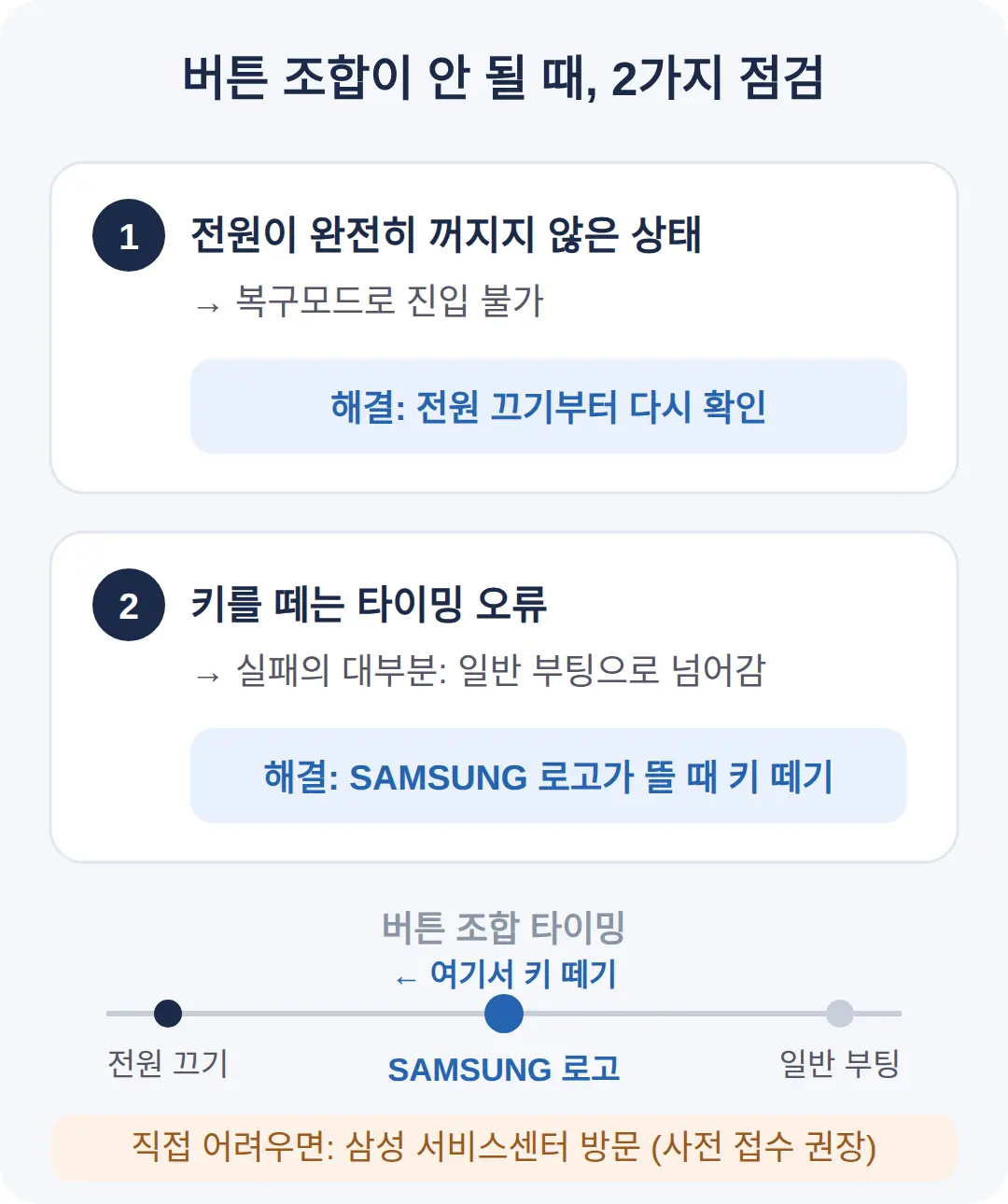
    Recovery 화면 대신 일반 부팅이 되는 경우가 실패의 대부분이고, 핵심은 SAMSUNG 로고가 뜰 때 키를 떼는 타이밍입니다.
    전원이 완전히 꺼지지 않은 상태에서 키를 누르면 복구모드로 들어가지 않으니, 전원 끄기부터 다시 확인하면 됩니다.
    직접 초기화가 어려운 경우 삼성 서비스센터 방문이 대안이 되고, 방문 전 사전 접수를 하는 편이 수고를 덜어 줍니다.

    버튼 조합이 안 될 때와 직접 못 할 때

    👉 삼성 공식 고객지원의 초기화·복구 모드 공식 절차 안내

    👉 Google 계정 복구 페이지 — 계정 이메일·비밀번호를 잊었을 때 복구 시도

    👉 구글 기기 보호(FRP) 잠금 해제 조건을 설명한 구글 공식 도움말

    👉 사진·연락처·앱 데이터를 PC나 SD카드에 백업하는 스마트 스위치 소개

    👉 삼성 서비스센터 위치와 방문 전 사전 접수 안내

    함께 보면 좋은 글

    📎 📅 다가오는 일정 — 발매·개봉·발표 캘린더

    참고 자료

    정리 — 순서와 사전 조치

    • 비밀번호를 몰라도 복구모드 6단계로 초기화가 됩니다.
    • 초기화 전 Google·삼성 계정 로그아웃과 백업이 구글락을 막는 핵심입니다.
    • 계정 정보를 모르면 공식 절차로는 구글락을 풀 수 없습니다.
    • Recovery 화면 실패의 대부분은 SAMSUNG 로고에서 키를 안 떼는 타이밍입니다.

    자주 묻는 질문

    Q. 갤럭시탭 S8 비밀번호를 몰라도 공장초기화가 되나요?

    됩니다. 전원을 끄고 볼륨 위+전원 키로 복구모드에 들어가 Wipe data/factory reset → Factory data reset → Reboot system now 순서로 진행하면 됩니다.

    Q. 초기화 후 구글 계정 인증(구글락)은 어떻게 하나요?

    초기화 전에 로그인됐던 Google 계정의 이메일과 비밀번호를 그대로 입력하면 통과됩니다. 잊었다면 Google 계정 복구 페이지에서 먼저 복구를 시도하세요.

    Q. 설정 메뉴 초기화와 버튼(복구모드) 초기화의 차이는 무엇인가요?

    결과는 같지만 진입 조건이 다릅니다. 비밀번호를 알면 설정 → 일반 관리 → 초기화 → 공장 초기화, 모르면 복구모드 버튼 6단계입니다.

    Q. 중고로 팔기 전 미리 해둬야 할 계정 정리가 있나요?

    Google 계정과 삼성 계정을 로그아웃하고 화면잠금도 해제한 뒤 초기화하는 것이 안전합니다. 그렇지 않으면 구매자 기기에 구글락이 걸립니다.

    Q. 갤럭시탭 초기화했는데 구글 계정을 모르면 어떡하죠?

    공식 절차로는 계정 정보를 알아야 풀 수 있습니다. Google 계정 복구 페이지에서 이메일·비밀번호 복구를 먼저 시도해 보세요.

    ,: 마무리

    표지 사진: Samsung Galaxy Tab A9+ tablet by JGBlue1509 — CC0

    #갤럭시탭S8 #공장초기화 #복구모드 #구글락 #갤럭시탭초기화

  • 삼성 갤럭시 폰 초기화 방법 — 비밀번호 없이 강제 초기화, 구글락 걸리지 않게 하는 순서

    삼성 갤럭시 폰 초기화 방법 — 비밀번호 없이 강제 초기화, 구글락 걸리지 않게 하는 순서

    삼성 갤럭시 폰 초기화 방법 — 비밀번호 없이 강제 초기화, 구글락 걸리지 않게 하는 순서

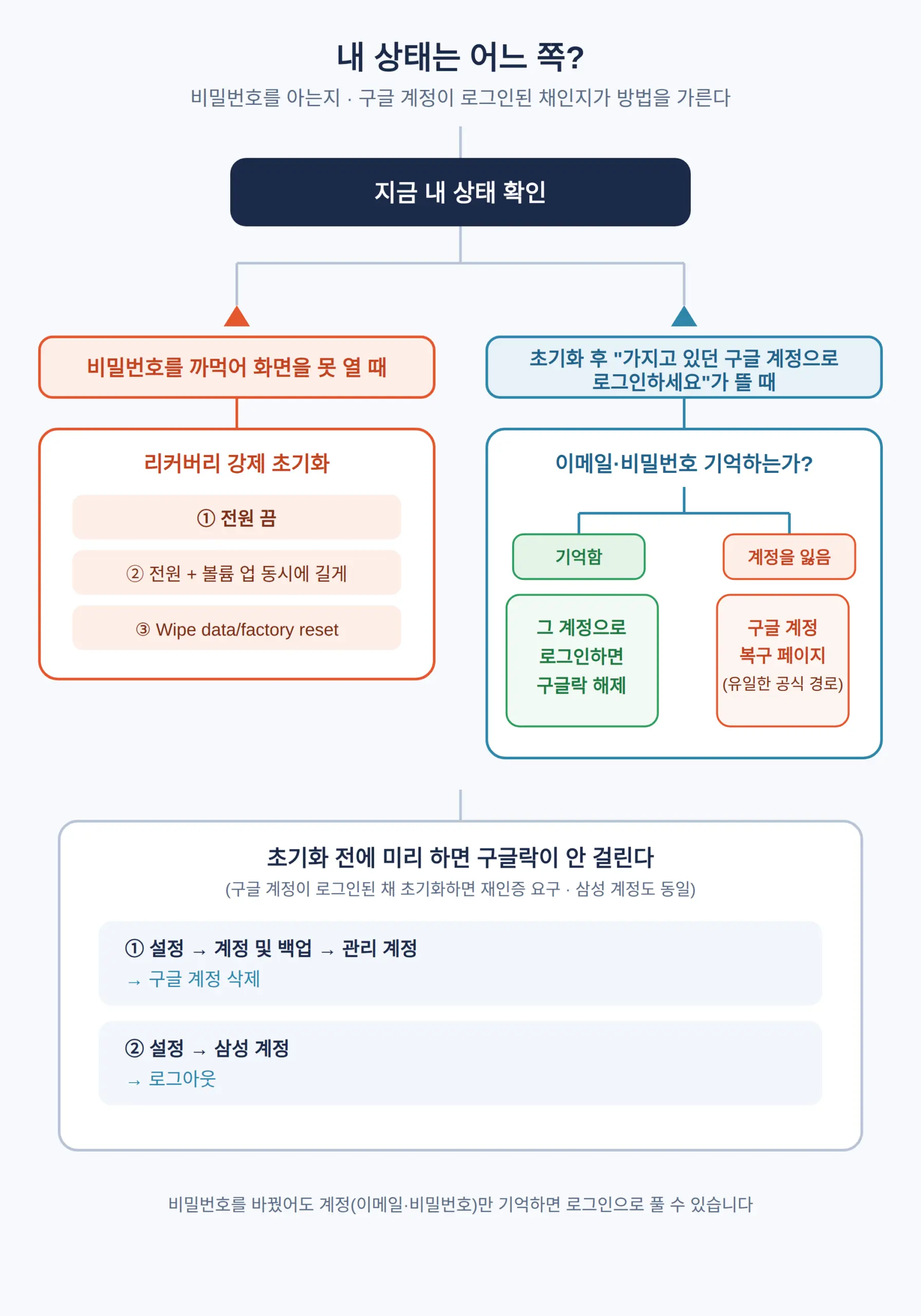
    One UI 4~6 갤럭시 폰은 설정→일반→초기화→공장 초기화 한 경로이고, 비밀번호를 모르면 전원+볼륨 업 리커버리에서 ‘Wipe data/factory reset’으로 초기화합니다.
    다만 구글 계정이 로그인된 채면 초기화 후 그 계정으로 다시 로그인해야 해서, 이 순서가 결과를 갈라 놓습니다.
    이 글은 설정 초기화·강제 초기화 절차, 구글락 사전 조치, 백업과 판매 준비 순서, 탭·워치 경로 차이를 답합니다.

    목차

    1. 삼성 갤럭시 폰 초기화 방법 — 설정 메뉴 경로와 삭제 범위
    2. 비밀번호 없이 강제 초기화 — 리커버리 순서
    3. 초기화 후 구글락, 어떻게 걸리고 어떻게 피하나
    4. 초기화 전 백업과 판매 준비, 순서가 다릅니다
    5. 탭·워치 초기화는 어디가 다른가

    삼성 갤럭시 폰 초기화 방법 — 설정 메뉴 경로와 삭제 범위

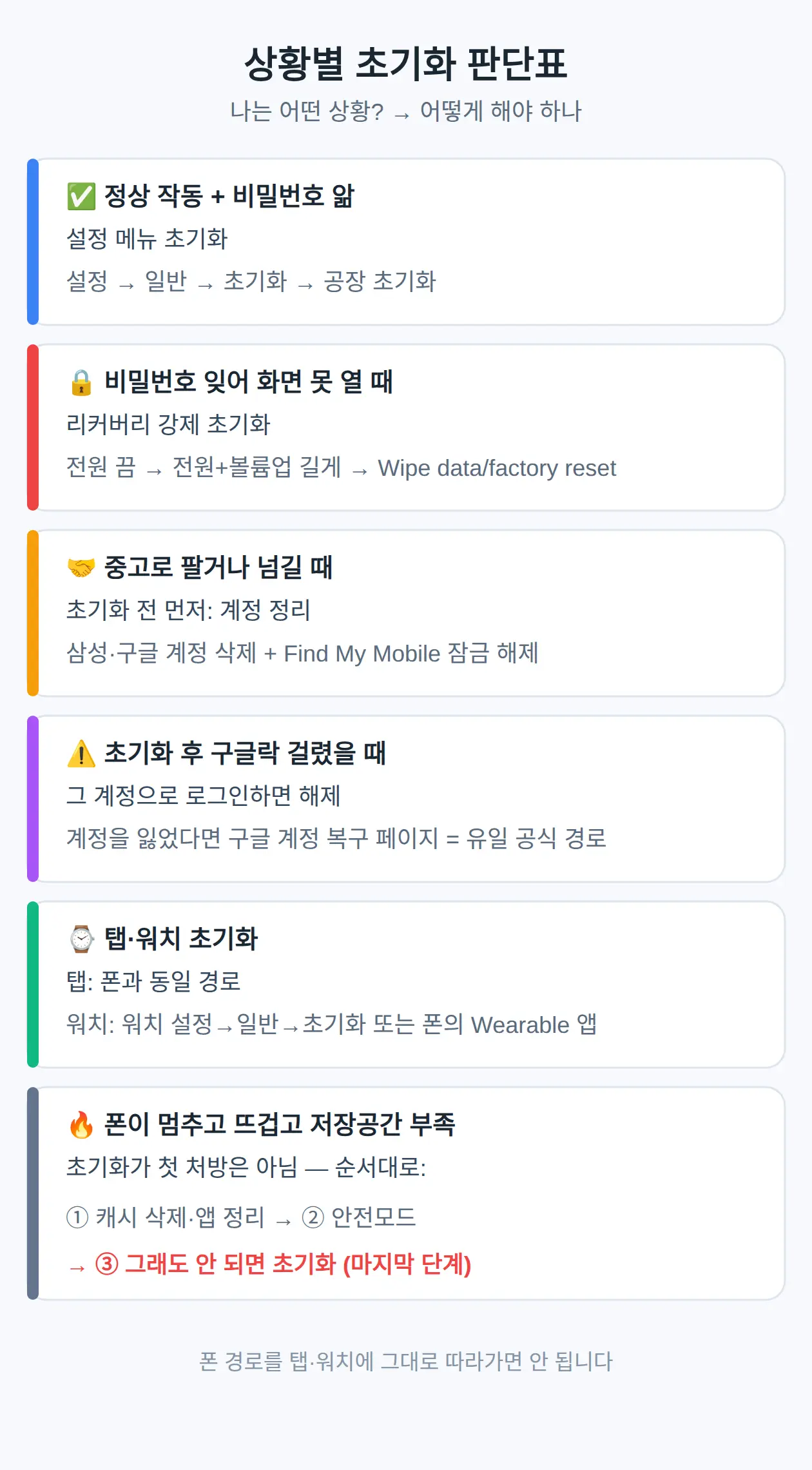
    켜지고 비밀번호도 아는 폰 설정→일반→초기화→공장 초기화
    비밀번호를 까먹어 화면을 못 여는 폰 전원+볼륨 업 리커버리 → Wipe data/factory reset
    중고로 팔거나 넘기는 폰 삼성·구글 계정 삭제 + Find My Mobile 해제 후 초기화
    탭·워치 탭은 폰과 동일, 워치는 워치 설정 또는 Wearable 앱

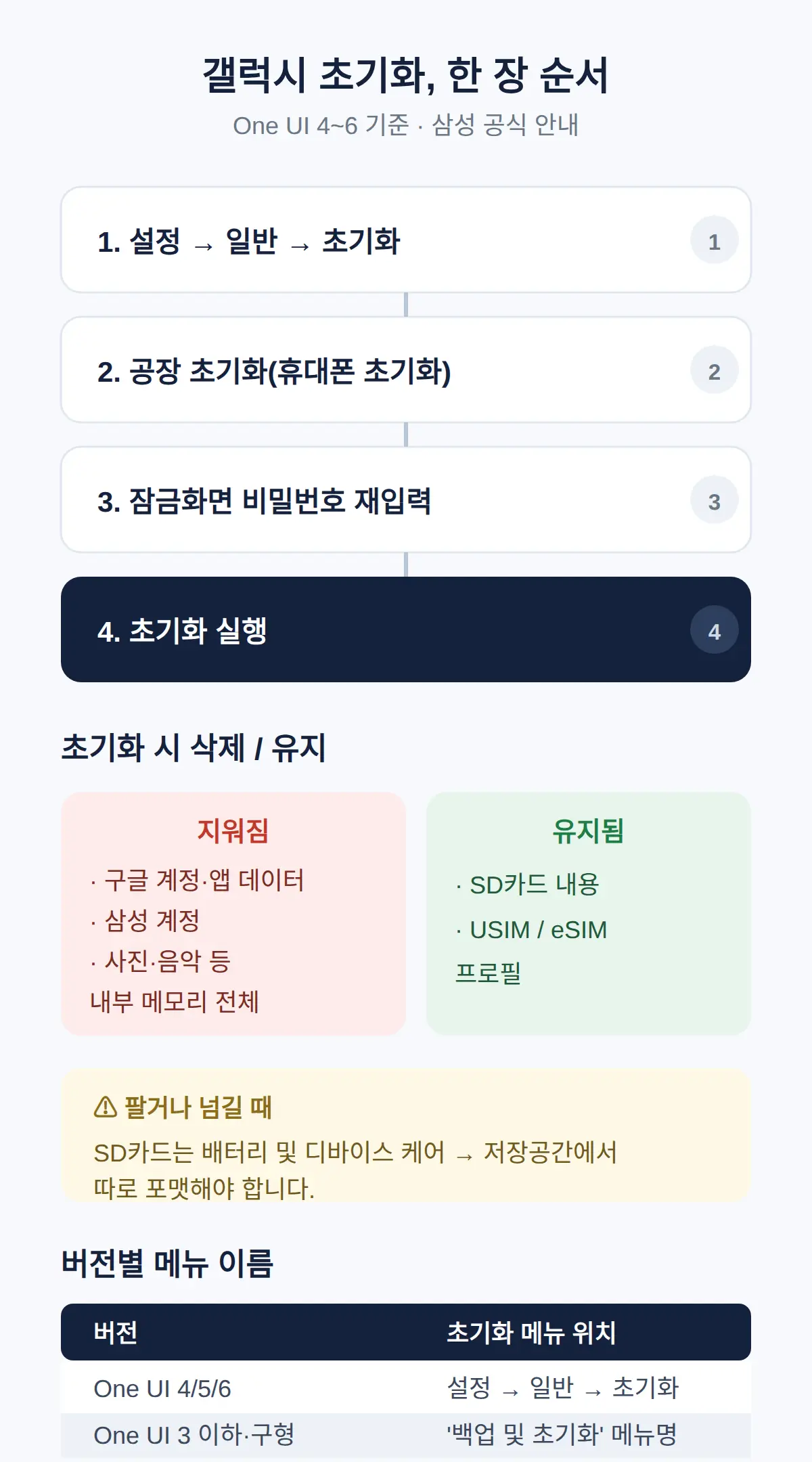
    One UI 4~6 기준 갤럭시 폰 초기화는 설정→일반→초기화→공장 초기화 한 경로이고, 초기화 전에 잠금화면 비밀번호를 다시 확인합니다(삼성 공식 안내 기준).
    순서는 이렇습니다.

    1. 설정 → 일반 → 초기화
    2. 공장 초기화(휴대폰 초기화) 선택
    3. 잠금화면 비밀번호 재입력
    4. 초기화 실행

    공장 초기화는 구글 계정·다운로드한 앱과 데이터, 삼성 계정, 사진·음악 등 내부 메모리 전체를 지웁니다.
    대신 SD카드 내용과 USIM/eSIM 프로필은 기본 유지됩니다.
    다만 기기를 팔거나 넘길 거면 SD카드는 설정→배터리 및 디바이스 케어→저장공간에서 따로 포맷해야 합니다.

    하위 버전(One UI 3 이하)·구형 기기는 같은 자리가 ‘백업 및 초기화’라는 메뉴 이름으로 되어 있으니 경로가 안 보이면 메뉴 이름부터 확인하면 됩니다.

    삼성 갤럭시 폰 초기화 방법 — 설정 메뉴 경로와 삭제 범위
    Samsung Galaxy S5 settings menu — 삼성 갤럭시 폰 초기화 방법 — 설정 메뉴 경로와 삭제 범위
    사진: Samsung Galaxy S5 settings menu by User interface created by Samsung Mobile. — Public domain (Wikimedia Commons)

    비밀번호 없이 강제 초기화 — 리커버리 순서

    비밀번호를 모르면 전원을 끈 뒤 전원+볼륨 업을 동시에 길게 눌러 삼성 로고에서 전원만 놓으면 리커버리로 들어갑니다.
    리커버리는 화면 비밀번호를 요구하지 않아서 화면을 못 여는 폰도 초기화할 수 있습니다.
    순서는 이렇습니다.

    1. 전원 끄기
    2. 전원+볼륨 업 동시 길게 → 삼성 로고에서 전원만 놓기
    3. 볼륨 버튼으로 ‘Wipe data/factory reset’ 선택
    4. 전원 버튼으로 확인

    물리 홈 버튼이 있는 구형 기기(S8 이전)는 홈+볼륨 업+전원 세 개를 동시에 길게 누릅니다.
    최신 기기는 버튼 구성이 전원+볼륨 업 두 개입니다.

    다만 리커버리 강제 초기화는 화면 비밀번호를 피해 주는 것이지 구글락(구글 계정 인증)을 피해 주는 것은 아니어서, 구글 계정이 로그인된 채였다면 초기화 후 첫 부팅에서 그 계정으로 다시 로그인해야 합니다(구글 공식 안내 기준).

    Android phone — 비밀번호 없이 강제 초기화 — 리커버리 순서
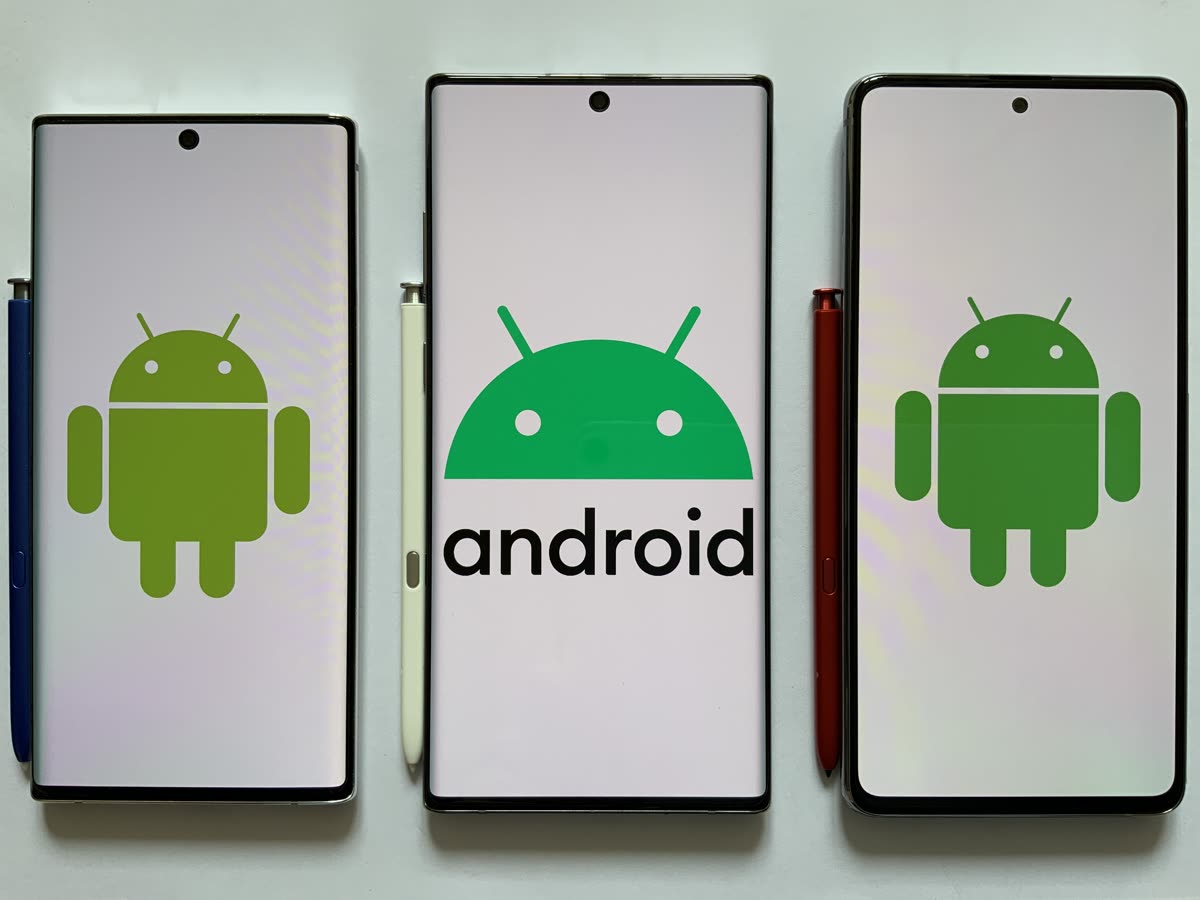
    사진: Android phone by Samsung Galaxy Note 10 & Google — CC BY 3.0 (Openverse)

    초기화 후 구글락, 어떻게 걸리고 어떻게 피하나

    구글 계정이 로그인된 상태로 공장 초기화하면 재설정 후 처음 켤 때 이전에 로그인했던 구글 계정으로 로그인해야 합니다.
    삼성 계정도 로그인된 채면 같은 재인증을 요구합니다.
    피하는 방법은 초기화 전에 두 가지입니다.

    1. 설정 → 계정 및 백업 → 관리 계정 → 구글 계정 삭제 — 미리 지우면 구글락이 걸리지 않습니다.
    2. 설정 → 삼성 계정 → 로그아웃

    비밀번호를 잊은 상태에서 구글락에 걸렸어도 계정 자체(이메일·비밀번호)만 기억하면 로그인으로 풀 수 있습니다.
    비밀번호를 바꿨어도 계정만 기억하면 되고, 계정 자체를 잃었다면 구글 계정 복구 페이지가 공식 경로입니다.

    저는 이런 방법 물음을 볼 때 먼저 ‘내 상태가 어느 쪽인가’ — 비밀번호를 아는지, 그리고 구글 계정이 로그인된 채인지부터 봅니다.
    이 둘이 방법과 결과를 전부 가릅니다.

    초기화 후 구글락, 어떻게 걸리고 어떻게 피하나

    초기화 전 백업과 판매 준비, 순서가 다릅니다

    그냥 초기화하는 경우와 팔거나 넘기는 경우는 해야 할 일의 순서가 다릅니다.
    쓰던 폰이면 백업이 먼저이고, 판매용이면 계정 정리가 백업보다 먼저입니다.

    백업은 Smart Switch(PC·USB 또는 무선)로 연락처·사진·앱·메시지를 PC나 SD카드로 저장하면 되고, 복원은 초기화 직후 같은 앱으로 됩니다.
    설정 → 계정 및 백업에서 삼성 클라우드·구글 드라이브 백업도 지원됩니다.

    판매용이면 초기화 전에 삼성 계정·구글 계정 삭제와 Find My Mobile 잠금 해제까지 먼저 해야 합니다.
    이걸 안 하고 넘기면 구매자가 구글락에 걸려 반품 사유가 되고, 통신사 이동등록(기기변경)도 초기화보다 먼저 해야 요금과 번호가 꼬이지 않습니다.
    저라면 Smart Switch로 백업하고 구글 계정과 삼성 계정을 먼저 지운 뒤 초기화합니다 — 계정을 미리 지우면 구글락이 아예 걸리지 않기 때문입니다.

    탭·워치 초기화는 어디가 다른가

    갤럭시 탭은 폰과 같은 경로인 설정→일반→초기화이고, 워치는 폰과 달리 워치 설정 → 일반 → 초기화 또는 연결된 폰의 Wearable 앱에서 진행합니다.
    기기별로 경로가 다르므로 폰 경로를 그대로 따라가면 안 됩니다.

    폰이 멈추고 뜨겁고 저장공간이 부족하다면 초기화가 첫 처방은 아닙니다.
    캐시 삭제·앱 정리 → 안전모드 → 그래도 안 되면 초기화 순서로 가는 것이 소프트웨어 원인 증상의 표준 순서입니다.

    소프트웨어 문제로 초기화를 검토하는 경우라면 위 순서에서 안전모드까지 해 보고, 팔기 위한 경우라면 앞 절의 계정 정리부터 하면 됩니다.

    탭·워치 초기화는 어디가 다른가

    👉 Smart Switch

    👉 삼성 공식 초기화 안내

    👉 구글 FRP 공식 안내

    함께 보면 좋은 글

    📎 📅 다가오는 일정 — 발매·개봉·발표 캘린더

    참고 자료

    요약 — 내 상태에 맞는 방법

    • 켜지고 비밀번호를 아는 폰: 설정→일반→초기화→공장 초기화
    • 비밀번호를 모르는 폰: 전원+볼륨 업 리커버리 → Wipe data/factory reset
    • 판매·이전용: 계정 삭제 + Find My Mobile 해제 + 이동등록을 초기화보다 먼저
    • SD카드·USIM/eSIM은 초기화로 지워지지 않는다 — 판매 시 SD카드는 따로 포맷

    자주 묻는 질문

    Q. 갤럭시 폰 초기화는 어떤 순서로 하나요?

    One UI 4~6 기준 설정 → 일반 → 초기화 → 공장 초기화이고, 초기화 전에 잠금화면 비밀번호를 다시 입력합니다.

    Q. 비밀번호를 모를 때 강제 초기화는 가능한가요?

    가능합니다. 전원을 끈 뒤 전원+볼륨 업을 길게 눌러 리커버리로 들어가 ‘Wipe data/factory reset’을 선택하면 화면 비밀번호 없이 초기화됩니다.

    Q. 갤럭시 비밀번호 까먹었는데 강제초기화하면 구글 계정을 다시 물어보나요?

    구글 계정이 로그인된 채였다면 초기화 후 첫 부팅에서 그 계정으로 로그인해야 합니다. 이메일·비밀번호만 기억하면 해제되고, 계정 자체를 잃으면 구글 계정 복구 페이지가 공식 경로입니다.

    Q. 탭이나 워치도 같은 방법으로 초기화되나요?

    탭은 폰과 동일한 설정→일반→초기화이고, 워치는 워치 설정 → 일반 → 초기화 또는 연결된 폰의 Wearable 앱에서 합니다.

    Q. 초기화 전에 백업은 어떻게 하나요?

    Smart Switch(PC·USB 또는 무선)로 연락처·사진·앱·메시지를 PC나 SD카드에 저장하면 되고, 복원은 초기화 직후 같은 앱으로 됩니다.

    같은 요령이 필요하면 탭·워치 초기화와 계정 정리 순서를 함께 확인하세요.

    표지 사진: Samsung Galaxy S5 settings menu by User interface created by Samsung Mobile. — Public domain

    #갤럭시초기화 #공장초기화 #리커버리 #구글락 #SmartSwitch

  • 애플워치 시리즈 12 가격 599,000원·한국 출시 9월 18일, 11에서 바꿔야 할까

    애플워치 시리즈 12 가격 599,000원·한국 출시 9월 18일, 11에서 바꿔야 할까

    애플워치 시리즈 12 가격 599,000원·한국 출시 9월 18일, 11에서 바꿔야 할까

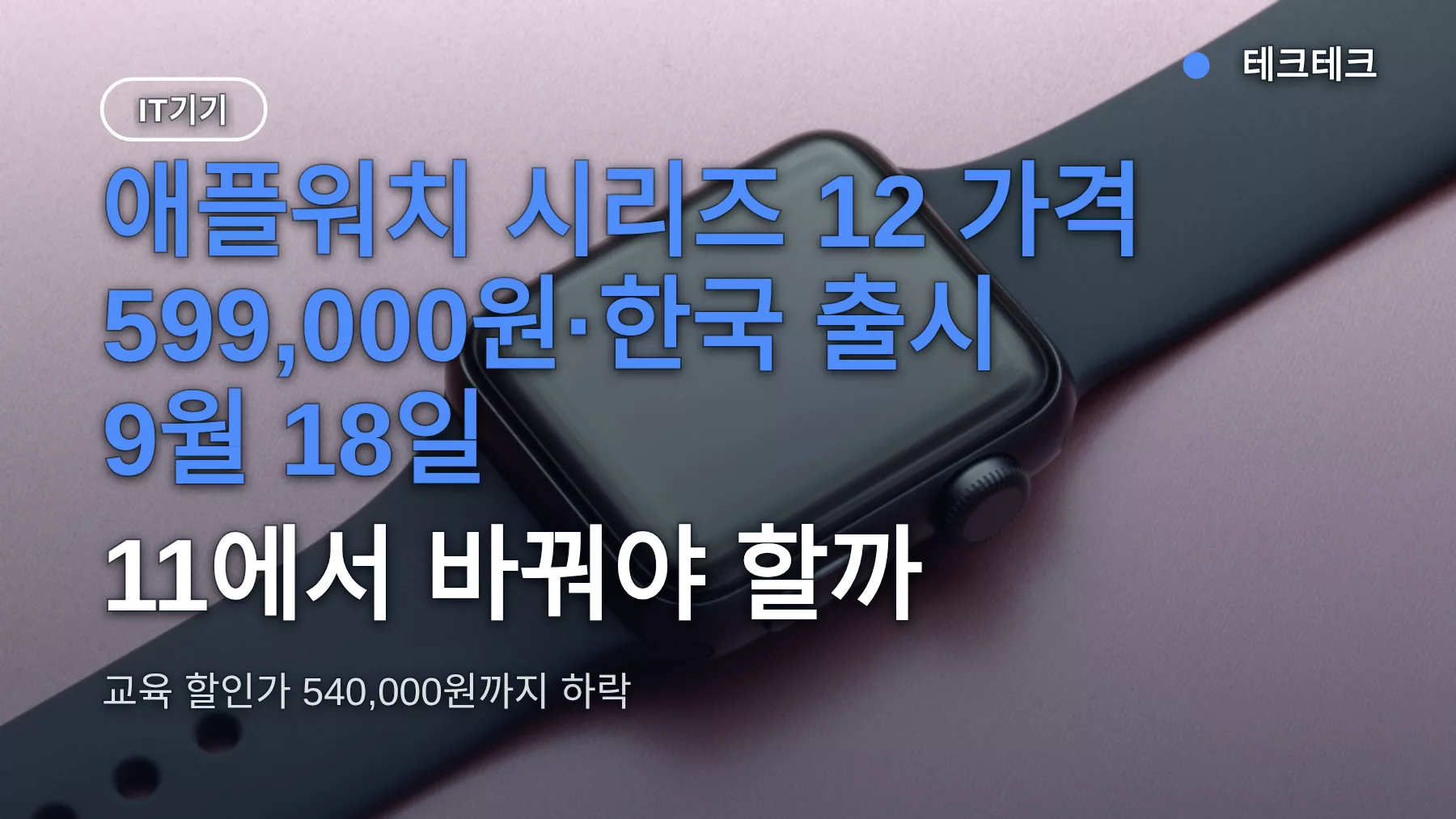
    애플워치 시리즈 12는 42mm GPS 기준 599,000원으로, 사전예약은 9월 11일 오전 10시, 정식 출시는 아이폰18과 같은 날인 9월 18일입니다.
    시리즈 11과 출고가가 같으니 고민은 ‘얼마인가’가 아니라 ‘배터리 6시간 늘어난 게 11을 버릴 이유가 되나’로 좁힐 수 있습니다.
    이 글은 정확한 가격·일정, 11과의 차이, 나라별 가격, 고혈압 알림 국내 제공 여부, SE 3와의 선택 기준까지 답합니다.

    목차

    1. 애플워치 시리즈 12 가격과 한국 출시일
    2. 시리즈 12와 시리즈 11, 뭐가 달라졌나
    3. 한국 가격, 미국·일본이랑 비교하면
    4. 고혈압 알림, 한국에서 되나요
    5. 시리즈 11 쓰는데 바꿔야 하나
    6. SE 3와 뭐가 다르고 얼마 차이 나나

    애플워치 시리즈 12 가격과 한국 출시일

    한국 출고가 (VAT 포함) 599,000원
    사전예약 9월 11일 오전 10시
    정식 출시 9월 18일 (아이폰18과 같은 날)
    배터리 (일반 사용) 최대 24시간
    배터리 (저전력 모드) 최대 38시간
    교육 할인 (학생·교직원) 540,000원
    시리즈 11과의 가격 차이 동일 — 출고가 변동 없음

    시리즈 12의 한국 출고가는 42mm GPS 알루미늄 기준 599,000원이고, 부가가치세가 포함된 가격입니다.
    사전예약은 2026년 9월 11일 오전 10시에 열리고, 정식 출시는 9월 18일입니다.
    출시 하루 전이면 아이폰18과 같은 날이라, 워치와 폰을 같이 바꾸려는 사람은 같은 날 픽업할 수 있습니다.

    시리즈 12는 한국이 1차 출시국에 포함됩니다.
    이전 모델인 시리즈 9는 미국 출시보다 3주 늦은 10월 13일에 국내 출시됐는데, 이번에는 그 지연이 없습니다.
    사전예약부터 출시까지는 7일이고, 발표일 기준으로는 9일 만에 손에 쥐게 됩니다.

    42mm GPS 알루미늄이 확정된 가격이고, 46mm와 셀룰러 모델·티타늄·세라믹 케이스의 개별 출고가는 공식몰 페이지에서 모델을 선택해야 확인할 수 있습니다.
    제가 이런 물건을 볼 때 먼저 확인하는 건 전작과 같은 가격인지, 그 돈에 달라진 게 무엇인지인데, 시리즈 12는 가격이 같고 달라진 건 배터리와 건강 기능입니다.

    시리즈 12와 시리즈 11, 뭐가 달라졌나

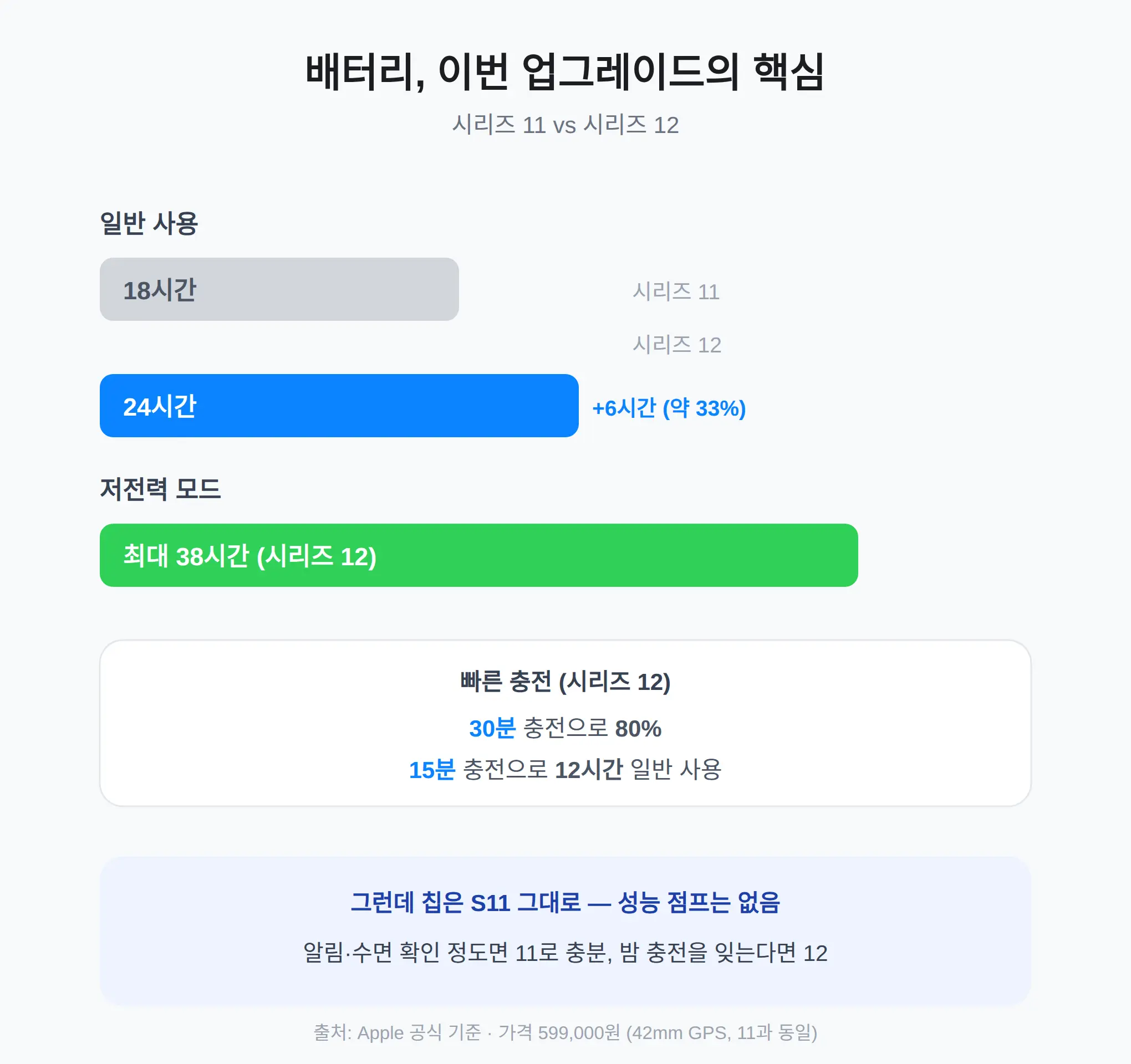
    가장 큰 차이는 배터리입니다 — 시리즈 11의 일반 사용 최대 18시간에서 24시간으로 6시간(약 33%) 늘어났습니다.
    저전력 모드로는 최대 38시간까지 갑니다.
    30분 충전으로 80%가 채워지고, 15분 충전으로 12시간 일반 사용이 가능하니 아침에 잠깐 거는 습관만으로 하루를 넘길 수 있는 체감입니다.

    칩은 Apple 공식몰 기준 S11 그대로라 성능 점프는 없고, 변화는 센서와 기능 쪽에 있습니다.
    하루 종일 5초마다 심박수를 측정하는 추적이 새로 적용됐습니다.
    준비 상태(하루 컨디션을 점수로 보여 주는 기능), 수면 점수, 심박수·호흡수·손목 온도·혈중 산소를 함께 보는 활력 징후 앱이 더해졌습니다.

    알림·운동 기록·수면 확인 정도로 쓰는 사람이면 칩이 같으니 11로도 부족하지 않습니다.
    밤에 충전을 잊는 일이 잦거나 이틀 이상 걸치고 싶은 사람이면 배터리 6시간이 바꿀 이유가 됩니다.

    시리즈 12와 시리즈 11, 뭐가 달라졌나

    한국 가격, 미국·일본이랑 비교하면

    나라 가격 미국 대비
    미국 $399 기준
    한국 599,000원 약 +12% ($447.35)
    홍콩 HK$3,199 약 +2%
    일본 ¥71,800 약 +17%
    독일·프랑스 €449 약 +31%
    한국 관광객 환급가 약 $406.68 미국 판매세 포함가($414.96~438.90)보다 낮음
    일본 관광객 환급가 약 $424.97 한국 환급가보다 비쌈

    미국이 $399로 가장 싸고 브라질이 $1,078.98로 가장 비싸서 나라별 격차가 170%까지 벌어집니다.
    한국은 관광객 기준 부가세 환급 시 약 $406.68로 미국 현지 판매세 포함가보다도 낮습니다.
    해외 구매를 고민하는 사람은 굳이 나갈 이유가 적고, 한국에서 사는 게 결과적으로 유리한 위치입니다.

    고혈압 알림, 한국에서 되나요

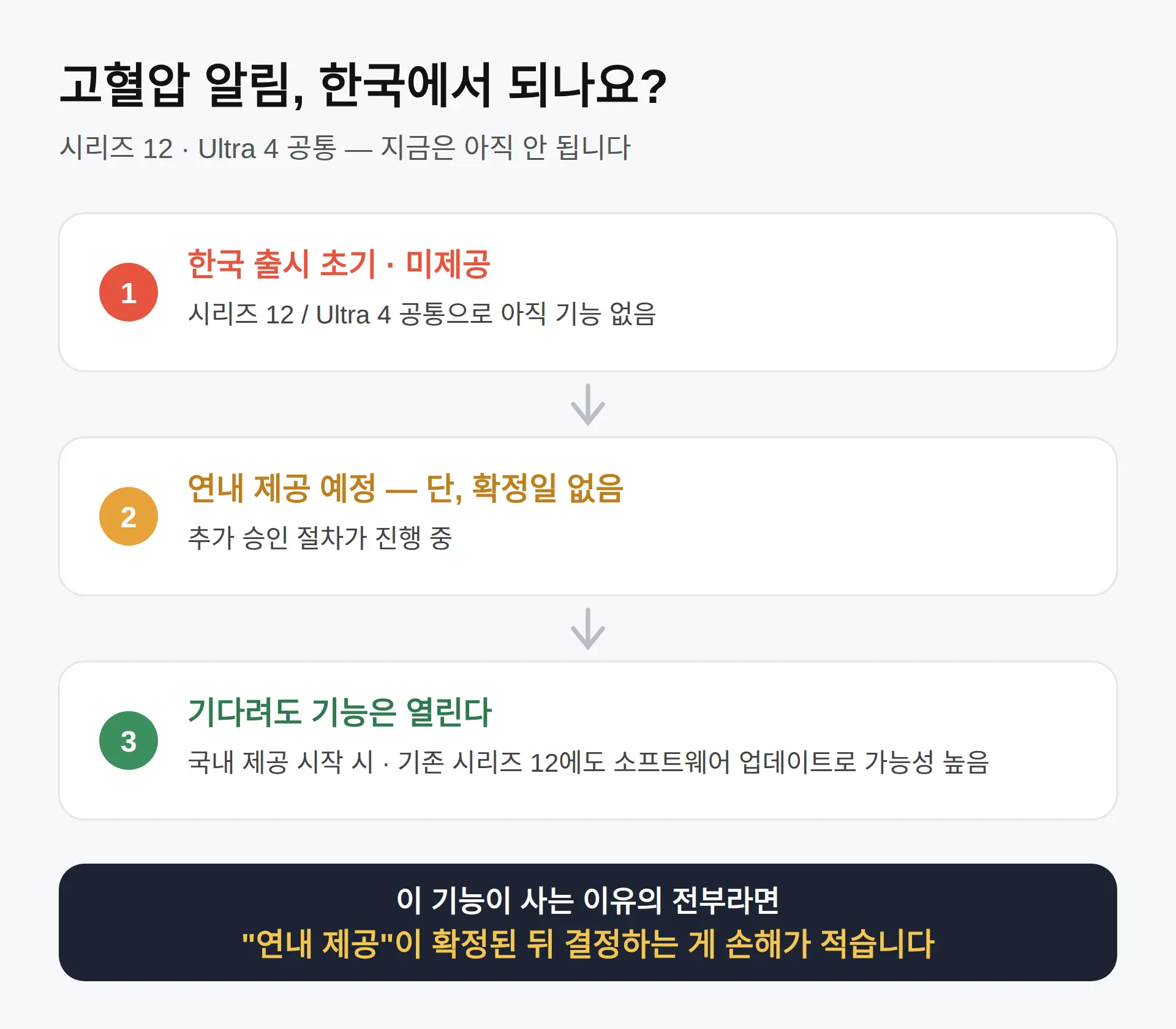
    한국 출시 초기에는 고혈압 알림이 제공되지 않습니다.
    시리즈 12와 Ultra 4 공통으로, 추가 승인 절차가 진행 중이고 연내 제공이 예정돼 있습니다.
    다만 확정일은 나와 있지 않으니, 이 기능만으로 지금 살 이유는 없습니다.

    제가 먼저 보는 것은 확정일인데, 이 기능은 ‘연내 예정’ 수준에서 멈춰 있습니다.
    국내 제공이 시작되면 기존 시리즈 12 기기에도 소프트웨어 업데이트로 열릴 가능성이 높은 구조라, 워치를 나중에 사는 것과 기능 사용은 별개입니다.
    고혈압 알림이 사는 이유의 전부라면 연내 제공 여부가 확정되길 기다렸다가 결정하는 게 손해가 적습니다.

    고혈압 알림, 한국에서 되나요

    시리즈 11 쓰는데 바꿔야 하나

    상황 권장 판단
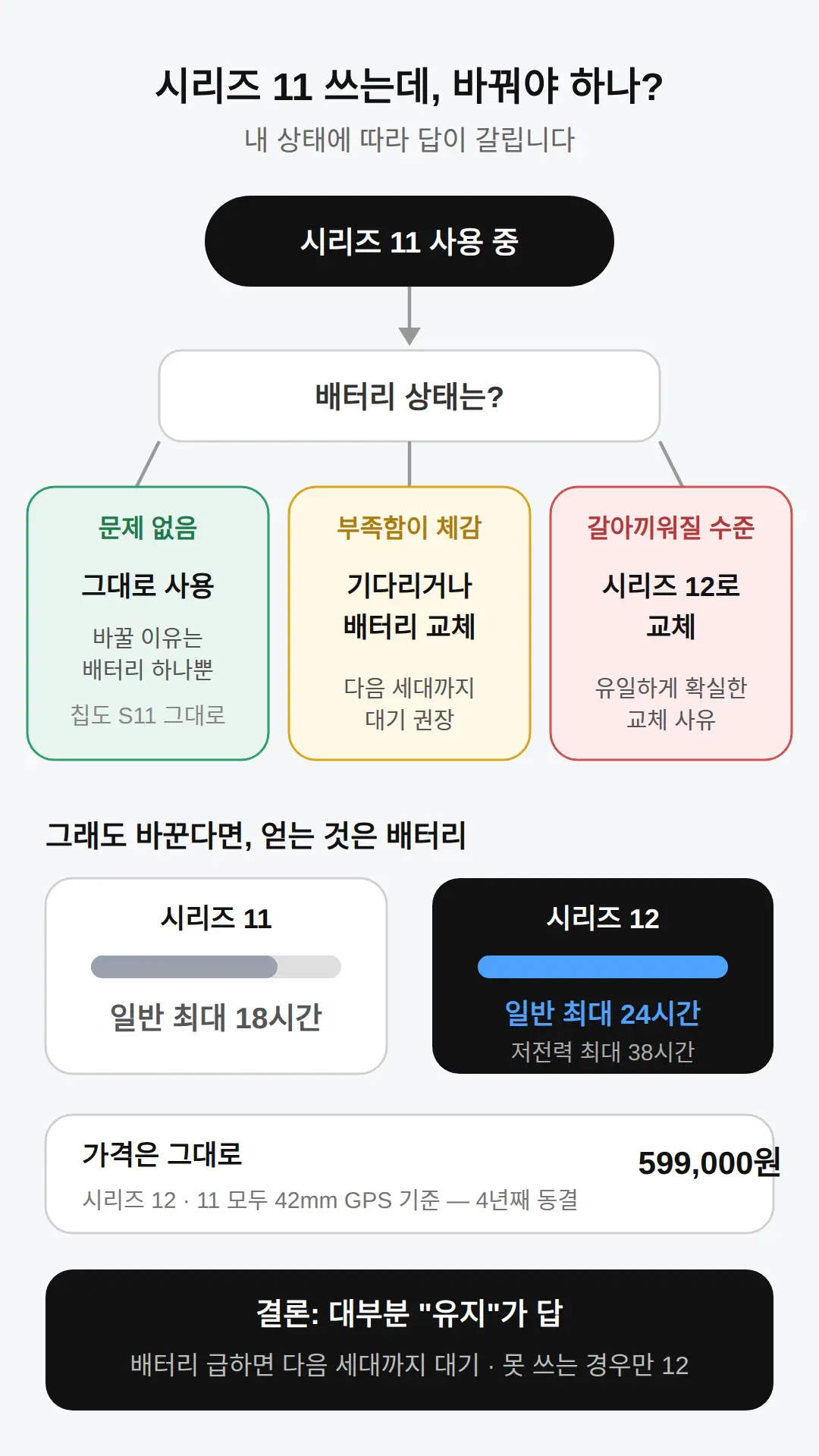
    시리즈 11 사용 중, 배터리에 문제 없음 그대로 사용
    배터리 부족이 체감됨 다음 세대까지 기다리거나 배터리 교체
    배터리가 갈아 끼워질 수준으로 못 씀 시리즈 12로 교체
    가격 변화를 기대함 4년째 599,000원이라 변동 없음

    배터리 6시간 증가가 유일하게 체감되는 차이라, 바꿀 이유는 약합니다.
    칩이 S11 그대로라 속도나 기능 면에서 11 사용자가 느끼는 격차는 크지 않습니다.
    가격도 4년째 599,000원으로 같으니, 교체 비용 대비 얻는 것이 배터리와 5초 간격 심박 추적 정도입니다.

    저라면 시리즈 11 사용자는 그대로 쓰고, 배터리가 급하면 다음 세대까지 기다리는 쪽을 권합니다.
    배터리가 이미 갈아 끼워질 정도로 못 쓰는 상태라면 12로 갈아타는 게 맞고, 그 외에는 유지가 답입니다.

    시리즈 11 쓰는데 바꿔야 하나

    SE 3와 뭐가 다르고 얼마 차이 나나

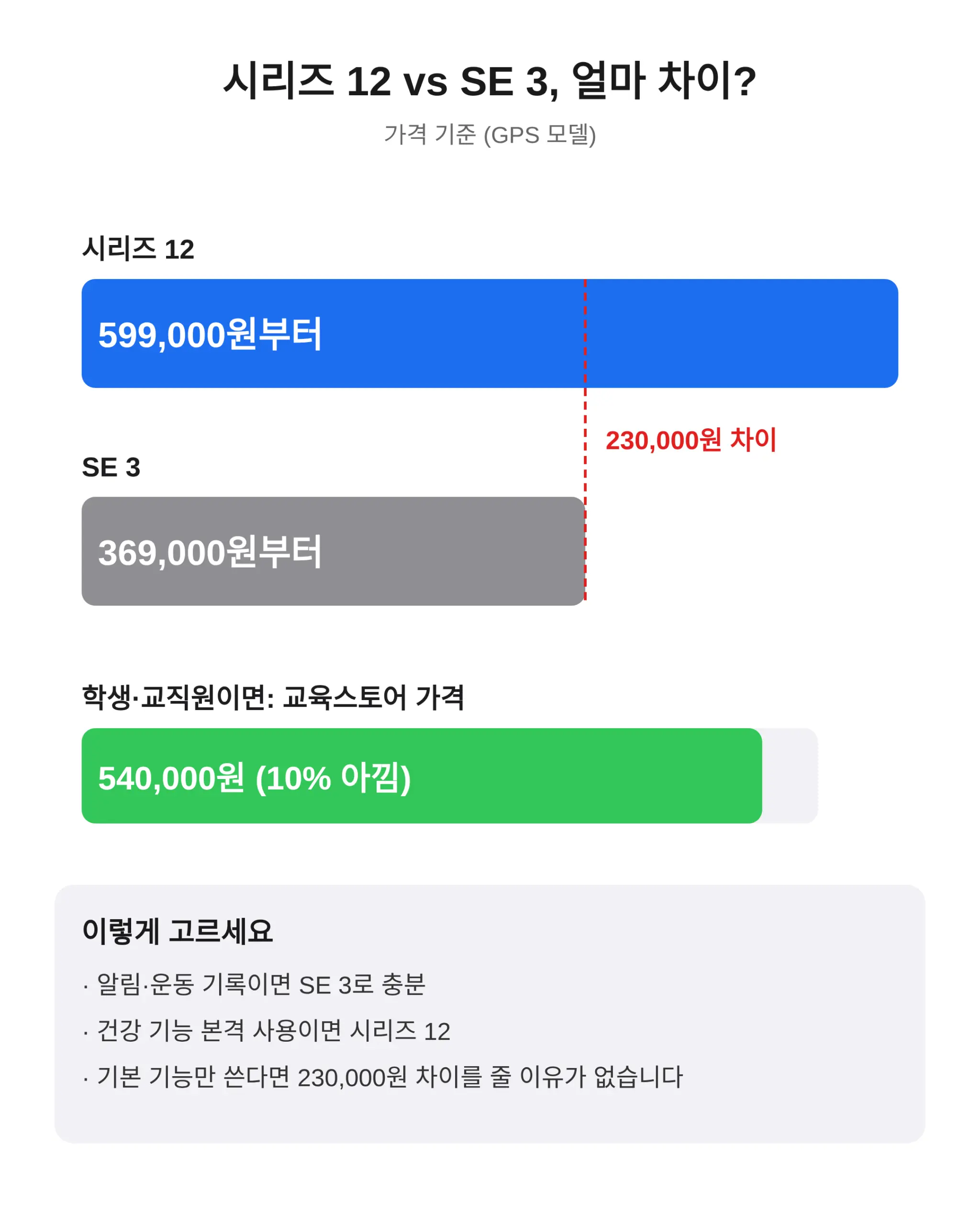
    SE 3는 369,000원부터 시작해 시리즈 12와 230,000원 차이가 납니다.
    알림 확인·운동 기록·기본 건강 기능 수준이면 SE 3로 충분합니다.
    시리즈 12가 앞서는 부분은 배터리 24시간, 5초 간격 심박 추적, 준비 상태·수면 점수·활력 징후 같은 건강 기능입니다.

    학생·교직원이라면 Apple 교육스토어에서 시리즈 12를 540,000원에 살 수 있으니 59,000원(약 10%)을 아낄 수 있습니다.
    처음 사는 사람 중 예산이 부담되면 SE 3를 권하고, 건강 기능을 본격적으로 쓸 사람만 시리즈 12로 올라갑니다.
    기본 기능만 쓸 거면 230,000원의 차이를 줄 이유가 없습니다.

    SE 3와 뭐가 다르고 얼마 차이 나나

    함께 보면 좋은 글

    📎 📅 다가오는 일정 — 발매·개봉·발표 캘린더

    참고 자료

    사람들이 많이 묻는 질문

    • 42mm GPS 알루미늄 기준 599,000원인지 Apple 공식몰에서 모델별 최종 가격을 확인해 보세요.
    • 사전예약 9월 11일 오전 10시 ~ 정식 출시 9월 18일 일정을 캘린더에 표시해 두세요.
    • 시리즈 11 사용자라면 배터리 상태를 확인해 교체와 유지 중 무엇이 맞는지 판단해 보세요.
    • 고혈압 알림의 국내 제공 확정일이 나왔는지 출시 후에 다시 확인해 보세요.
    • 가격을 낮추고 싶다면 Apple 교육스토어 540,000원 해당 여부를 확인해 보세요.
    • 알림·운동 기록 수준이면 충분한지 따져 보고 SE 3(369,000원)와도 비교해 보세요.

    자주 묻는 질문

    Q. 애플워치 시리즈 12 가격은 얼마인가요?

    42mm GPS 알루미늄 기준 599,000원(부가가치세 포함)입니다. 셀룰러·티타늄·46mm 모델은 Apple 공식몰에서 모델을 선택해 확인할 수 있습니다.

    Q. 한국 출시일은 언제인가요?

    사전예약 2026년 9월 11일 오전 10시, 정식 출시 9월 18일입니다. 아이폰18과 같은 날입니다.

    Q. 시리즈 11과 차이가 무엇인가요?

    배터리가 일반 사용 기준 18시간에서 24시간으로 늘었고, 5초 간격 심박 추적, 준비 상태·수면 점수·활력 징후 기능이 더해졌습니다. 칩은 S11 그대로라 성능 차이는 크지 않습니다.

    Q. 애플워치 시리즈 12 고혈압 알림 한국에서 되나요?

    한국 출시 초기에는 미제공입니다. 추가 승인 절차가 진행 중이고 연내 제공이 예정돼 있지만 확정일은 나오지 않았습니다.

    Q. 애플워치 시리즈 12 미국 가격 비교하면 한국은 비싼가요?

    미국 $399 대비 환산 약 +12%입니다. 다만 23개국 중 하위권 가격이고, 관광객 기준 부가세 환급 시 약 $406.68로 미국 판매세 포함가($414.96~438.90)보다도 낮습니다.

    쓰고 있는 애플워치의 배터리 상태를 먼저 확인하고, 아래 판단 기준표로 교체·유지 여부를 정해 보세요.

    표지 사진: Apple Watch by One Idea LLC — CC0 1.0

    #애플워치 #시리즈12 #가격비교 #출시일 #전작비교 #IT기기