One UI 4~6 갤럭시 폰은 설정→일반→초기화→공장 초기화 한 경로이고, 비밀번호를 모르면 전원+볼륨 업 리커버리에서 ‘Wipe data/factory reset’으로 초기화합니다.
다만 구글 계정이 로그인된 채면 초기화 후 그 계정으로 다시 로그인해야 해서, 이 순서가 결과를 갈라 놓습니다.
이 글은 설정 초기화·강제 초기화 절차, 구글락 사전 조치, 백업과 판매 준비 순서, 탭·워치 경로 차이를 답합니다.
목차
- 삼성 갤럭시 폰 초기화 방법 — 설정 메뉴 경로와 삭제 범위
- 비밀번호 없이 강제 초기화 — 리커버리 순서
- 초기화 후 구글락, 어떻게 걸리고 어떻게 피하나
- 초기화 전 백업과 판매 준비, 순서가 다릅니다
- 탭·워치 초기화는 어디가 다른가
삼성 갤럭시 폰 초기화 방법 — 설정 메뉴 경로와 삭제 범위
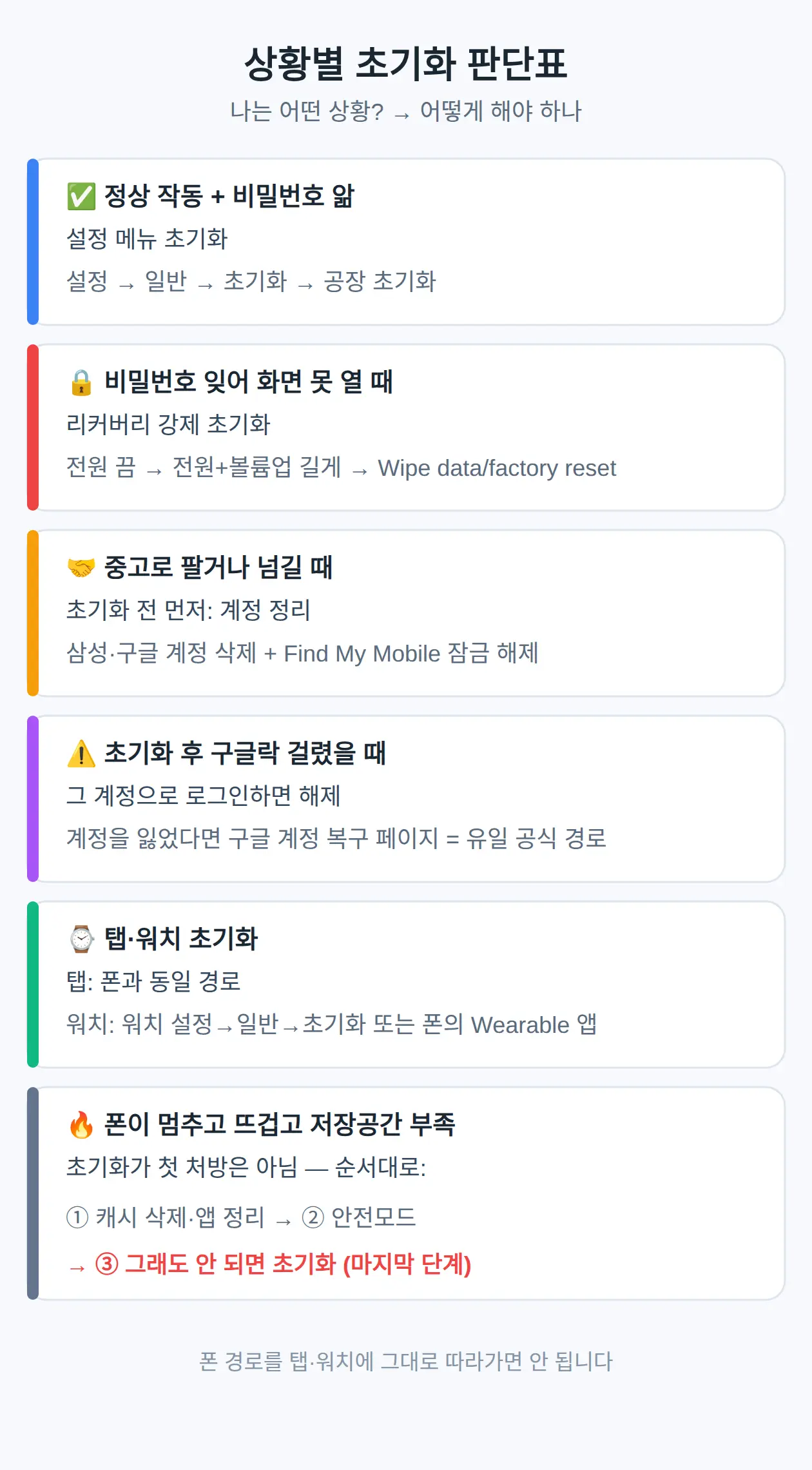
| 켜지고 비밀번호도 아는 폰 | 설정→일반→초기화→공장 초기화 |
|---|---|
| 비밀번호를 까먹어 화면을 못 여는 폰 | 전원+볼륨 업 리커버리 → Wipe data/factory reset |
| 중고로 팔거나 넘기는 폰 | 삼성·구글 계정 삭제 + Find My Mobile 해제 후 초기화 |
| 탭·워치 | 탭은 폰과 동일, 워치는 워치 설정 또는 Wearable 앱 |
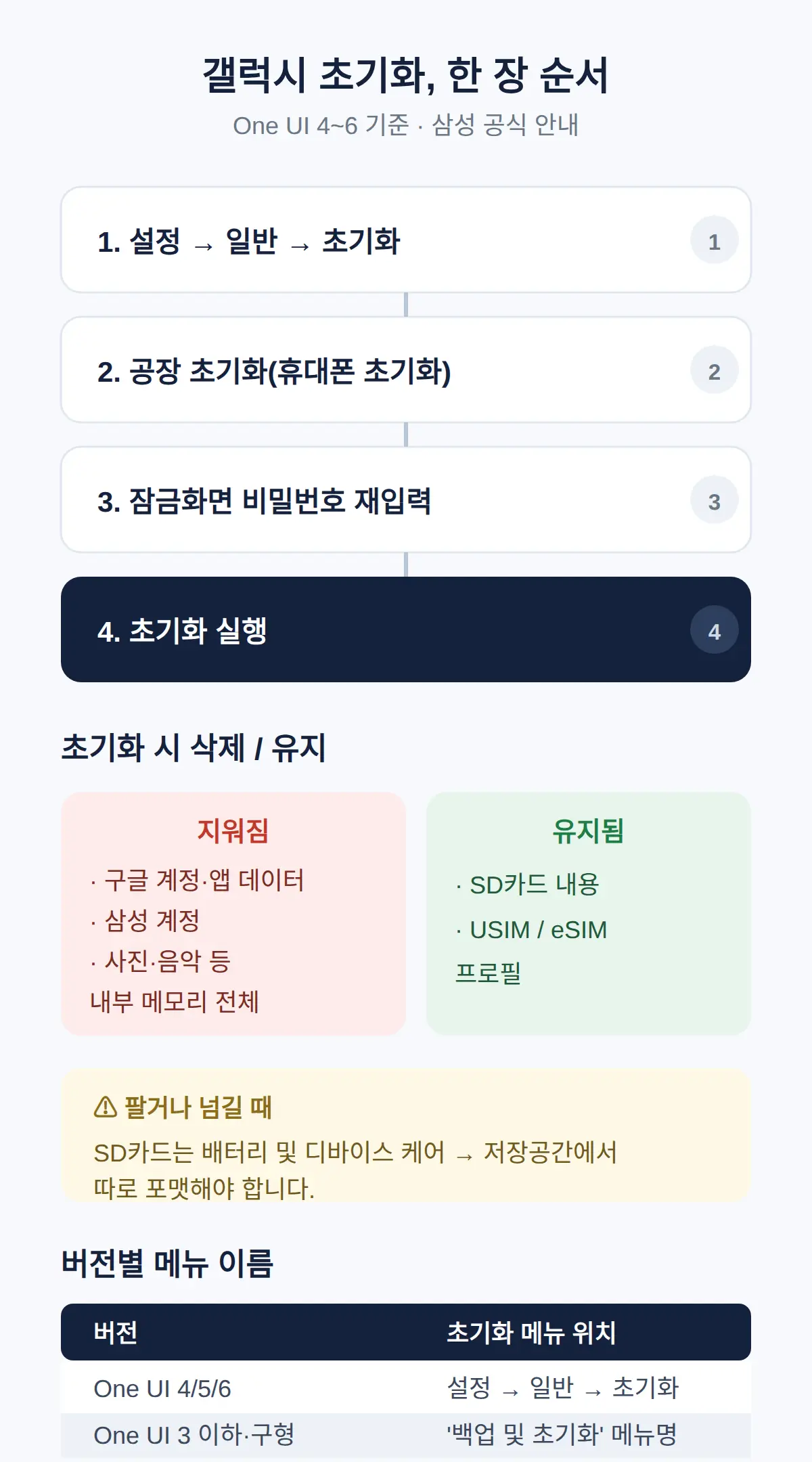
One UI 4~6 기준 갤럭시 폰 초기화는 설정→일반→초기화→공장 초기화 한 경로이고, 초기화 전에 잠금화면 비밀번호를 다시 확인합니다(삼성 공식 안내 기준).
순서는 이렇습니다.
- 설정 → 일반 → 초기화
- 공장 초기화(휴대폰 초기화) 선택
- 잠금화면 비밀번호 재입력
- 초기화 실행
공장 초기화는 구글 계정·다운로드한 앱과 데이터, 삼성 계정, 사진·음악 등 내부 메모리 전체를 지웁니다.
대신 SD카드 내용과 USIM/eSIM 프로필은 기본 유지됩니다.
다만 기기를 팔거나 넘길 거면 SD카드는 설정→배터리 및 디바이스 케어→저장공간에서 따로 포맷해야 합니다.
하위 버전(One UI 3 이하)·구형 기기는 같은 자리가 ‘백업 및 초기화’라는 메뉴 이름으로 되어 있으니 경로가 안 보이면 메뉴 이름부터 확인하면 됩니다.
비밀번호 없이 강제 초기화 — 리커버리 순서
비밀번호를 모르면 전원을 끈 뒤 전원+볼륨 업을 동시에 길게 눌러 삼성 로고에서 전원만 놓으면 리커버리로 들어갑니다.
리커버리는 화면 비밀번호를 요구하지 않아서 화면을 못 여는 폰도 초기화할 수 있습니다.
순서는 이렇습니다.
- 전원 끄기
- 전원+볼륨 업 동시 길게 → 삼성 로고에서 전원만 놓기
- 볼륨 버튼으로 ‘Wipe data/factory reset’ 선택
- 전원 버튼으로 확인
물리 홈 버튼이 있는 구형 기기(S8 이전)는 홈+볼륨 업+전원 세 개를 동시에 길게 누릅니다.
최신 기기는 버튼 구성이 전원+볼륨 업 두 개입니다.
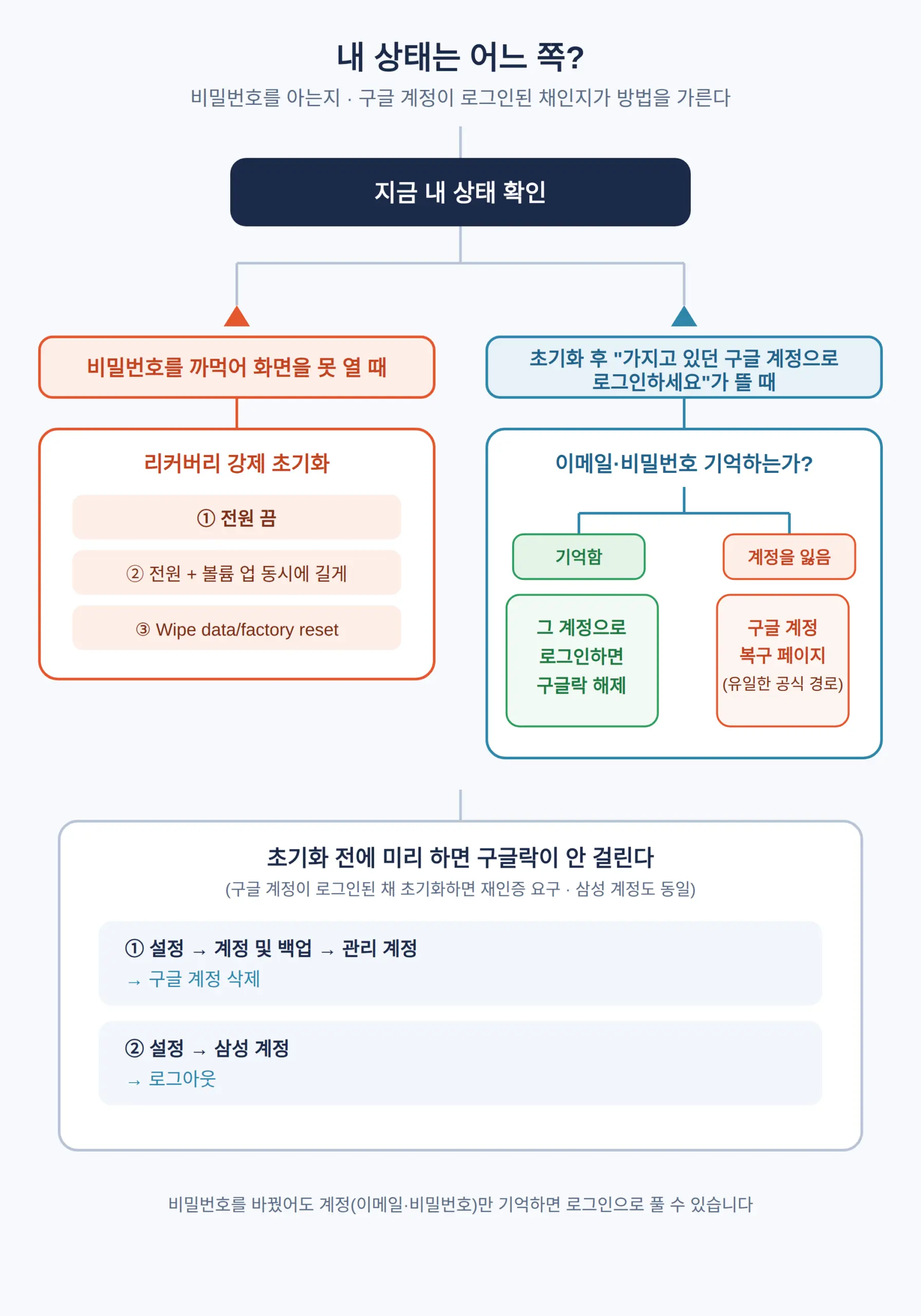
다만 리커버리 강제 초기화는 화면 비밀번호를 피해 주는 것이지 구글락(구글 계정 인증)을 피해 주는 것은 아니어서, 구글 계정이 로그인된 채였다면 초기화 후 첫 부팅에서 그 계정으로 다시 로그인해야 합니다(구글 공식 안내 기준).
초기화 후 구글락, 어떻게 걸리고 어떻게 피하나
구글 계정이 로그인된 상태로 공장 초기화하면 재설정 후 처음 켤 때 이전에 로그인했던 구글 계정으로 로그인해야 합니다.
삼성 계정도 로그인된 채면 같은 재인증을 요구합니다.
피하는 방법은 초기화 전에 두 가지입니다.
- 설정 → 계정 및 백업 → 관리 계정 → 구글 계정 삭제 — 미리 지우면 구글락이 걸리지 않습니다.
- 설정 → 삼성 계정 → 로그아웃
비밀번호를 잊은 상태에서 구글락에 걸렸어도 계정 자체(이메일·비밀번호)만 기억하면 로그인으로 풀 수 있습니다.
비밀번호를 바꿨어도 계정만 기억하면 되고, 계정 자체를 잃었다면 구글 계정 복구 페이지가 공식 경로입니다.
저는 이런 방법 물음을 볼 때 먼저 ‘내 상태가 어느 쪽인가’ — 비밀번호를 아는지, 그리고 구글 계정이 로그인된 채인지부터 봅니다.
이 둘이 방법과 결과를 전부 가릅니다.
초기화 전 백업과 판매 준비, 순서가 다릅니다
그냥 초기화하는 경우와 팔거나 넘기는 경우는 해야 할 일의 순서가 다릅니다.
쓰던 폰이면 백업이 먼저이고, 판매용이면 계정 정리가 백업보다 먼저입니다.
백업은 Smart Switch(PC·USB 또는 무선)로 연락처·사진·앱·메시지를 PC나 SD카드로 저장하면 되고, 복원은 초기화 직후 같은 앱으로 됩니다.
설정 → 계정 및 백업에서 삼성 클라우드·구글 드라이브 백업도 지원됩니다.
판매용이면 초기화 전에 삼성 계정·구글 계정 삭제와 Find My Mobile 잠금 해제까지 먼저 해야 합니다.
이걸 안 하고 넘기면 구매자가 구글락에 걸려 반품 사유가 되고, 통신사 이동등록(기기변경)도 초기화보다 먼저 해야 요금과 번호가 꼬이지 않습니다.
저라면 Smart Switch로 백업하고 구글 계정과 삼성 계정을 먼저 지운 뒤 초기화합니다 — 계정을 미리 지우면 구글락이 아예 걸리지 않기 때문입니다.
탭·워치 초기화는 어디가 다른가
갤럭시 탭은 폰과 같은 경로인 설정→일반→초기화이고, 워치는 폰과 달리 워치 설정 → 일반 → 초기화 또는 연결된 폰의 Wearable 앱에서 진행합니다.
기기별로 경로가 다르므로 폰 경로를 그대로 따라가면 안 됩니다.
폰이 멈추고 뜨겁고 저장공간이 부족하다면 초기화가 첫 처방은 아닙니다.
캐시 삭제·앱 정리 → 안전모드 → 그래도 안 되면 초기화 순서로 가는 것이 소프트웨어 원인 증상의 표준 순서입니다.
소프트웨어 문제로 초기화를 검토하는 경우라면 위 순서에서 안전모드까지 해 보고, 팔기 위한 경우라면 앞 절의 계정 정리부터 하면 됩니다.
함께 보면 좋은 글
참고 자료
- : 삼성 공식 지원 페이지 존재 — 설정 초기화 경로 안내 (samsung.com)
- 구글락 해제(비밀번호를 잊은 경우) (support.google.com)
- 초기화 전 백업 — Smart Switch (samsung.com)
요약 — 내 상태에 맞는 방법
- 켜지고 비밀번호를 아는 폰: 설정→일반→초기화→공장 초기화
- 비밀번호를 모르는 폰: 전원+볼륨 업 리커버리 → Wipe data/factory reset
- 판매·이전용: 계정 삭제 + Find My Mobile 해제 + 이동등록을 초기화보다 먼저
- SD카드·USIM/eSIM은 초기화로 지워지지 않는다 — 판매 시 SD카드는 따로 포맷
자주 묻는 질문
Q. 갤럭시 폰 초기화는 어떤 순서로 하나요?
One UI 4~6 기준 설정 → 일반 → 초기화 → 공장 초기화이고, 초기화 전에 잠금화면 비밀번호를 다시 입력합니다.
Q. 비밀번호를 모를 때 강제 초기화는 가능한가요?
가능합니다. 전원을 끈 뒤 전원+볼륨 업을 길게 눌러 리커버리로 들어가 ‘Wipe data/factory reset’을 선택하면 화면 비밀번호 없이 초기화됩니다.
Q. 갤럭시 비밀번호 까먹었는데 강제초기화하면 구글 계정을 다시 물어보나요?
구글 계정이 로그인된 채였다면 초기화 후 첫 부팅에서 그 계정으로 로그인해야 합니다. 이메일·비밀번호만 기억하면 해제되고, 계정 자체를 잃으면 구글 계정 복구 페이지가 공식 경로입니다.
Q. 탭이나 워치도 같은 방법으로 초기화되나요?
탭은 폰과 동일한 설정→일반→초기화이고, 워치는 워치 설정 → 일반 → 초기화 또는 연결된 폰의 Wearable 앱에서 합니다.
Q. 초기화 전에 백업은 어떻게 하나요?
Smart Switch(PC·USB 또는 무선)로 연락처·사진·앱·메시지를 PC나 SD카드에 저장하면 되고, 복원은 초기화 직후 같은 앱으로 됩니다.
같은 요령이 필요하면 탭·워치 초기화와 계정 정리 순서를 함께 확인하세요.
표지 사진: Samsung Galaxy S5 settings menu by User interface created by Samsung Mobile. — Public domain
#갤럭시초기화 #공장초기화 #리커버리 #구글락 #SmartSwitch
📅다가오는 일정 — D-11 아이폰 듀오 사전 주문 10/16, 출시 10/23전체 보기 →