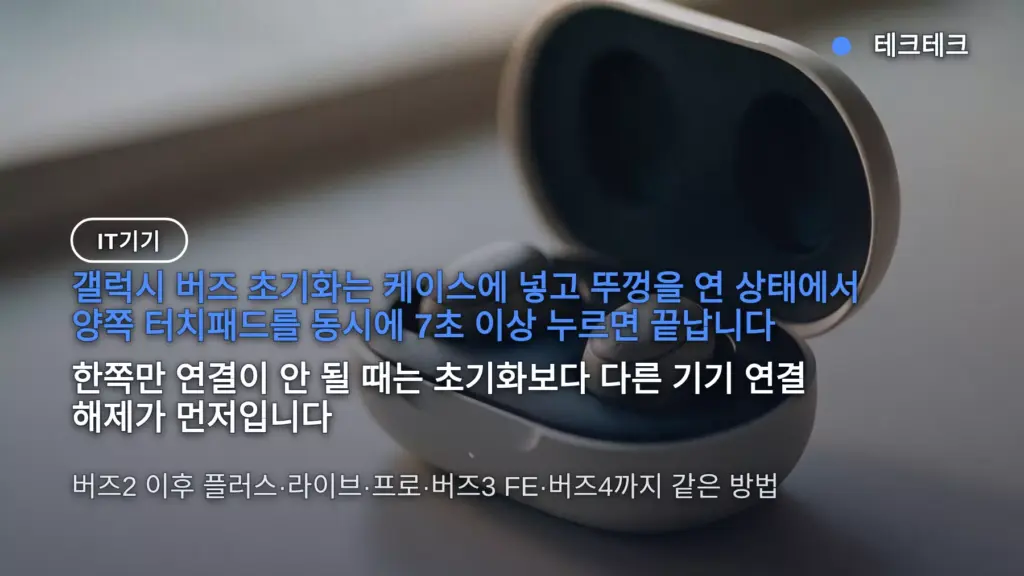
갤럭시 버즈 초기화는 케이스에 넣고 뚜껑을 연 채 양쪽 터치패드를 동시에 7초 이상 누르면 끝나고, 표시등이 깜빡인 뒤 꺼지면 완료입니다.
그런데 연결이 안 될 때는 초기화보다 먼저 해야 할 것이 있고, 팔기 전에는 또 다른 이유로 초기화가 필요합니다.
이 글은 초기화 방법, 한쪽만 연결이 안 될 때 순서, 팔기 전 초기화, 초기화 후 설정, 내 모델 통용 여부까지 상황별로 답합니다.
목차
- 갤럭시 버즈 초기화 방법 — 양쪽 터치패드 7초
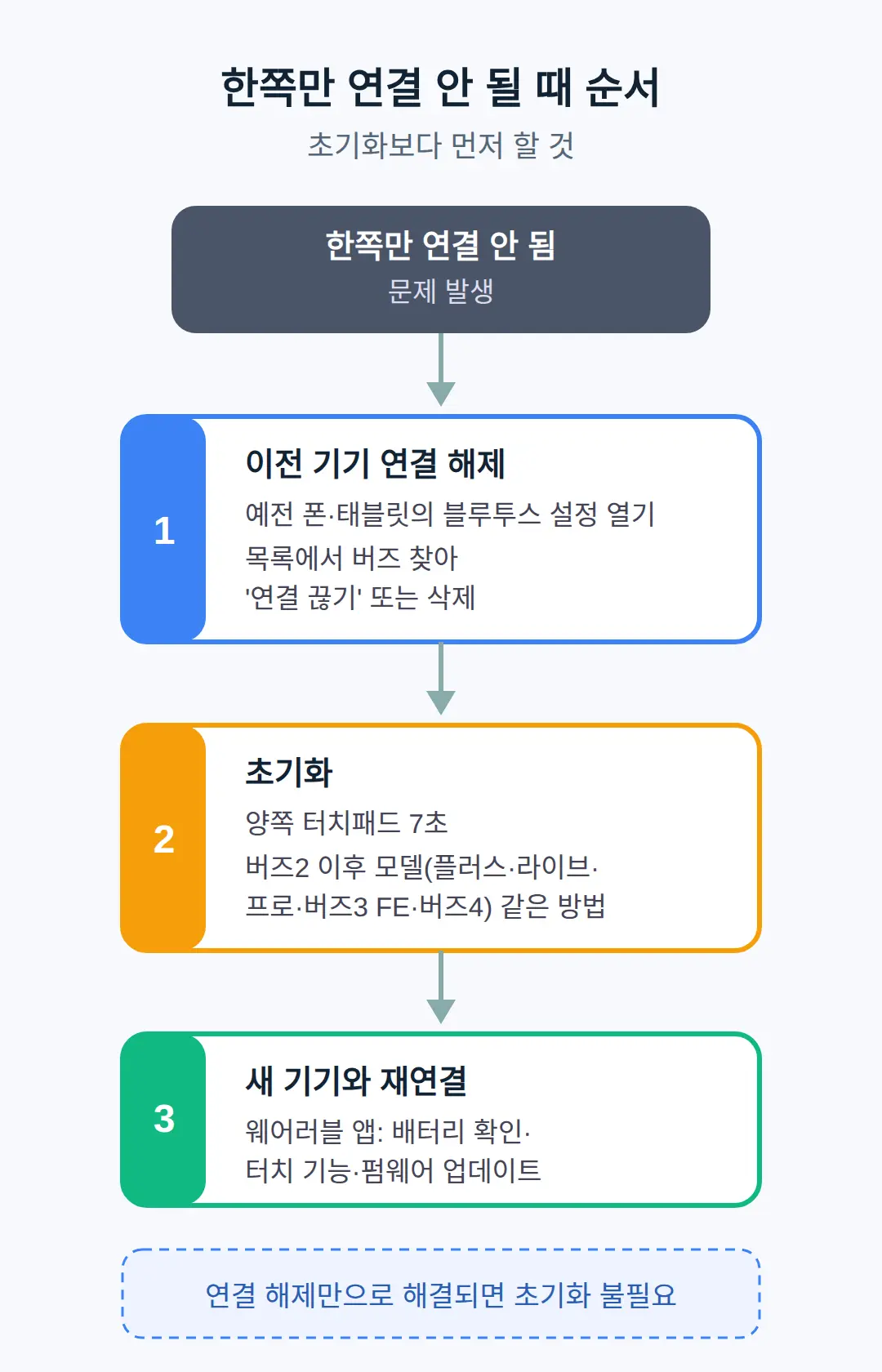
- 한쪽만 연결 안 될 때 — 초기화보다 먼저 할 것
- 연결이 안 될 때 순서 — 페어링 해제 → 초기화 → 재연결
- 팔기 전 초기화 — 개인 설정이 사라지는 것까지
- 초기화 후 설정 — 갤럭시 웨어러블 앱에서 뭘 하나
- 내 모델도 되나 — 버즈2 이후 라인업 통용과 표시등 색
갤럭시 버즈 초기화 방법 — 양쪽 터치패드 7초
| 연결이 잘 안 되거나 음질이 나빠진 경우 | 페어링 해제 → 초기화 → 재연결 순서 |
|---|---|
| 한쪽만 연결이 안 되는 경우 | 이전 폰·태블릿의 블루투스 연결 해제가 먼저 |
| 버즈를 팔거나 양도할 경우 | 초기화로 개인 설정을 지우고 공장 출하 상태로 |
| 초기화 후 새로 설정하는 경우 | 갤럭시 웨어러블 앱에서 배터리·터치 기능·펌웨어 |
| 버즈2 이후 모델(플러스·라이브·프로·버즈3 FE·버즈4) | 같은 방법 — 양쪽 터치패드 7초 |
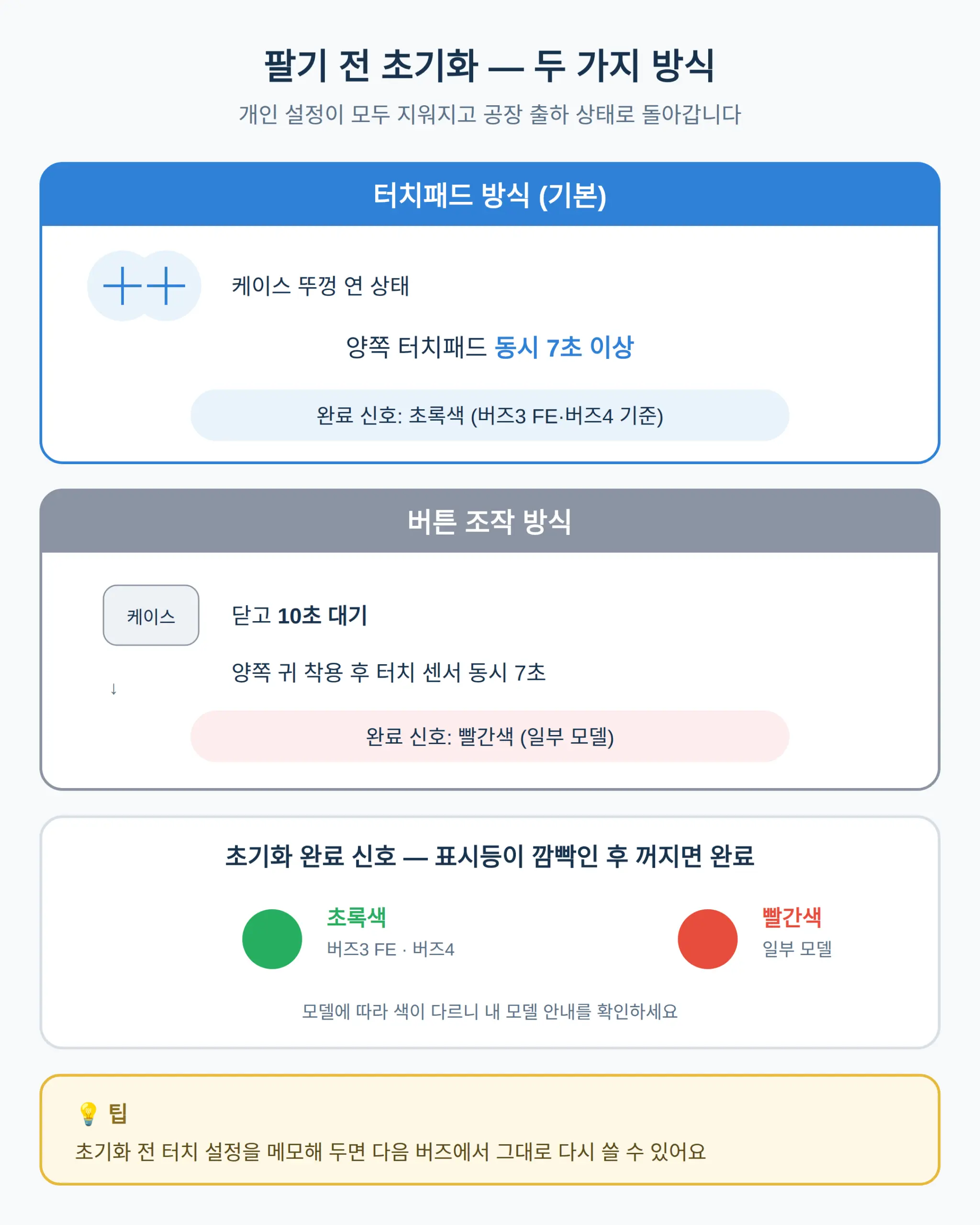
버즈를 케이스에 넣고 뚜껑을 연 상태에서 양쪽 터치패드를 손가락으로 동시에 누른 채 7초 이상 기다리면 초기화가 됩니다.
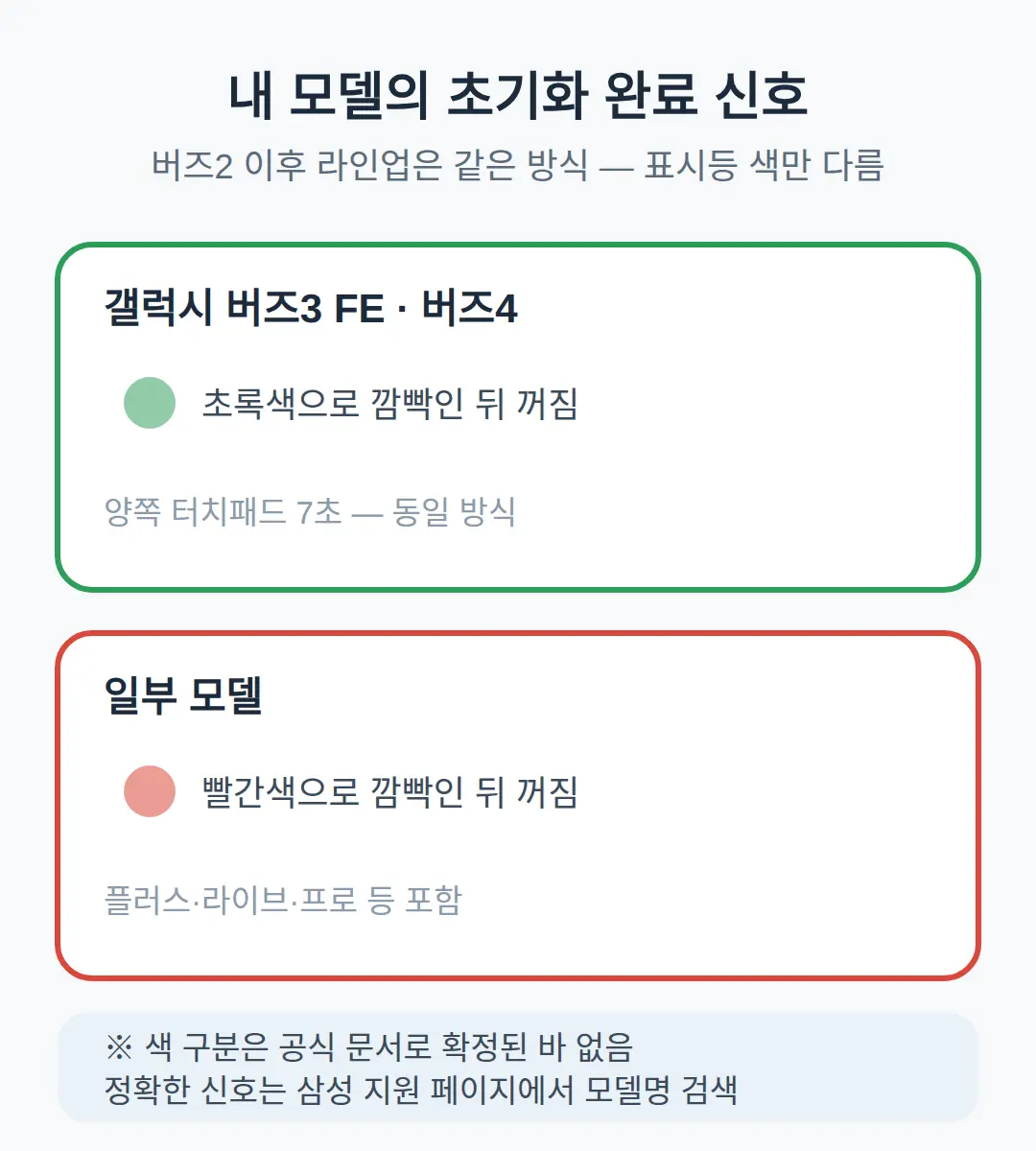
표시등이 깜빡인 뒤 꺼지면 완료이고, 버즈3 FE와 버즈4는 이때 초록색으로 깜빡입니다.
케이스에 넣을 때는 방향을 맞추고, 뚜껑은 닫지 말고 열어 둔 상태에서 조작하는 절차입니다.
처음부터 끝까지 흐름을 표로 보면 이렇습니다.
| 단계 | 내용 |
|---|---|
| ① 케이스 준비 | 버즈를 방향 맞춰 넣고 뚜껑을 연 상태로 둠 |
| ② 터치패드 조작 | 양쪽 터치패드를 동시에 7초 이상 누른 채 유지 |
| ③ 완료 확인 | 표시등이 깜빡인 뒤 꺼지면 초기화 완료(버즈3 FE·버즈4 기준 초록색) |
케이스 뚜껑을 닫아 두고 10초 기다린 뒤 양쪽 귀에 착용하고 터치 센서를 누르는 방법도 안내 글에서 보이는데, 이쪽은 확인이 약한 안내라 참고 수준으로만 보시고 표준인 터치패드 방식부터 하시는 게 안전합니다.
초기화 전에 이런 물건을 볼 때 저는 ‘배터리가 넉넉한지, 다른 기기와 연결이 남아 있는지’부터 봅니다 — 이 둘이 빠지면 초기화를 해도 같은 문제가 그대로 남습니다.
한쪽만 연결 안 될 때 — 초기화보다 먼저 할 것
한쪽만 연결이 안 될 때는 먼저 이전 폰·태블릿 등 다른 기기의 블루투스 연결을 끊은 뒤 초기화하는 순서로 갑니다.
버즈는 한 번에 하나의 기기와만 연결되기 때문에, 예전 기기에 연결이 남아 있으면 새 기기와 제대로 이어지지 않습니다.
검색 상위 안내 글들이 공통으로 ‘다른 기기 연결 해제 → 초기화’ 순서를 안내하는 것도 이 때문입니다.
확인 방법은 간단합니다.
- 예전에 버즈를 썼던 폰·태블릿의 블루투스 설정을 엽니다.
- 목록에서 버즈를 찾아 ‘연결 끊기’ 또는 삭제를 합니다.
- 그 상태에서 초기화를 하고 새 기기와 다시 연결합니다.
연결 해제만으로 해결되면 초기화를 하지 않아도 되니, 저라면 초기화를 누르기 전에 이 단계를 먼저 해 봅니다 — 초기화는 개인 설정을 다시 해야 하는 작업이라 순서가 돈과 시간이 됩니다.
연결이 안 될 때 순서 — 페어링 해제 → 초기화 → 재연결
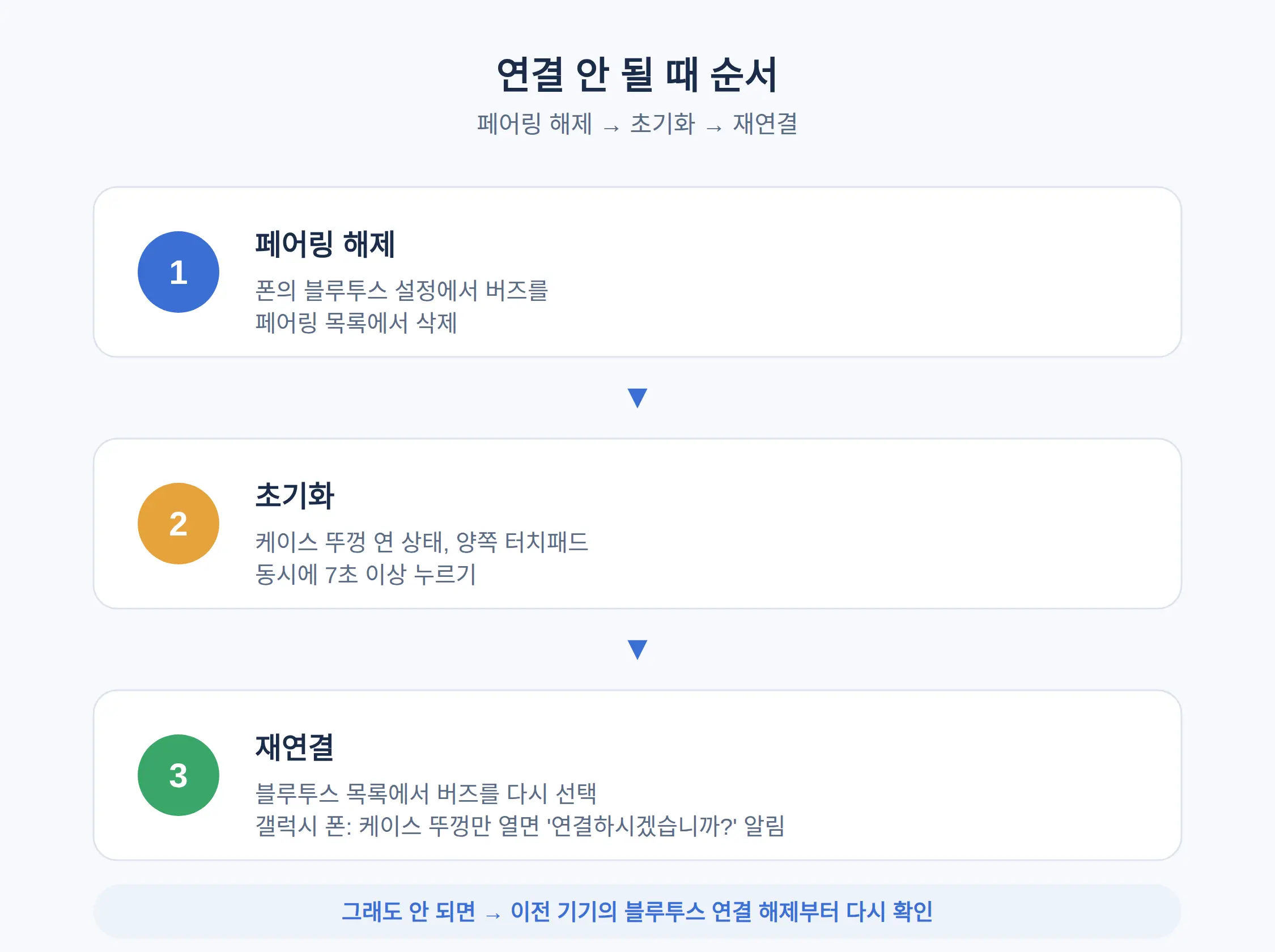
연결이 계속 안 될 때는 페어링 해제 → 초기화 → 재연결 순서로 진행하는 것이 상위 안내 글들의 공통 절차입니다.
- 폰의 블루투스 설정에서 버즈를 페어링 목록에서 삭제합니다.
- 앞 절의 방법으로 초기화합니다(케이스 뚜껑 연 상태, 양쪽 터치패드 7초 이상).
- 폰의 블루투스 목록에서 버즈를 다시 선택해 연결합니다.
갤럭시 폰이라면 재연결이 더 짧습니다 — 블루투스를 켠 상태에서 케이스 뚜껑만 열어도 ‘버즈를 연결하시겠습니까?’ 알림이 뜨고, 연결 버튼만 누르면 됩니다.
초기화를 했는데도 연결이 안 된다면 다른 기기와의 연결이 아직 남아 있는 경우가 많으니, 한쪽만 안 될 때와 같은 확인(이전 기기 블루투스 해제)부터 다시 해 보세요.
팔기 전 초기화 — 개인 설정이 사라지는 것까지
초기화는 터치 설정 등 모든 개인 설정을 지우고 공장 출하 상태로 되돌리는 절차라, 버즈를 팔거나 양도하기 전에 새 기기처럼 만들어 주는 방법입니다.
그래서 팔기 전에는 반대로 ‘설정이 지워지는 것’이 필요한 작업이 됩니다.
터치 기능을 바꿔 둔 부분은 모두 기본값으로 돌아갑니다.
삼성 계정 연동 해제 같은 추가 절차가 필요한지는 삼성 멤버스나 삼성닷컴 지원 페이지에서 내 모델의 안내를 한 번 보시는 게 좋습니다.
초기화 전에 현재 터치 설정을 메모해 두면 다음 버즈에서 같은 대로 다시 쓸 수 있으니, 지우기 전에 적어 두는 것도 방법입니다.
초기화 후 설정 — 갤럭시 웨어러블 앱에서 뭘 하나
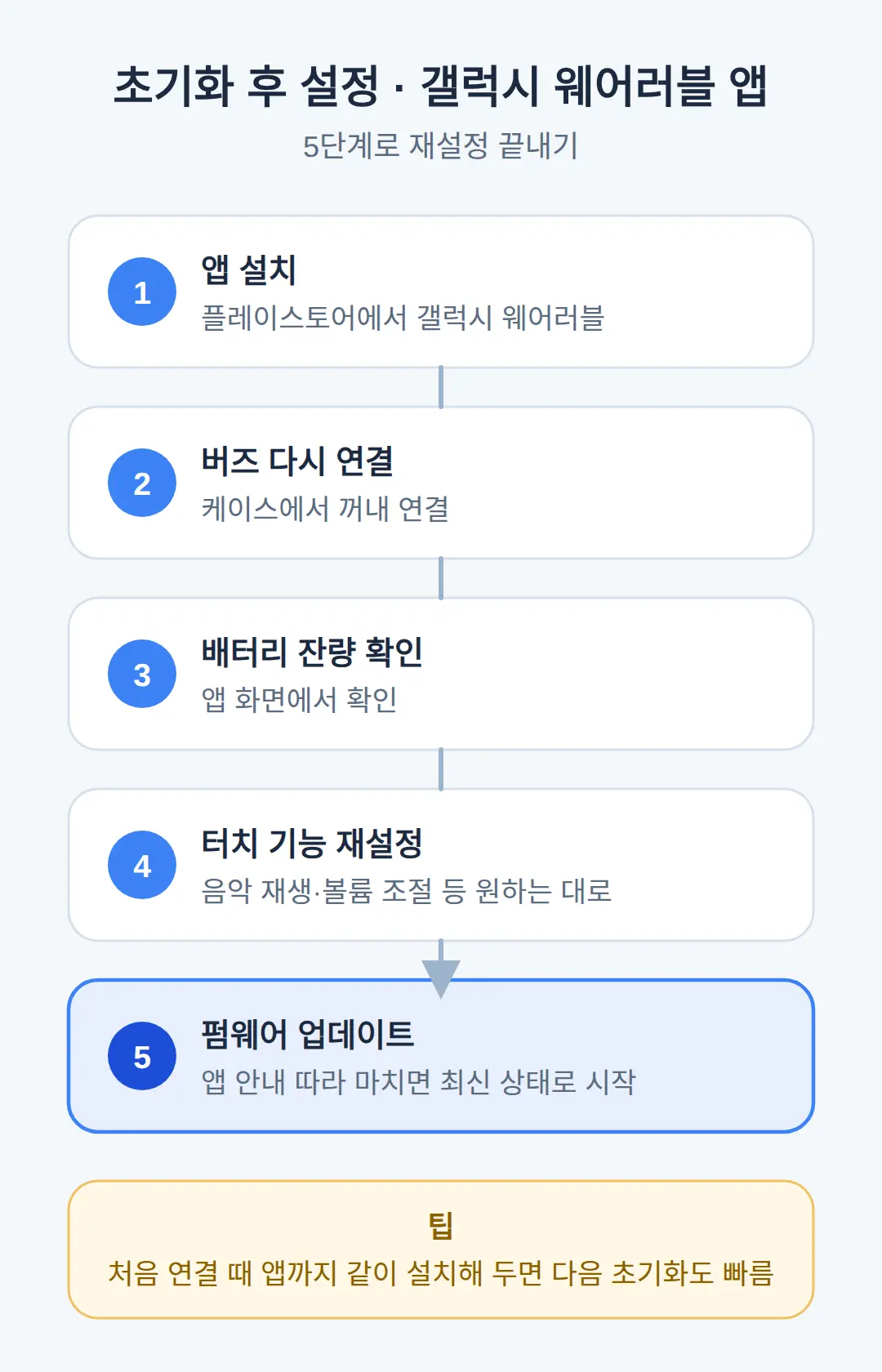
초기화 후에는 구글 플레이스토어에서 ‘갤럭시 웨어러블’ 앱을 설치해 재설정을 마칩니다.
- 플레이스토어에서 갤럭시 웨어러블을 설치합니다.
- 버즈를 케이스에서 꺼내 다시 연결합니다.
- 앱에서 배터리 잔량을 확인합니다.
- 음악 재생·볼륨 조절 등 터치 기능을 원하는 대로 다시 설정합니다.
- 앱 안내에 따라 펌웨어 업데이트까지 마치면 최신 상태에서 시작합니다.
이 앱은 초기화 후 설정의 기본 경로이고, 터치 기능 바꾸기 같은 부가 기능도 여기서 끝납니다.
처음 연결할 때 앱까지 같이 설치해 두면 다음에 초기화했을 때도 설정이 한결 빠릅니다.
내 모델도 되나 — 버즈2 이후 라인업 통용과 표시등 색
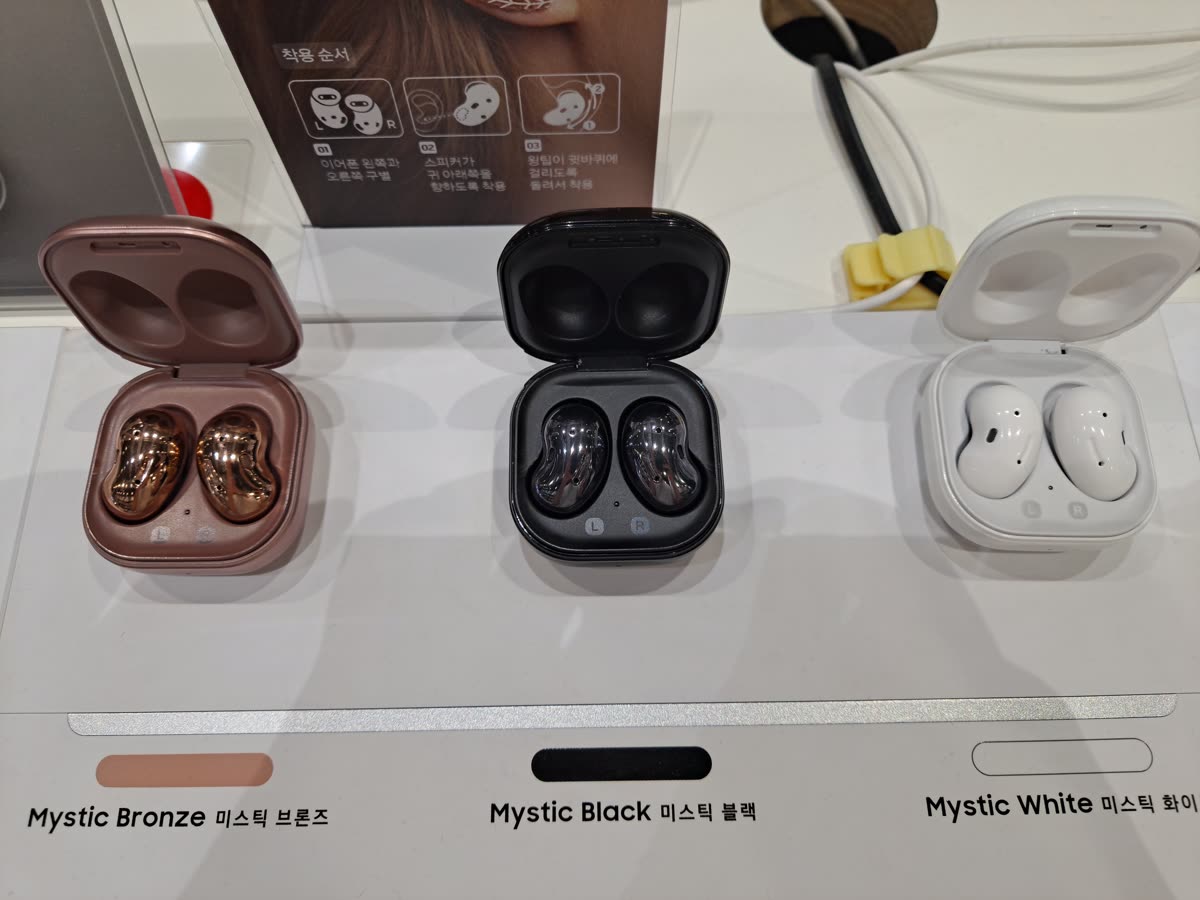
플러스·라이브·프로·버즈3 FE·버즈4는 모두 같은 터치패드 7초 방식으로 초기화되지만, 아주 오래된 모델은 방식이 다를 수 있습니다.
표시등 완료 신호 색은 모델마다 갈립니다 — 버즈3 FE·버즈4는 초록색, 일부 모델은 빨간색으로 깜빡인 뒤 꺼집니다.
내 모델이 어느 쪽인지는 조작 전에 확인해 두면 중간에 놀라지 않습니다.
모델별 표시등 신호를 나란히 보면 이렇습니다.
| 모델 | 완료 신호 |
|---|---|
| 버즈3 FE·버즈4 | 표시등이 초록색으로 깜빡인 뒤 꺼짐 |
| 일부 모델 | 표시등이 빨간색으로 깜빡인 뒤 꺼짐 |
모델별로 색이 정확히 어떻게 갈리는지는 공식 문서로 확인된 바가 없어, 정확한 신호는 삼성 지원 페이지에서 내 모델명으로 찾아 보세요.
저라면 버즈2 이후 모델은 같은 방법으로 진행하고, 그보다 오래된 모델만 안내 글을 따로 확인합니다.
👉 갤럭시 버즈 페어링 방법을 어르신 눈높이로 정리한 안내 글
👉 2026년 무선 이어폰 시장에서 버즈4와 에어팟5 경쟁 구도를 정리한 기사
함께 보면 좋은 글
참고 자료
- 버즈3 FE·버즈4 기준 초기화 절차와 갤럭시 웨어러블 앱 활용 안내 확인 (jogakbolog.thecurated.co.kr)
- 버즈4가 등록 키워드이며 에어팟5와 경쟁하는 라인업임을 확인 (aimatters.co.kr)
- 양쪽 터치 센서 동시 7초, LED 빨간색 깜빡 후 꺼짐, 배터리 30% 이상 사전 충전 (tsla.sinsa.net)
요약 — 상황별로 이렇게
- 기본 초기화: 케이스 뚜껑 연 상태에서 양쪽 터치패드 동시 7초 이상, 표시등이 꺼지면 완료
- 한쪽만 안 될 때: 이전 기기 블루투스 연결 해제가 먼저 — 버즈는 한 번에 한 기기만 연결
- 연결 오류 순서: 페어링 해제 → 초기화 → 재연결
- 팔기 전: 초기화로 개인 설정을 지우고 공장 출하 상태로 되돌린 뒤 넘긴다
- 초기화 후: 갤럭시 웨어러블 앱에서 배터리 확인·터치 재설정·펌웨어 업데이트
자주 묻는 질문
Q. 갤럭시 버즈 초기화 어떻게 하나요?
버즈를 케이스에 넣고 뚜껑을 연 상태에서 양쪽 터치패드를 동시에 7초 이상 누르면 됩니다. 표시등이 깜빡인 뒤 꺼지면 완료입니다(버즈3 FE·버즈4는 초록색).
Q. 갤럭시 버즈 한쪽만 연결이 안 되는데 어떻게 해야 하나요?
예전 폰·태블릿 등 다른 기기의 블루투스 연결을 먼저 끊으세요. 버즈는 한 번에 한 기기만 연결되므로 남아 있는 연결이 원인일 때가 많고, 그다음 초기화하고 재연결합니다.
Q. 초기화를 해도 연결이 안 됩니다. 뭘 확인하면 되나요?
폰의 블루투스 목록에서 버즈를 삭제(페어링 해제)한 뒤 초기화하고, 블루투스를 켠 채 케이스 뚜껑을 열어 알림으로 재연결해 보세요. 갤럭시 폰은 뚜껑만 열어도 연결 알림이 뜹니다.
Q. 버즈를 팔기 전에 초기화만 하면 되나요?
초기화하면 터치 설정 등 개인 설정이 전부 지워지고 공장 출하 상태로 돌아갑니다. 삼성 계정 연동 해제 같은 추가 절차는 공식 안내에서 내 모델 기준으로 확인하세요.
Q. 버즈 프로·버즈4도 같은 방법으로 초기화되나요?
버즈2 이후 플러스·라이브·프로·버즈3 FE·버즈4는 같은 양쪽 터치패드 7초 방식입니다. 다만 표시등 완료 신호 색은 모델마다 다를 수 있습니다.
이 글의 숫자와 절차는 2026년 9월 18일 기준입니다.
표지 사진: AI-generated illustration (wireless earbuds case) — AI-generated image, illustrative only
#갤럭시버즈 #갤럭시버즈초기화 #버즈연결안될때 #갤럭시웨어러블 #버즈초기화방법
📅다가오는 일정 — D-11 아이폰 듀오 사전 주문 10/16, 출시 10/23전체 보기 →