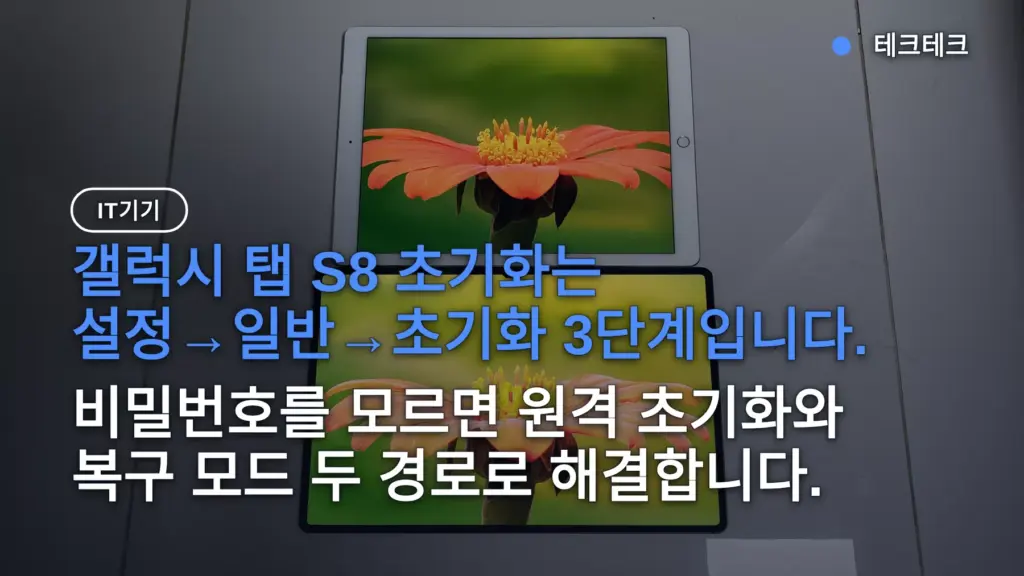
갤럭시 탭 S8 초기화는 설정→일반→초기화로 되고, 비밀번호를 모르면 findmymobile 원격 초기화 또는 볼륨 상+전원 복구 모드 순서로 합니다.
비밀번호를 잊어 화면이 잠겨도 계정 등록 여부에 따라 집에서 직접 풀 수 있습니다.
이 글은 세 경로 중 내 상황에 맞는 것 고르기, 단계별 진입 방법, 백업과 중고 판매 전 주의까지 답합니다.
목차
- 갤럭시 탭 S8 초기화 방법 3가지 — 비밀번호를 아느냐 모르냐부터
- 갤럭시 탭 s8 초기화 방법 — 설정 메뉴에서 화면대로
- 비밀번호 잊었을 때 — findmymobile 원격 초기화부터 시도
- 탭 s8 복구모드 진입이 안 될 때 — 버튼 3키 조합(볼륨 상 아닌 하 아님)
- 초기화 전에 백업 — 지워지는 것과 남는 것
- 그래도 안 되면 — 서비스센터와 초기화 후 재설정
갤럭시 탭 S8 초기화 방법 3가지 — 비밀번호를 아느냐 모르냐부터
초기화 경로는 비밀번호를 아는 경우 설정 메뉴, 모르는 경우 findmymobile 원격 초기화, 그래도 안 되면 복구 모드(볼륨 상 + 전원) 버튼 조합 세 갈래입니다.
어느 경로든 결과는 같습니다 — 내부 저장소를 지우고 출고 시 상태로 되돌리는 것이 공장 초기화이고, 구글 공식 문서에서도 설정 메뉴와 복구 모드 두 경로를 표준으로 안내합니다.
대상 기기는 갤럭시 탭 S8(SM-X700/X706 계열, Snapdragon 8 Gen 1 탑재, Android 12 출고) 기준입니다.
이런 방법형 물건을 볼 때 제가 먼저 확인하는 건 내 상황이 세 경로 중 어디에 해당하는가입니다 — 비밀번호를 아느냐, 삼성 계정이 등록돼 있느냐, 그것도 아니냐로 갈립니다.
비밀번호를 알면 설정 메뉴로 끝나고, 모르면 계정 등록 여부를 먼저 봅니다.
계정 등록 여부를 모르겠다면 아래 표의 상황별 경로부터 확인하는 것이 빠릅니다.
| 비밀번호를 알고 화면이 켜진다 | 설정 → 일반 → 초기화 → 공장 초기화 |
|---|---|
| 비밀번호를 잊었지만 삼성 계정·내 기기 찾기가 켜져 있다 | findmymobile.samsung.com에서 원격 초기화 |
| 원격 초기화가 안 된다(계정 미등록·오프라인) | 전원 off → 볼륨 상 + 전원 복구 모드 → Wipe data/factory reset |
| 스마트폰 초기화 글을 따라 했는데 진입이 안 된다 | 볼륨 하가 아니라 볼륨 상 + 전원으로 다시 시도 |
| 중고로 팔려는 경우 | 구글·삼성 계정 삭제 → SD카드 포맷 → 초기화 |
| 버튼 조합·기기 켜짐 모두 안 된다 | 서비스센터 1588-3366 또는 원격 지원 |
갤럭시 탭 s8 초기화 방법 — 설정 메뉴에서 화면대로
비밀번호를 알고 화면이 켜지는 경우, 설정 → 일반 → 초기화 → 공장 초기화(기기 전체 초기화) 순서로 진행합니다.
설정 메뉴 초기화가 기본 경로입니다 — 화면만 볼 수 있으면 버튼 조합이 필요 없고, Android 12 설정 화면 기준으로 안내됩니다.
실행하면 내부 저장소의 모든 데이터가 삭제됩니다.
사진·연락처·앱 데이터는 Samsung Cloud, PC의 Smart Switch, 구글 백업 중 하나로 미리 옮겨 둡니다.
기기가 느려져서 초기화하려는 경우에도 같은 경로입니다 — 초기화가 끝나면 출고 상태로 되돌아갑니다.
비밀번호 잊었을 때 — findmymobile 원격 초기화부터 시도
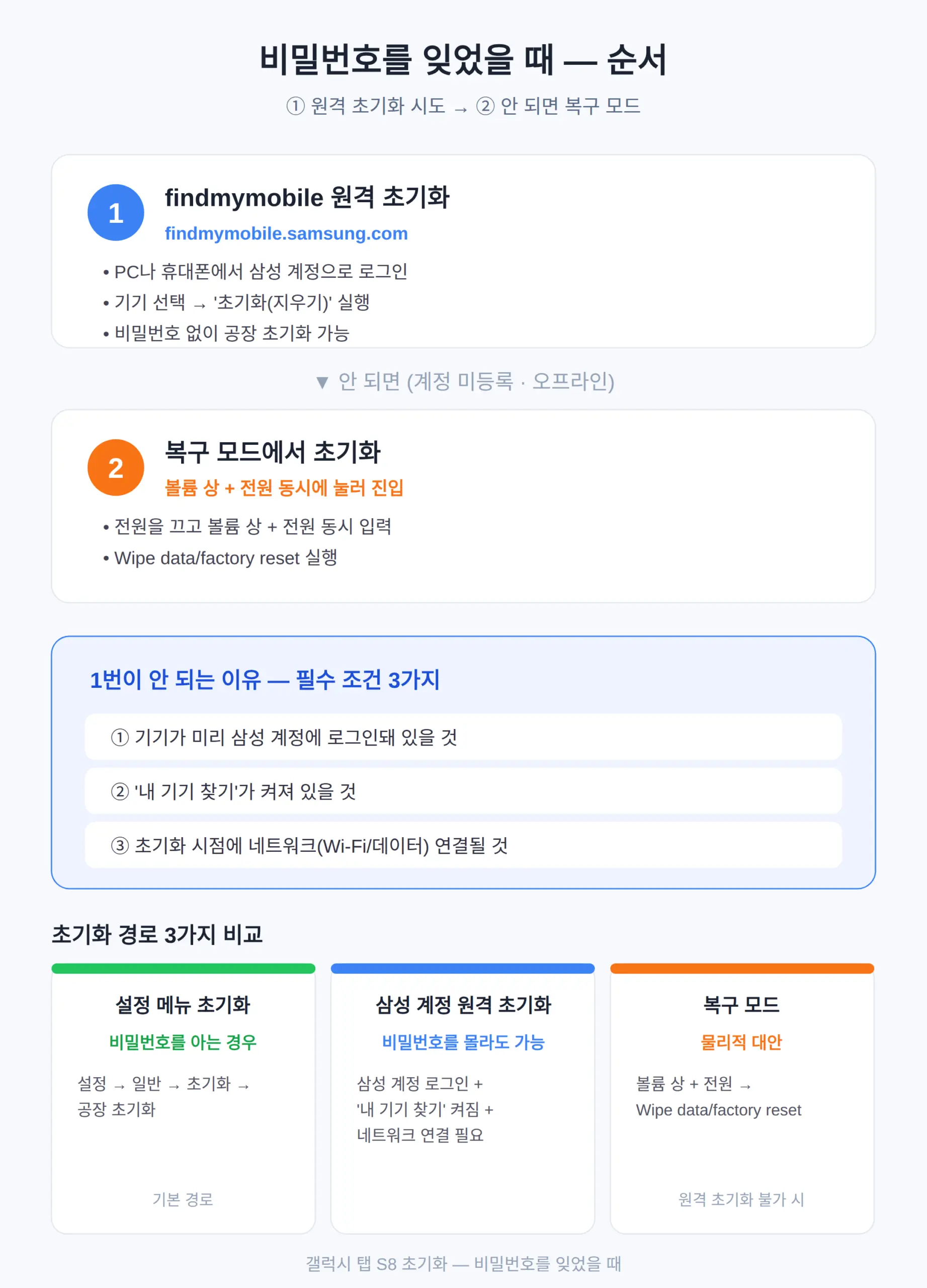
비밀번호를 모를 때의 순서는 ① findmymobile 원격 초기화 → ② 복구 모드(볼륨 상 + 전원)에서 Wipe data/factory reset입니다.
원격 초기화 진행:
- PC나 휴대폰에서 findmymobile.samsung.com에 접속해 삼성 계정으로 로그인합니다.
- 기기를 선택하고 ‘초기화(지우기)’를 실행합니다.
- 원격 초기화가 실행되면 화면 잠금 비밀번호 없이도 공장 초기화가 됩니다.
전제 조건이 세 가지 있습니다 — 기기가 미리 삼성 계정에 로그인돼 있어야 하고, ‘내 기기 찾기’가 켜져 있어야 하며, 초기화 시점에 탭이 네트워크(Wi-Fi 또는 데이터)에 연결돼 있어야 실행됩니다.
기기가 목록에 안 뜨는 이유는 대부분 이 조건 중 하나가 빠졌기 때문입니다.
계정 등록 여부를 확인할 수 없다면 다음 절의 복구 모드가 물리적 대안입니다.
탭 s8 복구모드 진입이 안 될 때 — 버튼 3키 조합(볼륨 상 아닌 하 아님)
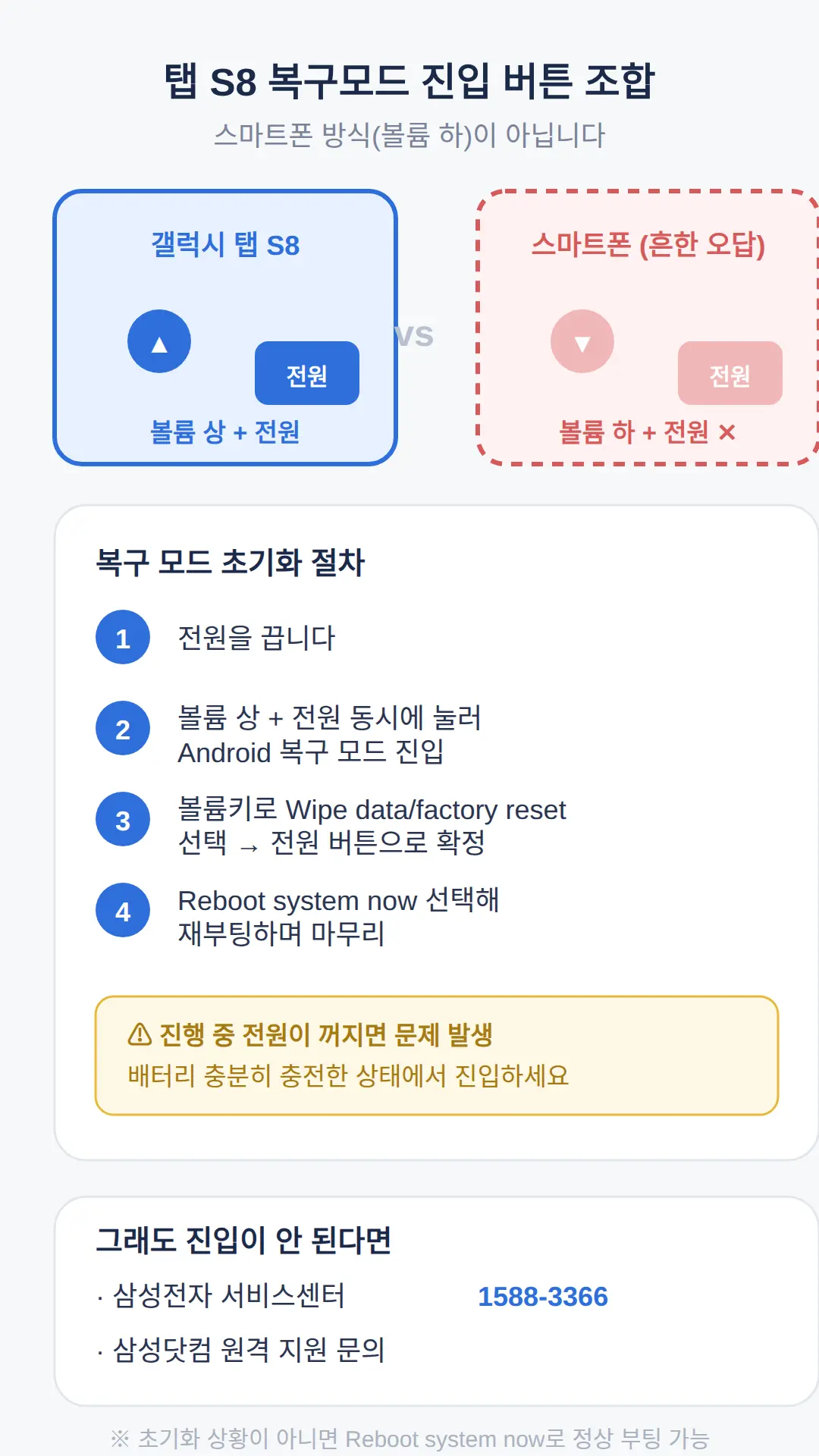
탭 S8의 복구 모드 진입 조합은 볼륨 상 + 전원으로, 스마트폰 초기화 글의 볼륨 하 + 전원을 그대로 따라 하면 진입에 실패합니다.
복구 모드 초기화 절차:
- 전원을 끕니다.
- 볼륨 상 버튼과 전원 버튼을 동시에 눌러 Android 복구 모드로 진입합니다.
- 볼륨키로 ‘Wipe data/factory reset’을 선택하고 전원 버튼으로 확정합니다.
- 완료되면 ‘Reboot system now’를 선택해 재부팅하며 마무리합니다.
스마트폰 초기화 글을 먼저 봤다면 조합부터 다시 확인하세요 — 탭은 볼륨 하가 아니라 볼륨 상입니다.
초기화를 진행할 상황이 아닌데 복구 모드에 들어갔다면, ‘Reboot system now’를 선택하면 그대로 정상 부팅해 나올 수 있습니다.
복구 모드 초기화 중 전원이 꺼지면 문제가 생길 수 있으니 배터리를 충분히 충전한 상태에서 진입하는 것이 안전합니다.
초기화 전에 백업 — 지워지는 것과 남는 것
공장 초기화는 기기 내부 저장소만 지우며, 별도로 ‘SD카드 지우기’를 선택하지 않으면 외장 SD카드 내용은 남습니다 — 구글 공식 문서에서도 설정 메뉴와 복구 모드 두 경로를 표준으로 안내합니다.
백업 경로는 세 가지입니다:
- Samsung Cloud — 설정 → 계정 및 백업 → Samsung Cloud 백업
- Smart Switch — PC에 설치해 사진·연락처·앱 목록을 외장으로 백업
- 구글 백업 — 설정 → 구글 → 백업으로 드라이브에 앱 데이터·연락처·캘린더 저장
중고로 팔려는 경우라면 SD카드를 남겨 두지 말고 같이 포맷하세요.
또한 초기화 후 첫 설정에서 기존 구글 계정 비밀번호를 다시 요구받을 수 있습니다(FRP, 기기 보호 잠금) — 새 주인이 잠긴 기기를 받지 않게 하려면 초기화 전에 구글 계정과 삼성 계정을 먼저 삭제하세요.
비밀번호를 몰라 복구 모드로 초기화하는 경우에는 백업이 불가능합니다 — 원격 초기화·복구 모드에 들어가기 전에 평소 백업 습관이 답입니다.
그래도 안 되면 — 서비스센터와 초기화 후 재설정
복구 모드 진입조차 어렵거나 기기가 켜지지 않으면 삼성전자 서비스센터(1588-3366) 또는 삼성닷컴 원격 지원에서 도움을 받을 수 있습니다.
셀프 방법이 모두 막혔을 때의 공식 창구이며, 초기화 요청 시 신분증·구매 증빙을 요구할 수 있으니 미리 준비해 가는 것이 좋습니다.
방문 전 전화로 필요한 서류를 확인하면 재방문을 막을 수 있습니다.
초기화가 끝난 뒤에는 첫 설정 화면에서 Wi-Fi 연결 → 구글 계정 로그인 → 삼성 계정 로그인 → 백업 복원 → 지문·패턴 재등록 순서로 재설정합니다.
백업해 둔 Samsung Cloud 또는 구글 백업을 이 단계에서 복원하면 사진·연락처·앱 목록이 돌아옵니다.
저라면 버튼 조합을 만지기 전에 findmymobile 원격 초기화를 먼저 시도합니다 — 계정만 등록돼 있으면 기기 앞에서 버튼을 누를 필요 없이 끝나는 방법이고, 복구 모드는 그다음 물리적 수단으로 남겨 둡니다.
함께 보면 좋은 글
참고 자료
- 구글 공식 문서에 설정 메뉴·복구 모드를 통한 공장 초기화 절차 및 FRP 안내 존재 (support.google.com)
- 삼성 공식 지원 페이지에 탭 초기화(공장 초기화·버튼 리셋) 절차 안내 존재 — 집필 시 재확인 필요 (samsung.com)
- 삼성 계정 원격 초기화 (findmymobile.samsung.com)
요약
- 초기화 경로는 3가지 — 설정 메뉴(비밀번호를 아는 경우) / findmymobile 원격 초기화(모르는 경우) / 복구 모드(그래도 안 되는 경우)
- 탭 S8 복구 모드는 볼륨 상 + 전원 — 스마트폰의 볼륨 하 조합을 그대로 쓰면 진입 실패
- 원격 초기화 전제 확인 — 기기가 미리 삼성 계정에 로그인돼 있고 ‘내 기기 찾기’가 켜져 있고, 시점에 네트워크에 연결돼 있어야 함
- 초기화 직전 백업 상태 확인 — Samsung Cloud·Smart Switch·구글 백업 중 어디에 사진·연락처가 저장돼 있는지 먼저 확인
- 중고로 넘기기 전 구글 계정·삼성 계정 먼저 삭제 — 그렇지 않으면 새 주인이 FRP 잠금에 걸릴 수 있음
- 셀프 초기화가 모두 막히면 서비스센터 1588-3366 또는 삼성닷컴 원격 지원
자주 묻는 질문
Q. 갤럭시 탭 S8 초기화 방법은 무엇인가요?
비밀번호를 알면 설정 → 일반 → 초기화 → 공장 초기화로 진행합니다. 화면이 켜지는 경우의 기본 경로입니다.
Q. 비밀번호를 모를 때는 어떻게 초기화하나요?
findmymobile.samsung.com에서 원격 초기화를 먼저 시도하고, 안 되면 전원을 끈 뒤 볼륨 상 + 전원으로 복구 모드에 들어가 Wipe data/factory reset을 실행합니다.
Q. 갤럭시 탭 S8 복구 모드 진입 버튼은 무엇인가요?
전원을 끈 뒤 볼륨 상 + 전원 버튼을 동시에 누릅니다. 스마트폰과 달리 볼륨 하 조합이 아닙니다.
Q. 공장 초기화하고 구글 계정 비번 몰라서 잠긴 건 어떻게 푸나요?
공장 초기화 후 기존 구글 계정 비밀번호를 요구받았다면(FRP), 그 계정의 비밀번호를 알아야 설정을 마칠 수 있습니다. 비밀번호를 복구한 뒤 로그인하거나, 본인 기기임을 확인할 방법이 없으면 서비스센터에 문의해야 합니다.
Q. 초기화 전에 어떤 걸 백업해야 하나요?
내부 저장소의 사진·연락처·앱 데이터가 모두 지워지므로 Samsung Cloud, PC의 Smart Switch, 구글 백업 중 하나로 미리 옮겨 둡니다. SD카드 내용은 별도로 지우기를 선택하지 않으면 남습니다.
이 글의 숫자는 2026년 9월 19일 기준입니다.
표지 사진: 12.9 iPad Pro 1st Gen And Galaxy Tab S8 Ultra Size Comparison by Dylan240 — CC0 1.0
#갤럭시탭S8 #초기화 #공장초기화 #비밀번호분실 #복구모드
📅다가오는 일정 — D-11 아이폰 듀오 사전 주문 10/16, 출시 10/23전체 보기 →