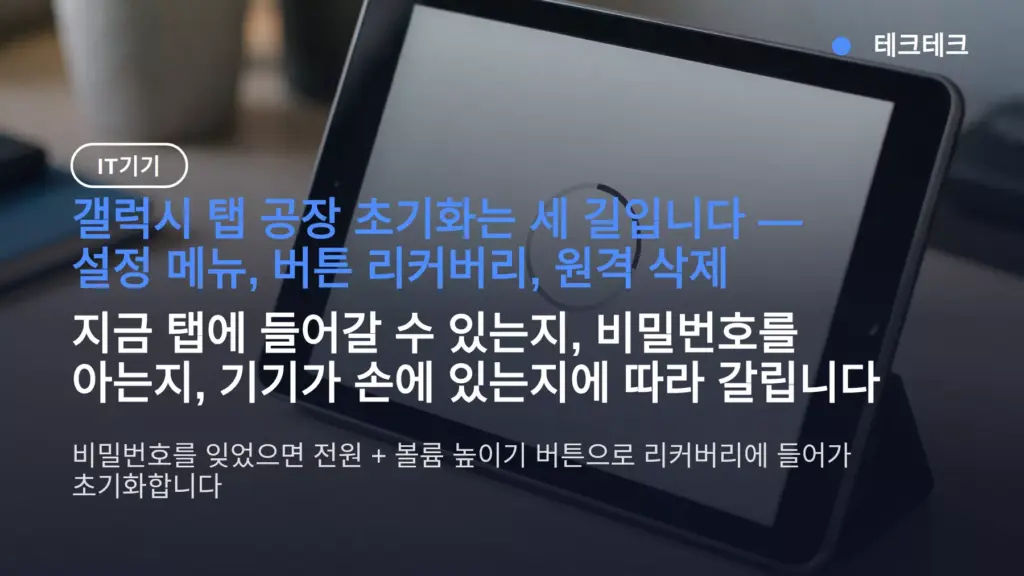
갤럭시 탭 공장 초기화는 상황에 따라 세 길입니다 — 설정에 들어갈 수 있으면 설정 메뉴, 비밀번호를 잊었으면 전원+볼륨 높이기 버튼으로 리커버리 진입, 기기를 분실했으면 삼성 내 디바이스 찾기 원격 삭제입니다.
어느 길이든 초기화가 시작되면 되돌릴 수 없으므로, 버튼을 누르기 전에 백업과 구글 계정 비밀번호부터 확인해야 합니다.
이 글에서는 세 경로의 순서, 초기화 전 백업 목록, 소요 시간, 초기화 후 구글 계정 인증(공장 초기화 보호) 주의까지 답합니다.
목차
- 갤럭시 탭 공장 초기화 방법, 비밀번호를 잊었을 때 버튼 3키 요약
- 갤럭시 탭 공장초기화는 어떤 순서로 하나 (설정 메뉴)
- 갤럭시 탭 비밀번호 잊었을 때 — 리커버리 버튼 초기화 하는 법
- 초기화 전에 꼭 할 것 — 백업 목록과 소요 시간
- 분실했거나 조작이 안 될 때 — 삼성 내 디바이스 찾기 원격 초기화
- 초기화 후 — 구글 계정 인증(FRP)과 첫 설정
갤럭시 탭 공장 초기화 방법, 비밀번호를 잊었을 때 버튼 3키 요약
비밀번호를 잊었으면 전원을 끈 뒤 전원 버튼과 볼륨 높이기 버튼을 동시에 눌러 리커버리 모드에 들어가 초기화하면 됩니다.
최근 갤럭시탭은 물리 홈 버튼이 없어, 전원 + 볼륨 높이기 조합이 기본 진입법입니다.
삼성 로고가 뜨면 손을 떼고, 볼륨 버튼으로 메뉴를 이동해 전원 버튼으로 선택합니다.
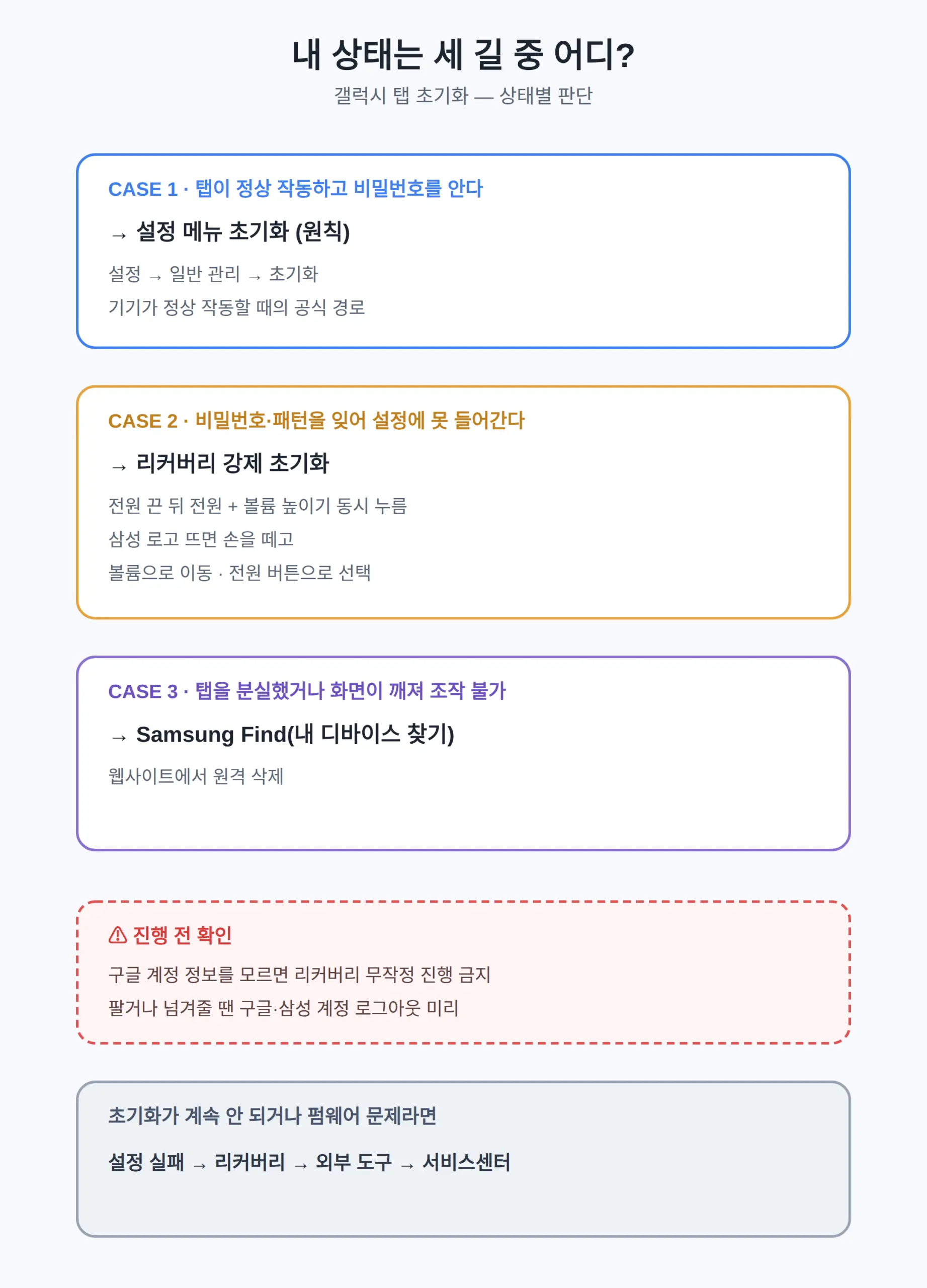
비밀번호를 아는 상태라면 리커버리로 갈 필요가 없습니다 — 설정 메뉴 초기화가 원칙이고, 기기를 분실했다면 내 디바이스 찾기 원격 삭제가 남은 길입니다.
제가 이런 방법 글을 볼 때 먼저 따지는 건 ‘내 상태가 세 길 가운데 어디에 해당하나’입니다.
탭에 들어갈 수 있는지, 들어갈 수 없는지, 기기 자체가 없는지 — 이 하나만 가리면 나머지는 순서 문제입니다.
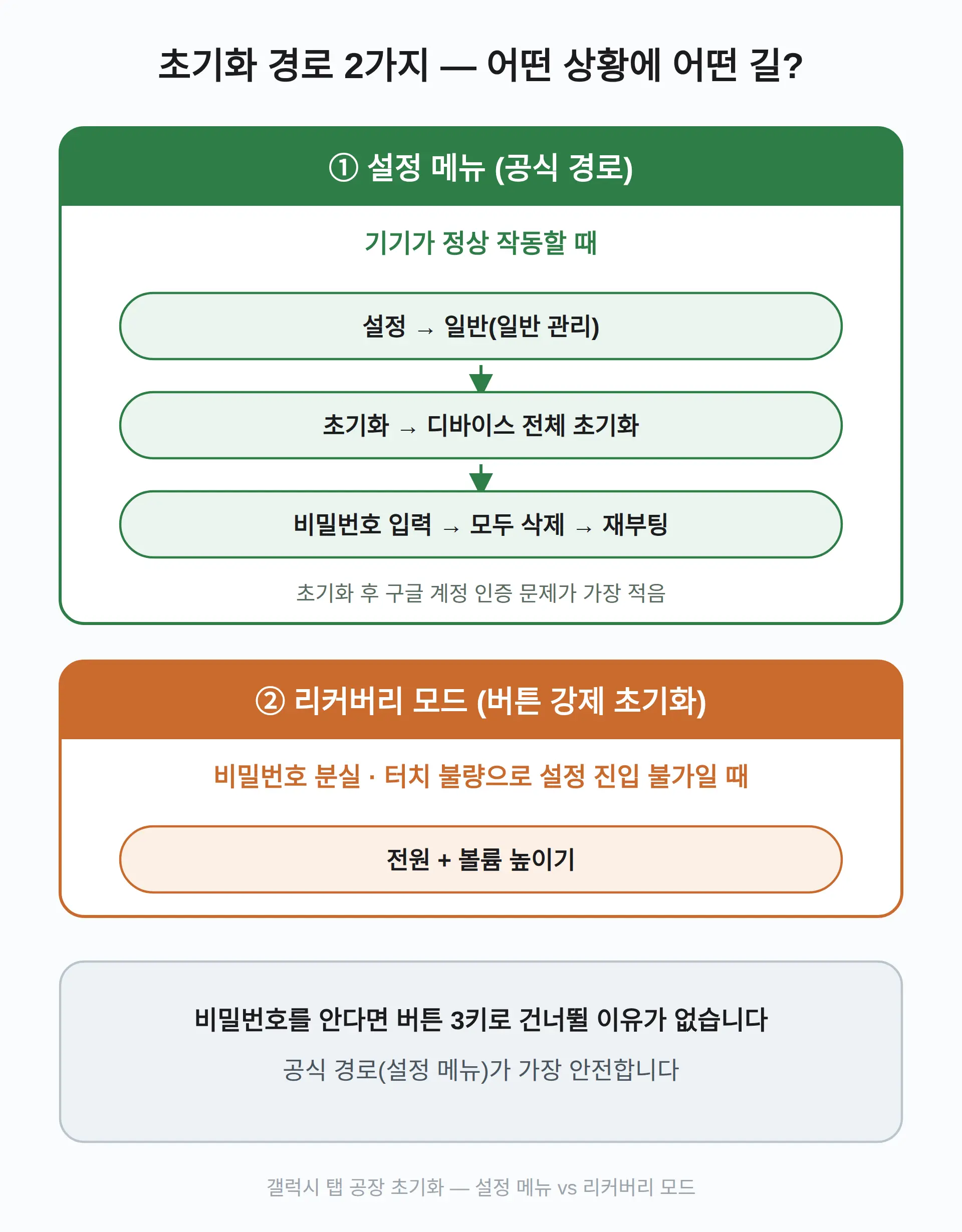
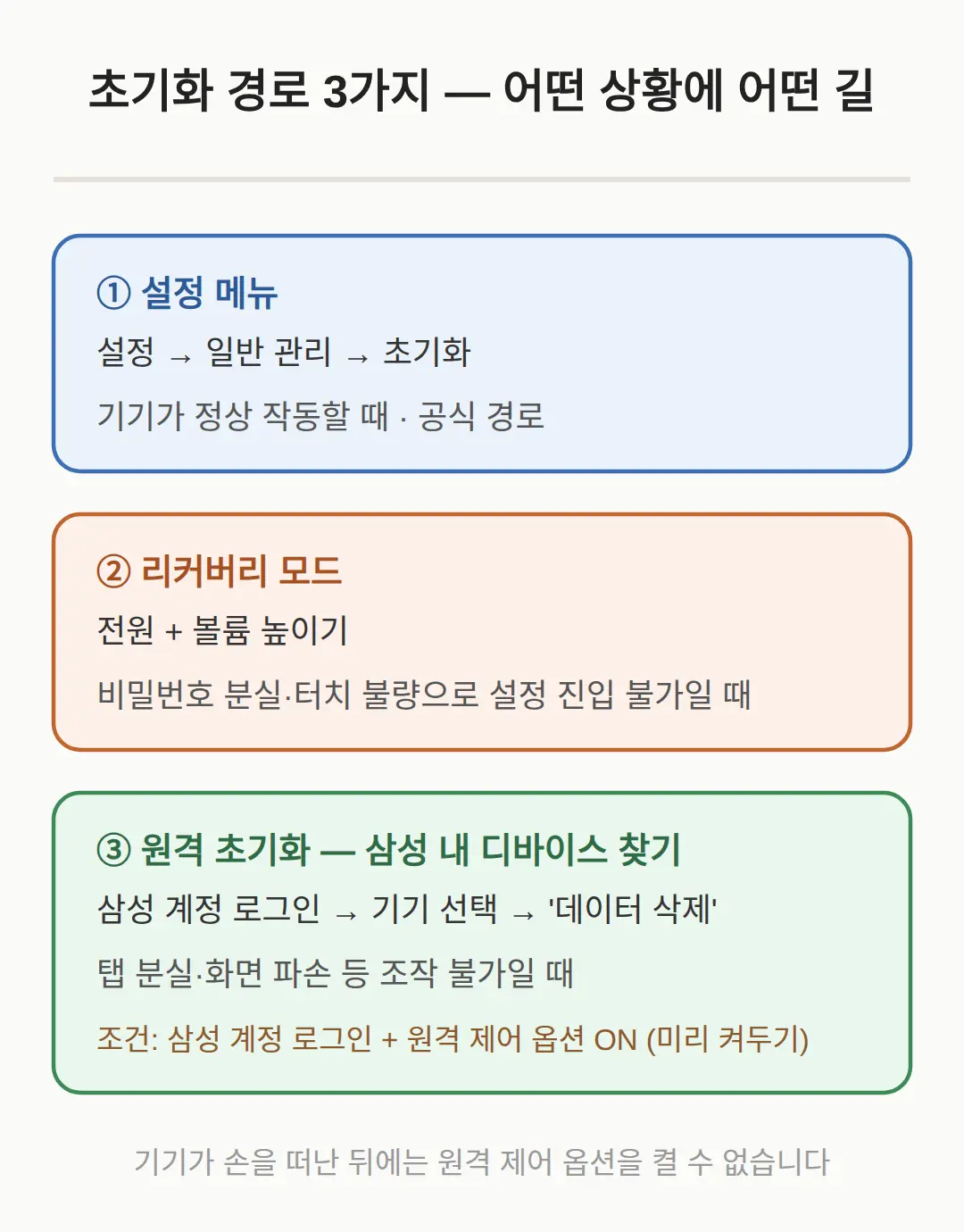
| 설정 메뉴 (설정 → 일반 관리 → 초기화) | 탭이 정상 작동하고 잠금 비밀번호를 알 때 — 공식 경로이고 초기화 후 계정 인증 문제가 가장 적게 생긴다 |
|---|---|
| 리커버리 모드 (전원 + 볼륨 높이기) | 비밀번호 분실·터치 불량으로 설정 메뉴에 들어갈 수 없을 때 |
| 삼성 내 디바이스 찾기 원격 삭제 | 기기를 분실했거나 화면이 깨져 조작 자체가 안 될 때 — 사전에 삼성 계정 로그인과 원격 제어 옵션이 켜져 있어야 작동한다 |
갤럭시 탭 공장초기화는 어떤 순서로 하나 (설정 메뉴)
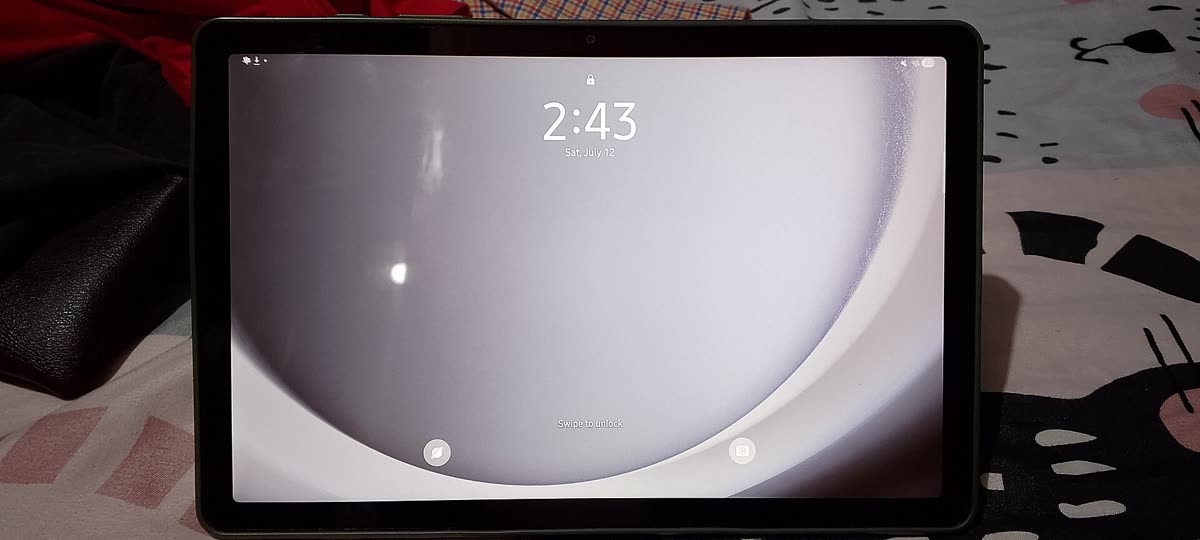
설정 메뉴 초기화는 설정 → 일반(일반 관리) → 초기화 → 디바이스 전체 초기화(공장 데이터 초기화) 순서로 들어갑니다.
삼성 공식 안내도 이 경로를 기준으로 안내하고 있으며, 이 경로로 초기화하면 초기화 후 구글 계정 인증 문제가 가장 적게 생깁니다.
마지막 단계에서는 잠금화면 PIN·비밀번호를 입력하고 ‘모두 삭제’를 누릅니다.
그러면 자동으로 재부팅되며 삭제가 진행됩니다.
- 설정 앱을 열고 일반(일반 관리)으로 들어간다
- 초기화 → 디바이스 전체 초기화(공장 데이터 초기화)를 선택한다
- 잠금화면 비밀번호를 입력하고 ‘모두 삭제’를 눌러 재부팅을 기다린다
비밀번호를 아는데도 이 길을 건너뛰고 버튼으로 강제 초기화할 이유는 없습니다.
공식 경로가 가장 안전합니다.
갤럭시 탭 비밀번호 잊었을 때 — 리커버리 버튼 초기화 하는 법
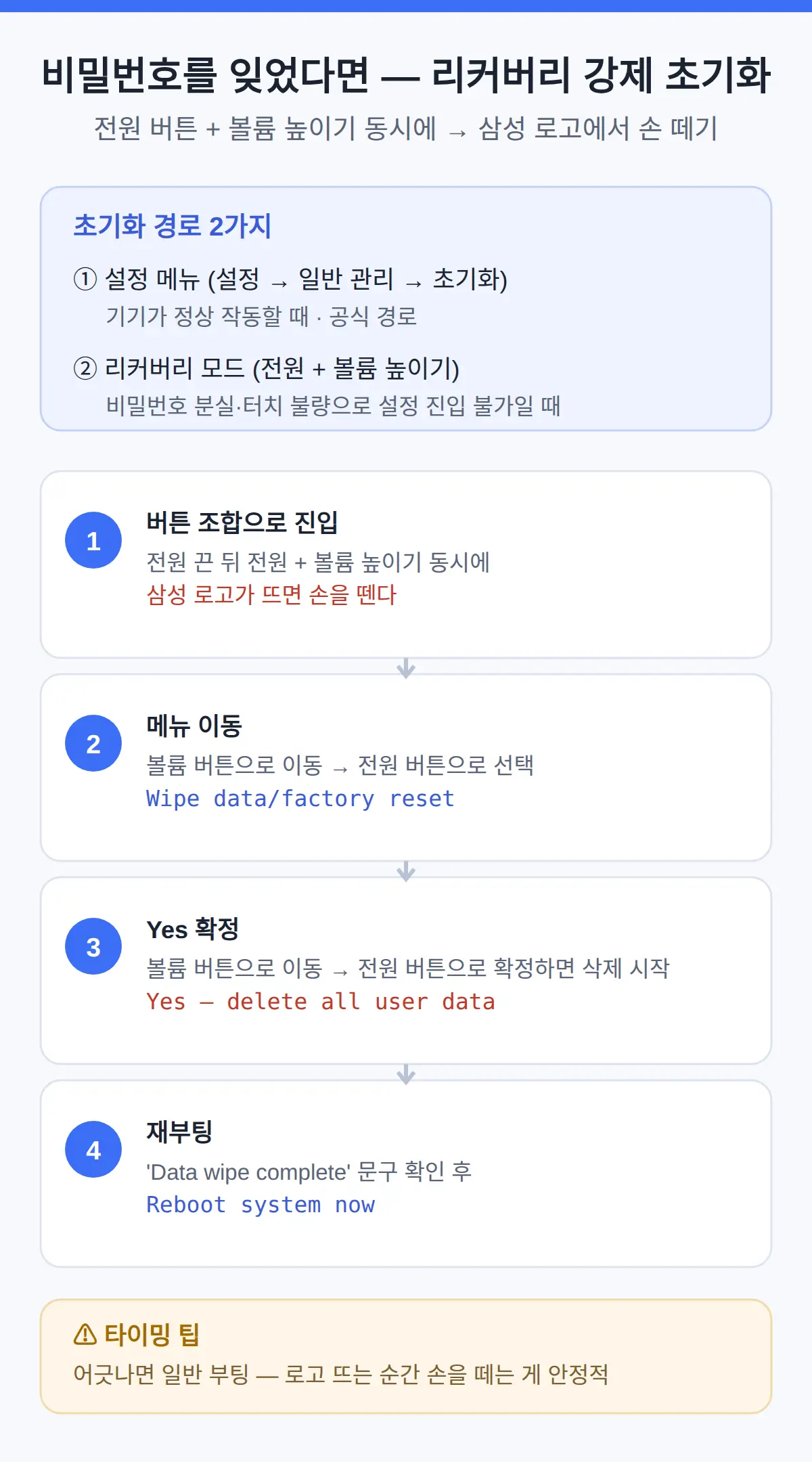
비밀번호 분실·터치 불량으로 설정 메뉴에 들어갈 수 없을 때 리커버리 강제 초기화를 씁니다.
전원을 끈 상태에서 전원 버튼 + 볼륨 높이기 버튼을 동시에 누르고 삼성 로고가 뜨면 손을 떼면 리커버리 모드에 진입합니다.
| 단계 | 조작 |
|---|---|
| 진입 버튼 조합 | 전원 끈 뒤 전원 + 볼륨 높이기 동시에 누르고, 삼성 로고가 뜨면 손을 뗀다 |
| 메뉴 이동 | 볼륨 버튼으로 ‘Wipe data/factory reset’ 이동 → 전원 버튼으로 선택 |
| Yes 확정 | ‘Yes — delete all user data’를 볼륨 버튼으로 이동해 전원 버튼으로 확정하면 삭제 시작 |
| 재부팅 | ‘Data wipe complete’ 문구가 뜨면 ‘Reboot system now’로 재부팅 |
버튼 조합은 타이밍이 어긋나면 일반 부팅으로 넘어가므로, 로고가 뜨는 순간 손을 떼는 게 안정적입니다.
저라면 버튼 조합을 누르기 전에 구글 계정 비밀번호부터 확인합니다 — 초기화 자체는 5~15분이지만, 계정을 몰라 잠긴 뒤의 처리가 훨씬 큰일이기 때문입니다.
초기화 전에 꼭 할 것 — 백업 목록과 소요 시간
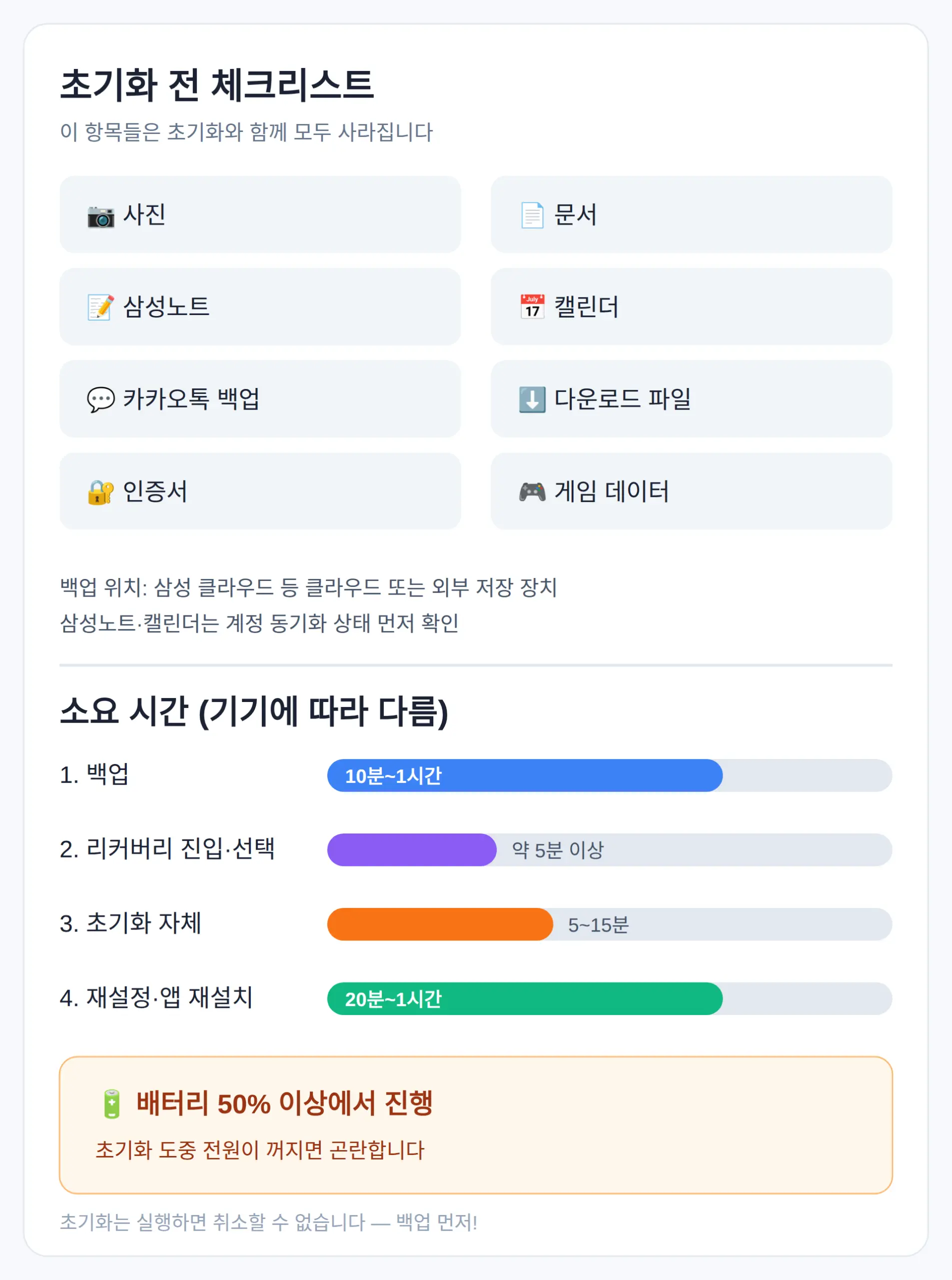
초기화는 실행하면 취소할 수 없으므로, 사진·문서·삼성노트·캘린더·카카오톡 백업·다운로드 파일·인증서·게임 데이터를 미리 저장해야 합니다.
이 항목들은 초기화와 함께 모두 사라집니다.
백업은 삼성 클라우드 같은 클라우드나 외부 저장 장치에 하면 되고, 삼성노트·캘린더는 계정 동기화가 꺼져 있으면 기록이 빠지므로 동기화 상태를 먼저 확인해야 합니다.
시간은 대략 이렇게 걸립니다 — 기기에 따라 다릅니다.
- 백업: 10분~1시간
- 리커버리 진입·선택: 5분 이상
- 초기화 자체: 5~15분
- 재설정·앱 재설치: 20분~1시간
배터리는 50% 이상에서 진행하는 것이 좋습니다.
초기화 도중 전원이 꺼지면 곤란하기 때문입니다.
분실했거나 조작이 안 될 때 — 삼성 내 디바이스 찾기 원격 초기화
탭을 분실했거나 화면이 깨져 조작할 수 없으면, 웹 브라우저에서 삼성 내 디바이스 찾기(Samsung Find) 웹사이트에 접속해 원격으로 초기화할 수 있습니다.
삼성 계정으로 로그인 → 기기 선택 → 제어 메뉴의 ‘데이터 삭제’를 누르면 밖에서 공장 초기화가 실행됩니다.
다만 이 길은 사전 조건이 붙습니다.
기기에 삼성 계정이 로그인되어 있고 원격 제어 옵션이 켜져 있어야만 작동합니다.
탭을 아직 쓰고 있다면 원격 제어 옵션을 지금 켜 두는 것이 나중을 위한 준비입니다.
기기가 손을 떠난 뒤에는 이 옵션을 켤 방법이 없습니다.
초기화 후 — 구글 계정 인증(FRP)과 첫 설정
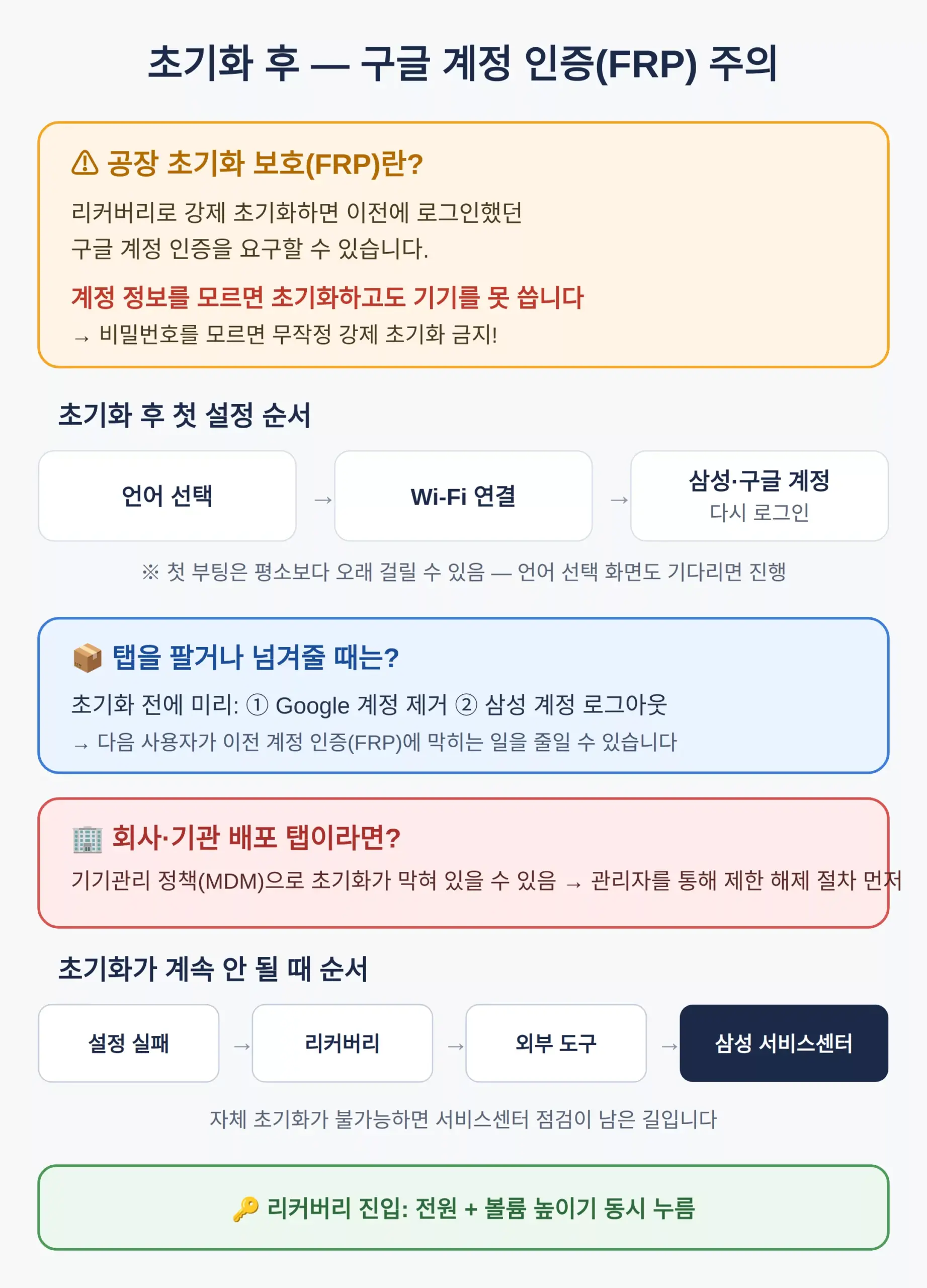
초기화 완료 후 재부팅하면 언어 선택 → Wi-Fi 연결 → 삼성 계정·구글 계정 다시 로그인 순서로 초기 설정이 진행됩니다.
주의할 점은 리커버리로 강제 초기화한 경우입니다.
이전에 로그인했던 구글 계정 인증을 요구할 수 있는데, 이를 흔히 공장 초기화 보호(FRP)라고 부릅니다 — 계정 정보를 모르면 초기화하고도 기기를 못 쓰게 됩니다.
그래서 구글 계정 비밀번호를 모르는 상태라면 무작정 강제 초기화를 진행하지 않는 것이 좋습니다.
언어 선택 화면이 나와도 기다려 보면 진행되는 등 첫 부팅은 평소보다 오래 걸릴 수 있습니다.
탭을 팔거나 넘겨줄 예정이라면 초기화 전에 Google 계정 제거와 삼성 계정 로그아웃을 미리 해두는 것이 좋습니다.
이렇게 해두면 다음 사용자가 이전 계정 인증에 막히는 일을 줄일 수 있습니다.
한 가지 더 — 회사나 기관에서 배포한 탭은 기기관리 정책(MDM) 때문에 초기화 자체가 막혀 있을 수 있는데, 이 경우 관리자를 통해 제한 해제 절차를 먼저 거쳐야 합니다.
초기화가 계속 안 되면 설정 실패 → 리커버리 → 외부 도구 → 삼성 서비스센터 점검 순서로 넘어가면 되고, 자체 초기화가 불가능하면 서비스센터 점검이 남은 길입니다.
함께 보면 좋은 글
참고 자료
- 볼륨 상+전원 버튼으로 리커버리 진입, Wipe data/factory reset 후 Reboot syste (yellowit.co.kr)
- MDM 정책 제한, 외부 도구, 서비스센터 점검 등 초기화 실패 시 대안 순서 확인 (kr.imyfone.com)
- 리커버리 초기화 순서 (2.sinsa.net)
정리 — 내 상태가 어느 길인지가 먼저입니다
- 비밀번호를 아면 설정 → 일반 관리 → 초기화가 원칙입니다 — 공식 경로이고 초기화 후 계정 인증 문제가 가장 적게 생깁니다.
- 비밀번호를 잊었으면 전원 끈 뒤 전원 + 볼륨 높이기를 동시에 눌러 리커버리에서 초기화하고, 끝나면 ‘Reboot system now’로 재부팅합니다.
- 버튼을 누르기 전에 구글 계정 비밀번호 확인·백업·배터리 50% 이상 세 가지를 먼저 점검합니다.
- 기기를 분실했으면 내 디바이스 찾기에서 ‘데이터 삭제’ — 삼성 계정 로그인과 원격 제어 옵션이 사전에 켜져 있어야 합니다.
- 초기화 후 첫 부팅은 평소보다 오래 걸릴 수 있으니, 화면이 안 켜지는 것처럼 보여도 기다려 보세요.
자주 묻는 질문
Q. 갤럭시 탭 공장초기화는 어떤 순서로 하나요?
설정 → 일반(일반 관리) → 초기화 → 디바이스 전체 초기화 순서로 들어가 잠금 비밀번호를 입력하고 ‘모두 삭제’를 누르면 자동 재부팅되며 진행됩니다.
Q. 갤럭시 탭 비밀번호를 잊어서 설정에 못 들어가면 어떻게 하나요?
전원을 끈 뒤 전원 버튼 + 볼륨 높이기 버튼을 동시에 눌러 리커버리 모드에 들어가고, ‘Wipe data/factory reset’ → ‘Yes — delete all user data’ 순으로 확정하면 초기화됩니다. 다만 이전에 쓰던 구글 계정 정보를 모르면 초기화 후 기기를 못 쓸 수 있으니 계정 비밀번호를 먼저 확인하십시오.
Q. 갤럭시 탭을 분실했거나 화면이 깨져 조작이 불가하면 초기화할 수 있나요?
웹에서 삼성 내 디바이스 찾기에 삼성 계정으로 로그인해 기기를 선택하고 ‘데이터 삭제’를 누르면 원격 공장 초기화가 가능합니다 — 기기에 삼성 계정 로그인과 원격 제어 옵션이 켜져 있어야 작동합니다.
Q. 초기화 후 구글 계정 인증(FRP)이 뜨면 어떻게 하나요?
이전에 로그인했던 구글 계정의 이메일과 비밀번호를 입력해 인증하면 됩니다 — 계정 정보를 모르면 기기를 못 쓰는 상황이 생기므로, 강제 초기화 전에 계정 비밀번호를 먼저 확인하는 것이 안전합니다.
Q. 갤럭시 탭 공장 초기화가 안 될 때 해결법이 있나요?
설정 메뉴 초기화가 실패하면 리커버리 강제 진입을, 그래도 안 되면 삼성 서비스센터 점검 순서로 넘어가는 것이 남은 길입니다 — 회사·기관에서 배포한 탭은 기기관리 정책 때문에 초기화가 막혀 있을 수 있으니 관리자를 통해 먼저 확인하십시오.
이 글의 숫자는 2026년 9월 18일 기준입니다.
표지 사진: AI-generated illustration (tablet factory reset) — AI-generated image, illustrative only
#갤럭시탭 #공장초기화 #리커버리 #비밀번호분실 #내디바이스찾기
📅다가오는 일정 — D-11 아이폰 듀오 사전 주문 10/16, 출시 10/23전체 보기 →