아이폰저장공간 늘리는법 중 사진을 지우지 않는 방법부터 정리했습니다.
iCloud 사진 최적화·메시지 첨부파일 삭제·앱 오프로드 세 가지를 동시에 적용하면 보통 10~30GB를 확보합니다.
9월은 신규 아이폰으로 갈아타기 전 기존 기기를 정리하는 사람이 가장 많은 시기입니다.
이 글은 무엇이 공간을 차지하는지 확인하는 법부터, 지우지 않고 확보하는 순서까지 답합니다.
목차
- 아이폰저장공간 늘리는법 첫 단계 — 사진 안 지우고 iCloud 사진 최적화
- 메시지·카카오톡 첨부파일, 3~15GB 지우는 법
- 앱 오프로드와 캐시 정리 — 1~10GB 확보
- 삭제해도 30일은 남아 있습니다 — 휴지통 비우기
- iCloud 무료 5GB가 부족할 때 — 정리와 대안
- 어디에 용량이 쓰이는지 확인하는 법
아이폰저장공간 늘리는법 첫 단계 — 사진 안 지우고 iCloud 사진 최적화
| 원본 사진·동영상 | 10~50GB |
|---|---|
| 메시지·카카오톡 첨부파일 | 3~15GB |
| 앱 캐시·오프라인 데이터 | 1~10GB |
| 스트리밍 다운로드 파일 | 2~20GB |
| 삭제 후 30일 보관 중인 사진 | 1~5GB |
| iOS·시스템 파일 | 삭제 불가(정상 항목) |
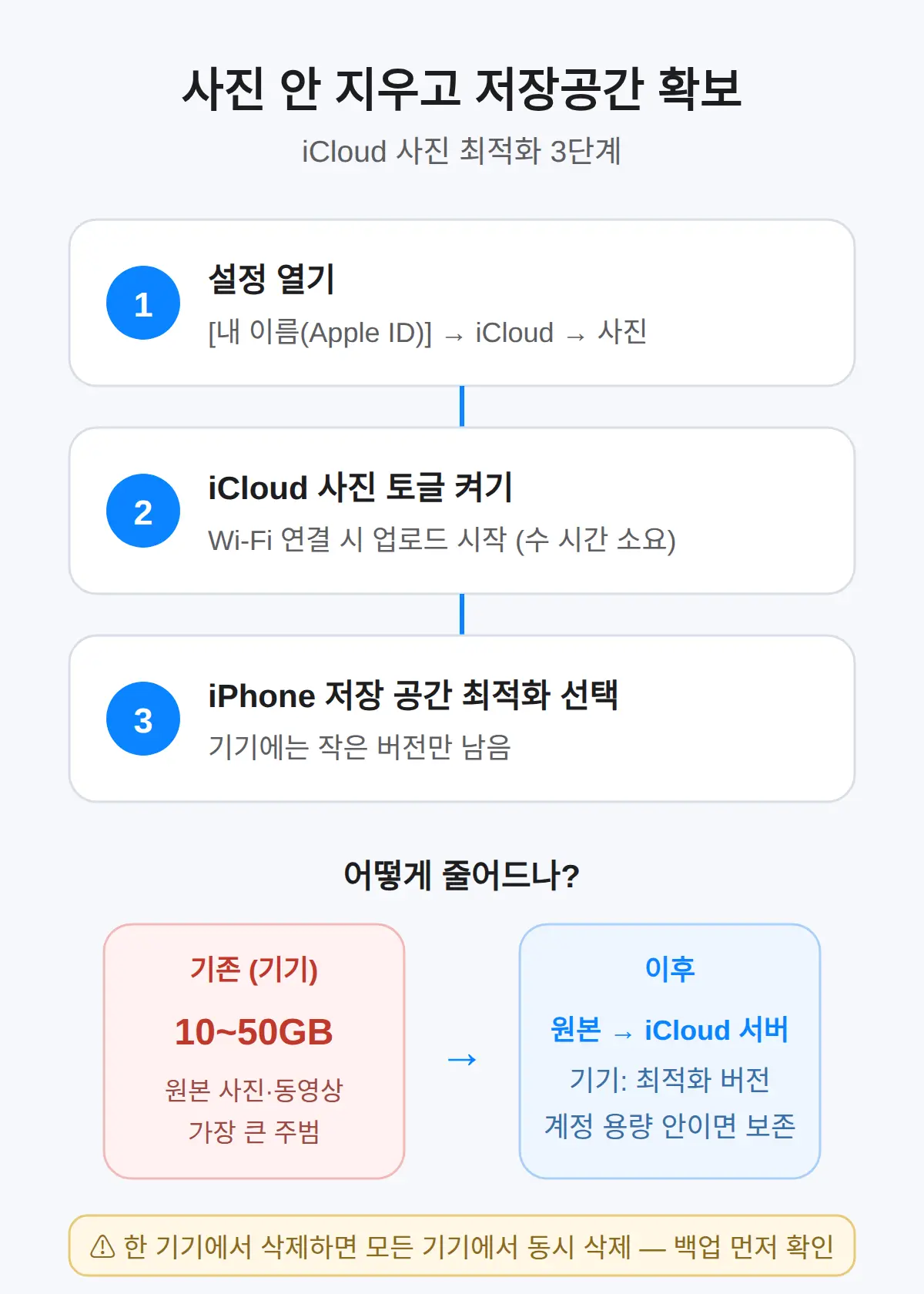
사진을 지우지 않고 저장공간을 늘리는 첫 단계는 iCloud 사진 최적화입니다.
원본은 iCloud 서버에 올라가고, 기기에는 용량이 작은 최적화 버전만 남습니다.
설정 경로는 [내 이름(Apple ID)] → iCloud → 사진 → ‘iCloud 사진’ 토글을 켠 뒤 ‘iPhone 저장 공간 최적화’를 선택하는 순서입니다.
원본 사진·동영상은 보통 10~50GB로 가장 큰 주범이라, 이 설정 하나가 확보량을 가장 크게 가릅니다.
Wi-Fi에 연결하면 업로드가 시작되고, 사진 수에 따라 수 시간이 걸립니다.
사진을 자주 오프라인으로 보지 않는다면 이 설정을 끄고 다시 켤 이유가 없습니다.
다만 iCloud 사진을 쓰는 중에 한 기기에서 사진을 삭제하면 같은 Apple 계정의 모든 기기에서 동시에 지워지므로, 삭제 전 백업을 먼저 확인해야 합니다.
원본이 iCloud에만 있어도 계정 용량 안이라면 사진은 그대로 남습니다.
자료: 애플 지원 문서, 기지틱 정리 가이드
메시지·카카오톡 첨부파일, 3~15GB 지우는 법
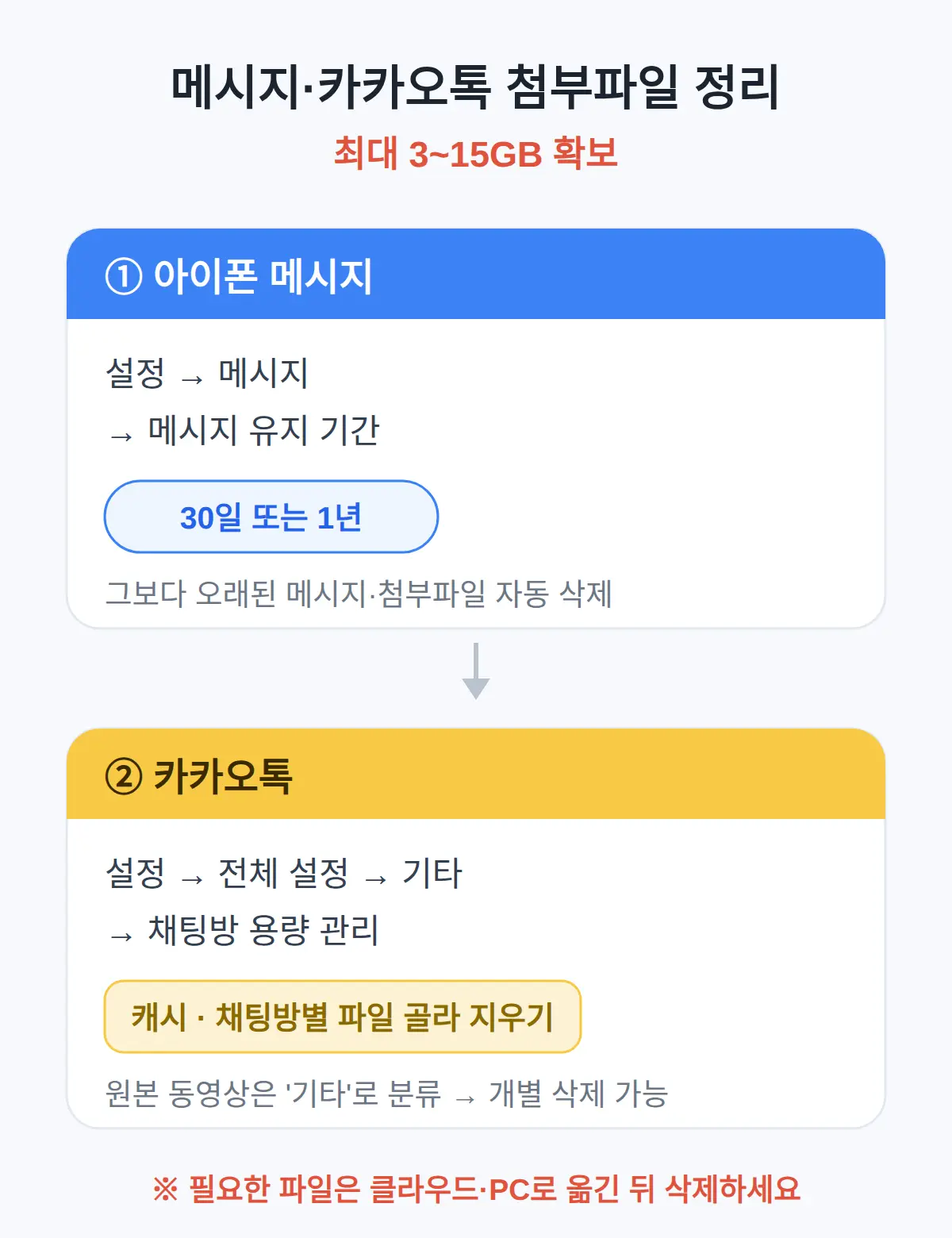
메시지와 카카오톡 첨부파일은 3~15GB를 차지하고, 대부분 오래된 동영상·사진 파일입니다.
설정 → 메시지 → 메시지 유지 기간을 30일 또는 1년으로 바꾸면 그보다 오래된 메시지와 첨부파일이 자동으로 삭제됩니다.
카카오톡은 설정 → 전체 설정 → 기타 → 채팅방 용량 관리에서 캐시와 채팅방별 파일을 골라 지웁니다.
카카오톡으로 주고받은 원본 동영상은 ‘기타’로 분류되는데, 채팅방별 용량 관리에서 개별 삭제할 수 있습니다.
받은 파일이 필요한 사람은 지우기 전에 클라우드나 PC로 옮긴 뒤 정리하는 편이 안전합니다.
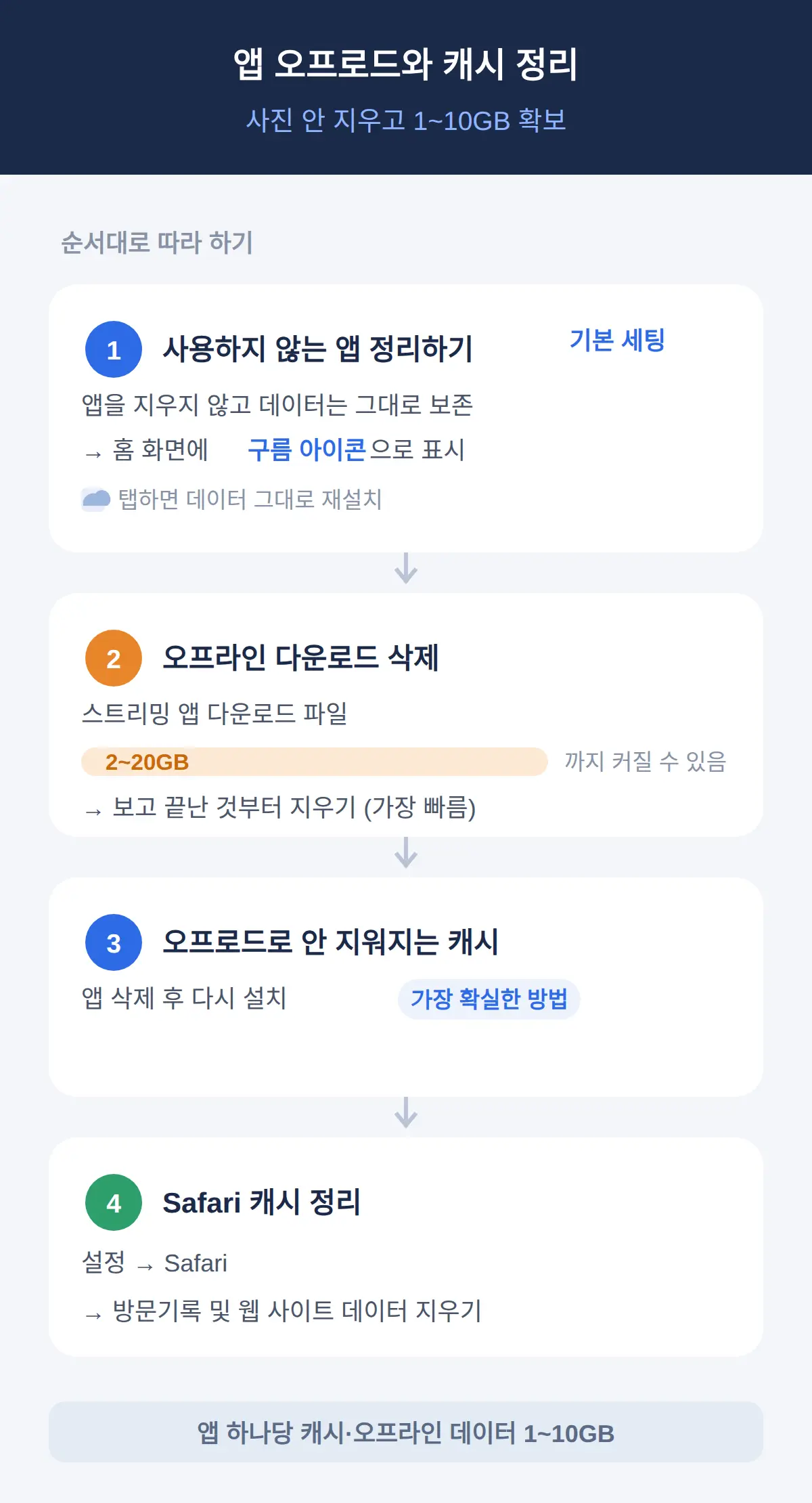
앱 오프로드와 캐시 정리 — 1~10GB 확보
앱 캐시와 오프라인 데이터는 앱마다 1~10GB에 이릅니다.
‘사용하지 않는 앱 정리하기’를 켜면 앱을 지우지 않고 데이터만 보존한 상태로 공간을 비웁니다.
정리된 앱은 홈 화면에 구름 아이콘으로 표시되고, 탭하면 데이터를 그대로 둔 채 다시 설치됩니다.
스트리밍 앱의 오프라인 다운로드는 2~20GB까지 커지므로, 보고 끝난 다운로드 파일부터 지우는 것이 빠릅니다.
앱 오프로드로도 지워지지 않는 캐시는 앱을 삭제했다가 다시 설치하는 것이 가장 확실한 정리법입니다.
Safari는 일반 → iPhone 저장 공간 → Safari → 방문기록 및 웹 사이트 데이터 지우기로 정리합니다.
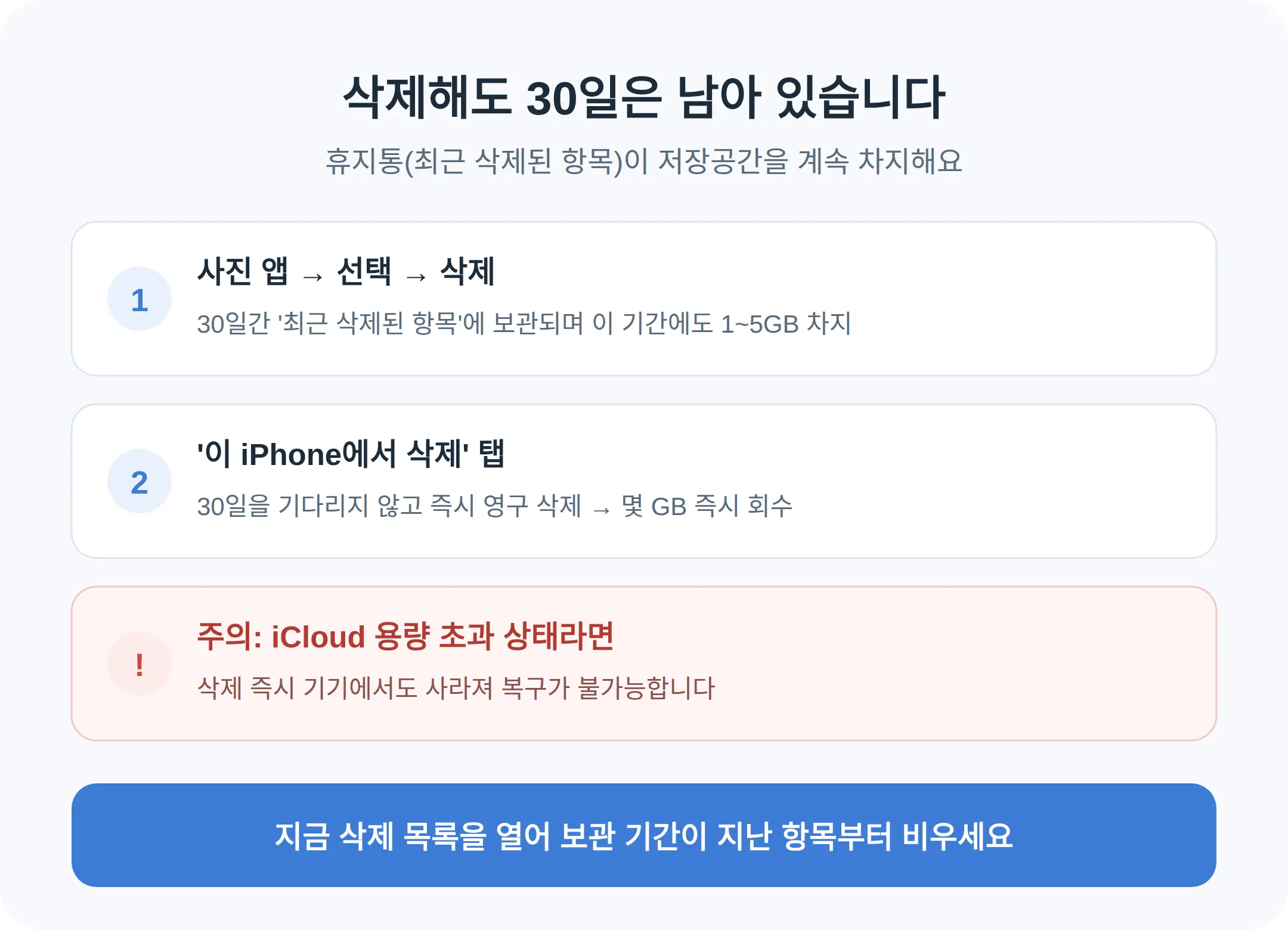
삭제해도 30일은 남아 있습니다 — 휴지통 비우기
삭제한 사진은 30일간 ‘최근 삭제된 항목’에 보관되며 이 기간 동안 1~5GB를 그대로 차지합니다.
사진 앱 → 선택 → 삭제 → ‘이 iPhone에서 삭제’를 누르면 30일을 기다리지 않고 즉시 영구 삭제할 수 있습니다.
iCloud 용량이 초과된 상태에서는 삭제 즉시 기기에서도 사라져 복구가 불가능합니다.
지금 삭제 목록을 열어 보관 기간이 지난 항목부터 비우면, 어떤 설정도 바꾸지 않고 몇 GB를 바로 회수할 수 있습니다.
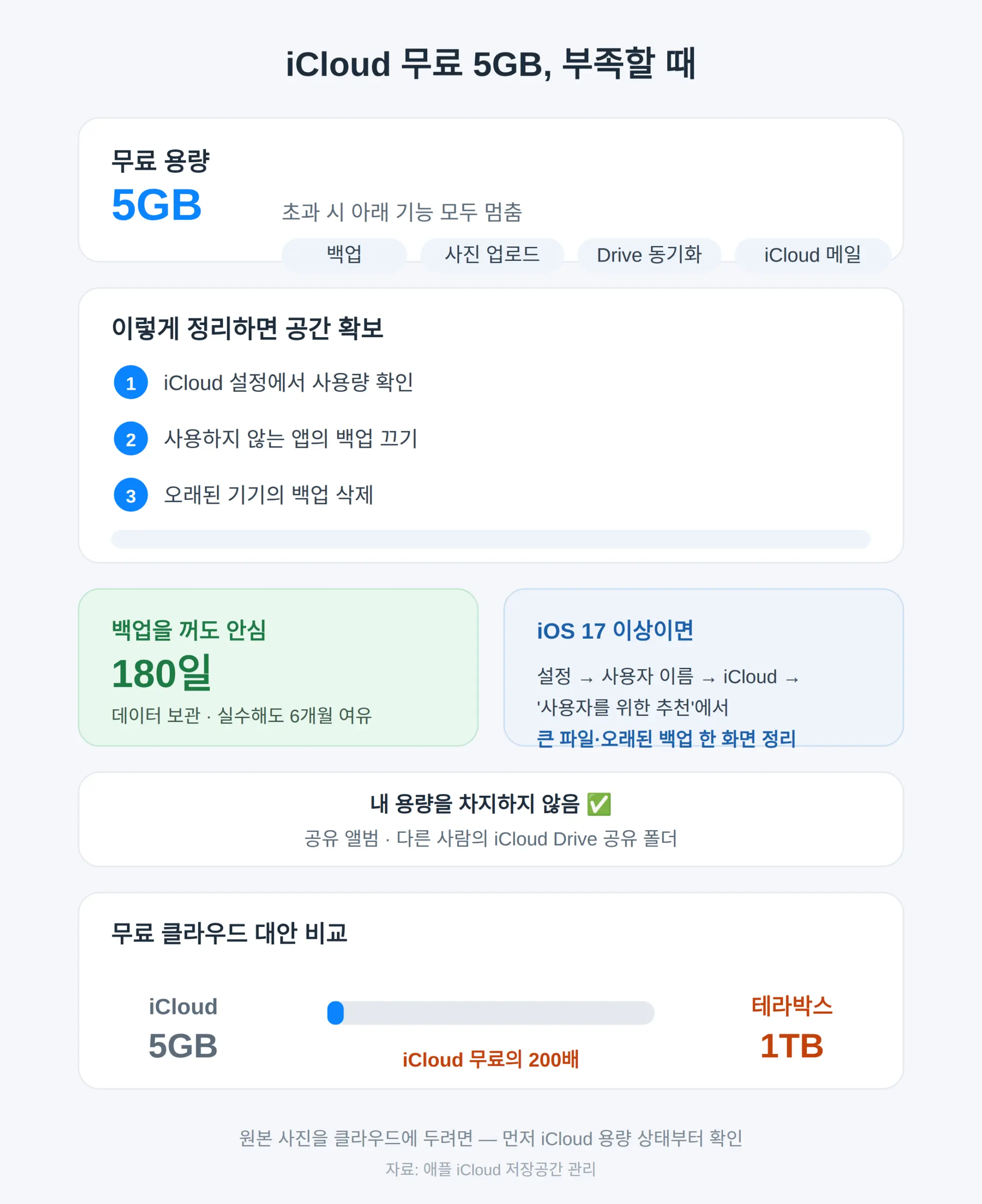
iCloud 무료 5GB가 부족할 때 — 정리와 대안
iCloud는 가입 시 5GB를 무료로 주고, 이 용량을 넘으면 백업·사진 업로드·iCloud Drive 동기화·iCloud 이메일 송수신이 모두 멈춥니다.
iCloud 설정에서 사용량을 확인한 뒤, 사용하지 않는 앱의 백업을 끄거나 오래된 기기의 백업을 지우면 공간이 늘어납니다.
백업을 비활성화해도 데이터는 180일간 보관되므로, 실수해도 6개월의 여유가 있습니다.
iOS 17 이상에서는 설정 → 사용자 이름 → iCloud → ‘사용자를 위한 추천’에서 큰 파일·오래된 백업을 한 화면에서 정리할 수 있습니다.
참고로 공유 앨범과 다른 사람의 iCloud Drive 공유 폴더는 내 용량을 차지하지 않습니다.
무료 클라우드가 필요하면 테라박스가 1TB를 제공하는데, 이는 iCloud 무료 5GB의 200배에 해당합니다.
원본 사진을 클라우드에 두는 용도라면 우선 iCloud 용량 상태부터 확인하는 편이 순서입니다.
자료: 애플 iCloud 저장공간 관리
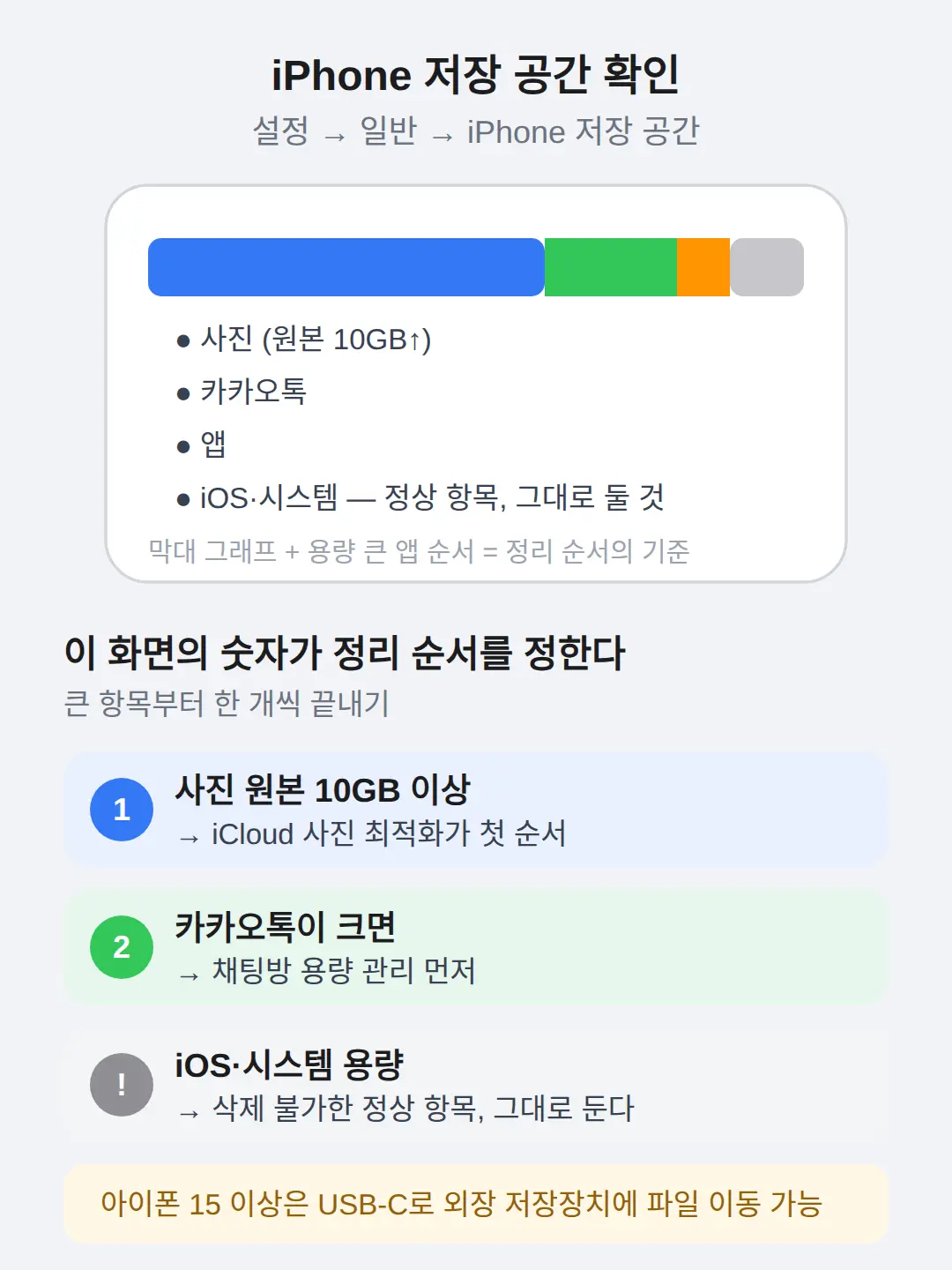
어디에 용량이 쓰이는지 확인하는 법
현재 무엇이 공간을 차지하는지는 설정 → 일반 → iPhone 저장 공간에서 막대 그래프로 확인합니다.
색상별 카테고리와 용량이 큰 앱 순서가 한눈에 보이므로, 정리 순서는 이 화면의 숫자가 정합니다.
원본 사진이 10GB를 넘는다면 iCloud 사진 최적화가 첫 순서이고, 카카오톡이 크다면 채팅방 용량 관리가 먼저입니다.
iOS와 시스템 용량은 삭제할 수 없는 정상 항목이므로 이 부분은 그대로 둡니다.
아이폰 15 이상은 USB-C 단자로 외장 저장장치를 직접 연결해 파일을 옮길 수도 있습니다.
정리 순서는 큰 항목부터 한 개씩 끝내는 것이 빠릅니다.
👉 사진·앱·첨부파일별 확보 용량이 정리된 저장공간 가이드
👉 저장 공간 부족 시 ‘사용자를 위한 추천’ 활용법 (애플 지원)
함께 보면 좋은 글
참고 자료
- iPhone 저장 공간 확인 경로, 앱 오프로드·삭제 차이 설명 (tech-helper.tistory.com)
- iCloud 사진 최적화+앱 오프로드+메시지 첨부 삭제 3가지로 10~30GB 확보 (gijitip.com)
- 카톡 캐시 삭제 경로, 테라박스 1TB 무료 (motorini.co.kr)
요약 — 오늘 순서대로 하면
- iCloud 사진 최적화 켜기: 설정 → [Apple ID] → iCloud → 사진 → ‘iPhone 저장 공간 최적화’
- 메시지 유지 기간을 30일 또는 1년으로 설정해 오래된 첨부파일 자동 삭제
- 카카오톡 채팅방 용량 관리에서 캐시·동영상 삭제
- ‘사용하지 않는 앱 정리하기’ 켜기
- ‘최근 삭제된 항목’에서 30일 지난 사진 영구 삭제
자주 묻는 질문
Q. 아이폰 저장공간 부족한데 사진 지우기 싫어요. 어떻게 하죠?
iCloud 사진 최적화를 켜면 원본은 iCloud에 남기고 기기에는 축소본만 저장됩니다. 여기에 메시지 첨부파일 삭제와 앱 오프로드를 더하면 세 가지 동시 적용 기준 10~30GB 확보가 가능합니다.
Q. iCloud 무료 5GB가 부족하면 대안은 무엇인가요?
먼저 앱 백업 정리와 오래된 기기 백업 삭제로 iCloud 공간을 확보할 수 있습니다. 무료 클라우드로는 테라박스가 1TB를 제공하며, 이는 iCloud 무료 5GB의 200배입니다.
Q. iCloud 백업을 잘못 껐는데 사라지나요?
백업을 비활성화해도 데이터는 180일간 보관된 뒤 삭제됩니다. 그 안에 다시 켜면 유지됩니다.
Q. ‘기타’·’시스템’ 용량이 큰데 지울 수 있나요?
iOS와 시스템 파일은 삭제할 수 없는 정상 항목입니다. 앱의 ‘문서 및 데이터’는 앱을 삭제했다가 재설치하면 캐시가 정리됩니다.
Q. 아이폰 15 미만도 외장 저장장치를 쓸 수 있나요?
USB-C 외장 저장장치 직접 연결은 아이폰 15 이상 기준으로 안내됩니다. 그 이전 라이트닝 모델의 호환 가능 여부는 이 글에서 확인된 자료가 없습니다.
9월 하순은 신규 아이폰 구매자가 늘어나는 구간입니다. 기기를 바꾸기 전에 위 순서대로 정리해 두면 옮길 파일과 남길 파일을 미리 가를 수 있습니다.
표지 사진: Iphone Desk by Tyler Lastovich — CC0 1.0
#아이폰저장공간늘리는법 #아이폰저장공간부족 #아이폰사진정리 #아이클라우드사진 #iCloud백업 #앱오프로드 #카카오톡용량관리 #아이폰팁
📅다가오는 일정 — D-11 아이폰 듀오 사전 주문 10/16, 출시 10/23전체 보기 →