아이폰 저장공간은 설정 → 일반 → iPhone 저장공간에서 앱별 사용량을 확인해 사진·앱부터 정리하고, iCloud 구독 대신 PC 백업이나 외장 드라이브로 옮기면 공간을 늘릴 수 있습니다.
공간이 거의 차면 앱 업데이트와 사진 촬영이 막힐 수 있어, 새 기기로 옮기기 전에 정리하는 편이 안전합니다.
이 글에서는 정리 순서, 사진을 지우지 않고 늘리는 방법, iCloud 말고 쓸 수 있는 방법을 비교해 답합니다.
목차
- 아이폰 저장공간 늘리는 법 — 순서대로
- 아이폰 저장공간 늘리기 사진 안 지우고 가능한가요
- 아이폰 저장공간 부족한데 iCloud 말고 다른 방법 있나요
- 앱과 동영상, 메시지는 어디서 지우는 게 좋을까요?
아이폰 저장공간 늘리는 법 — 순서대로
| iCloud+ 구독 | 월 결제 요금제. 원화 금액은 Apple 공식 iCloud 요금 페이지에서 확인 |
|---|---|
| PC 백업 | 무료. Mac Finder 또는 Windows용 Apple Devices 앱으로 iCloud 구독 없이 백업 |
| 외장 드라이브 | 무료. USB-C 아이폰은 외장 드라이브에 직접 백업·사진 원본 내보내기 지원 |
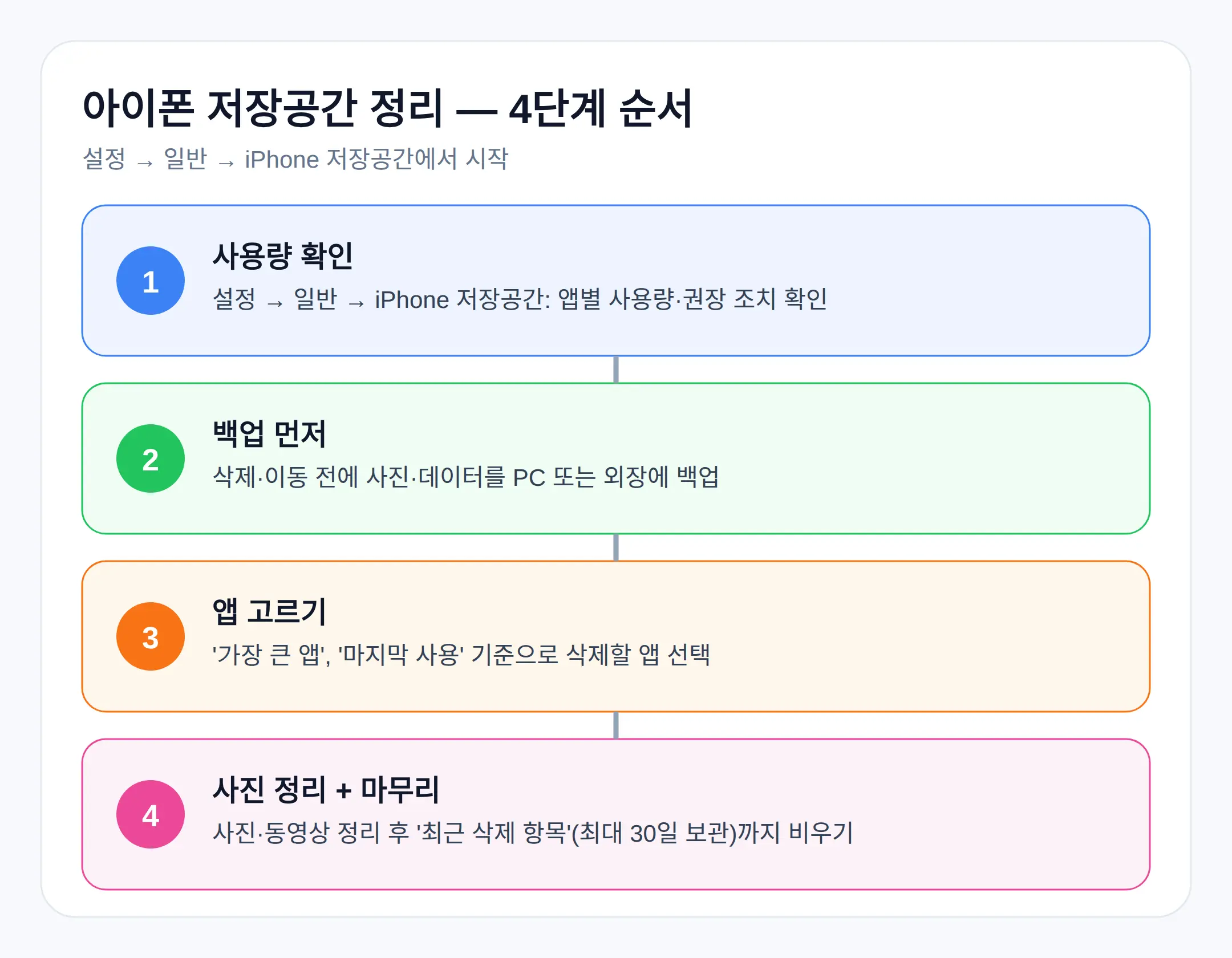
아이폰 저장공간 늘리기는 설정 → 일반 → iPhone 저장공간에서 앱별 사용량을 확인하는 것부터 시작합니다(Apple 지원 문서 기준). 이 화면에 앱별 사용량과 ‘가장 큰 앱’, ‘마지막 사용’ 같은 권장 조치가 전부 모여 있습니다.
이런 물건을 볼 때 제가 먼저 확인하는 건 바로 이 화면입니다 — 어디서 무엇을 지울지 고민할 필요 없이, 사용량이 큰 순서와 마지막으로 쓴 시점이 같이 보이기 때문입니다.
정리 순서는 번호대로 따라가면 됩니다.
- 설정 → 일반 → iPhone 저장공간에서 앱별 사용량과 권장 조치를 확인합니다.
- 삭제하거나 옮기기 전에 사진과 데이터를 PC 또는 외장에 먼저 백업합니다.
- ‘가장 큰 앱’, ‘마지막 사용’ 기준으로 삭제할 앱을 고릅니다.
- 사진·동영상을 정리한 뒤 ‘최근 삭제 항목’ 폴더까지 비웁니다.
삭제한 사진은 ‘최근 삭제 항목’에 최대 30일 보관되므로 이 폴더까지 비워야 공간 회수가 완료됩니다(Apple 공식 안내). 사진을 지웠는데 사용량이 그대로면 대개 이 폴더가 남아 있는 경우입니다.
저장공간이 거의 찼다는 안내가 뜬 상태라면, 그대로 두면 앱 업데이트와 사진 촬영이 막힐 수 있습니다.
아이폰 저장공간 늘리기 사진 안 지우고 가능한가요
사진을 지우지 않고도 공간을 늘릴 수 있습니다.
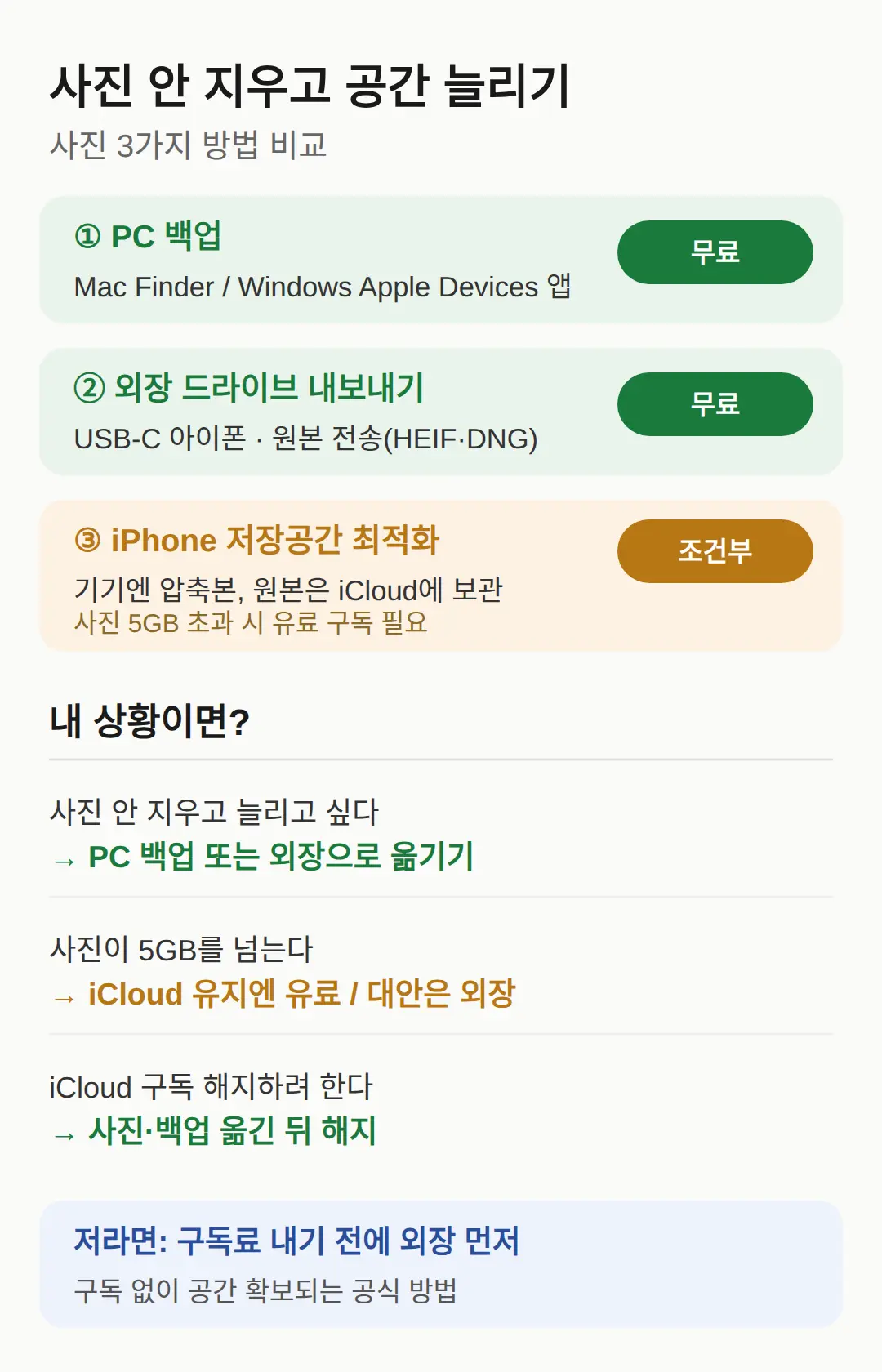
방법은 PC 백업·외장 내보내기·사진 최적화 세 가지입니다.
PC 백업은 Mac Finder 또는 Windows용 Apple Devices 앱으로 iCloud 구독 없이 무료로 할 수 있습니다.
USB-C 아이폰은 외장 드라이브에 직접 백업하고 사진 앱에서 ‘원본 전송’으로 원본 사진·동영상(HEIF·DNG 포함)을 내보낼 수 있습니다.
‘iPhone 저장공간 최적화’를 켜면 기기에는 기기에 맞는 크기의 사진만 남고 원본은 iCloud에 보관되는데, 이 방식은 iCloud 용량을 쓰므로 사진이 5GB를 넘으면 유료 구독이 필요합니다.
사진을 전부 남기고 싶으면 PC나 외장으로 원본을 옮기는 쪽이고, 원본을 iCloud에 두고 싶으면 구독 여부를 먼저 따져야 합니다.
저라면 월 구독료를 내기 전에 먼저 외장 드라이브로 사진을 옮깁니다 — 구독 없이 공간 확보가 되는 공식 방법이기 때문입니다.
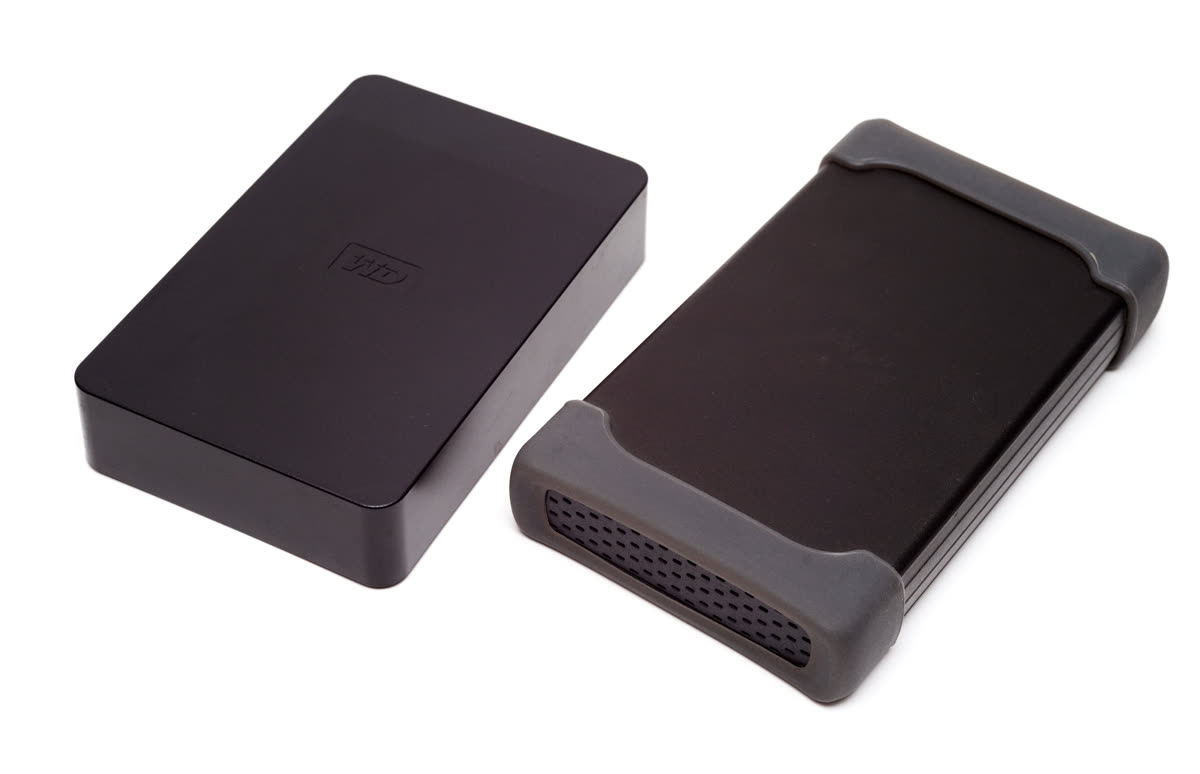
아이폰 저장공간 부족한데 iCloud 말고 다른 방법 있나요
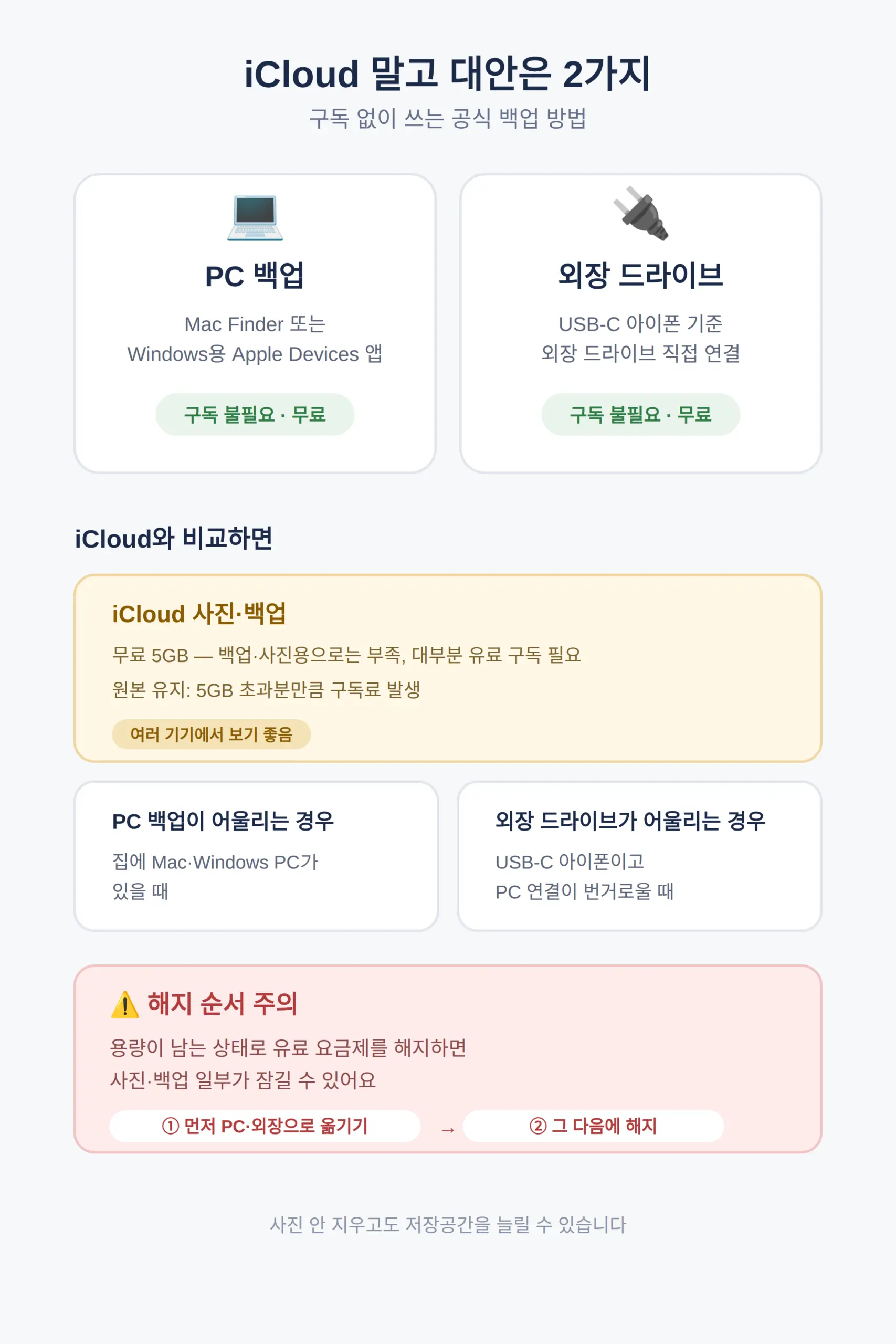
iCloud 말고도 방법이 있습니다.
PC 백업과 외장 드라이브 백업 둘 다 구독 없이 쓸 수 있는 공식 기능입니다.
PC 백업은 Mac Finder 또는 Windows용 Apple Devices 앱으로, 외장 백업은 USB-C 아이폰 기준 외장 드라이브 직접 연결로 합니다.
iCloud는 무료 5GB인데 이 용량은 백업·iCloud 사진에 쓰기엔 부족해 대부분 유료 구독이 필요하다는 것이 공식 안내입니다.
원본 사진을 iCloud에 두려면 5GB를 넘는 만큼 유료 구독이 필요하고, 사진 라이브러리가 5GB 이하인 사람만 무료로 유지할 수 있습니다.
| 방법 | 구독 필요 | 요금 | 적합한 경우 |
|---|---|---|---|
| iCloud 사진·백업 | 5GB 초과 시 필요 | 월 구독료(금액은 Apple 공식 요금 페이지에서 확인) | 여러 기기에서 사진을 계속 보고 싶을 때 |
| PC 백업 | 불필요 | 무료 | 집에 Mac·Windows PC가 있을 때 |
| 외장 드라이브 | 불필요 | 무료 | USB-C 아이폰이고 PC 연결이 번거로울 때 |
요금제 해지를 고민 중이라면 순서가 중요합니다.
용량이 남는 상태로 유료 요금제를 해지하면 사진·백업 일부가 잠길 수 있으니, 먼저 사진과 백업을 PC나 외장으로 옮긴 뒤 해지하는 편이 안전합니다.
앱과 동영상, 메시지는 어디서 지우는 게 좋을까요?
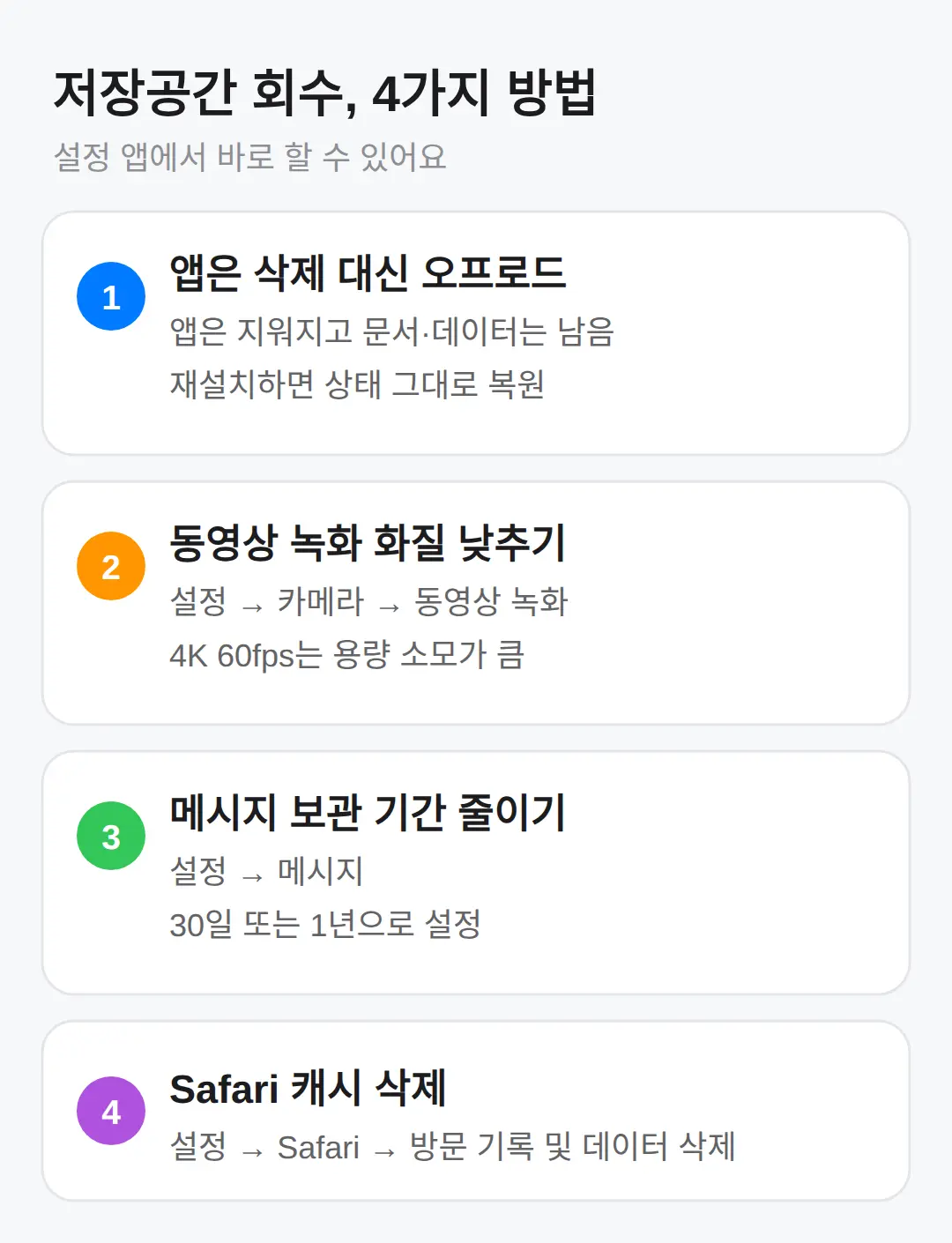
앱은 삭제 대신 ‘앱 오프로드’를 쓸 수 있습니다.
오프로드하면 앱은 지워지고 문서와 데이터는 남아, 재설치하면 상태가 그대로 복원됩니다.
동영상은 설정 → 카메라 → 동영상 녹화에서 해상도와 fps를 낮추면 이후 촬영분의 용량 소모가 줄어듭니다.
4K 60fps로 찍으면 용량 소모가 커집니다.
메시지는 설정 → 메시지에서 보관 기간을 30일·1년으로 짧게 설정하면 첨부파일 공간이 줄어듭니다.
Safari는 설정 → Safari → 방문 기록 및 웹사이트 데이터 삭제로 캐시를 회수합니다.
직접 촬영한 영상이 많은 사람은 녹화 화질부터, 앱을 많이 깔아 두는 사람은 오프로드부터 손대는 편이 효과가 큽니다.
구형 라이트닝 아이폰은 어댑터로 USB-C 외장 저장장치에 연결해 전송할 수 있는데, 기기별 지원 범위는 다릅니다.
가족이 쓰는 기기가 여러 대면, iCloud 200GB·2TB 이상 요금제는 가족 최대 5명과 나눠 쓸 수 있습니다.
함께 보면 좋은 글
참고 자료
- 50GB 월 2,900원 · 200GB 월 5,900원 · 2TB 월 13,900원 (support.apple.com)
- 2026-09-18 출시 기기 교체 수요 근거 (pickle.plus)
- iCloud+ 공식 요금제·가격 안내 페이지 확인 (support.apple.com)
이 글의 숫자와 판단 한 줄 요약
- 정리 순서: 저장공간 화면 확인 → PC·외장 백업 → 사진·앱 정리 → ‘최근 삭제 항목’ 비우기
- 사진을 지우지 않고 늘리는 방법: PC 백업(무료)·외장 내보내기(무료)·사진 최적화(원본은 iCloud)
- iCloud 무료는 5GB — 사진이 5GB를 넘으면 유료 구독이 필요하고, 5GB 이하만 무료 유지 가능
- 최근 삭제 항목 폴더까지 비워야 공간 회수가 끝난다
- iCloud 유료 해지 전에 사진·백업을 먼저 옮긴다 — 용량 초과 상태로 해지하면 일부가 잠길 수 있다
자주 묻는 질문
Q. 아이폰 저장공간 늘리는 법은 무엇인가요?
설정 → 일반 → iPhone 저장공간에서 앱별 사용량을 확인한 뒤, 백업을 먼저 하고 사진·앱을 정리한 다음 ‘최근 삭제 항목’ 폴더까지 비우면 됩니다.
Q. 아이폰 저장공간 늘리기 사진 안 지우고 가능한가요?
가능합니다. PC 백업(Mac Finder·Windows용 Apple Devices 앱, 무료)이나 외장 드라이브 원본 내보내기로 사진을 옮기면 기기 공간이 늘어나고, 사진 최적화를 켜면 기기에는 축소본만 남습니다.
Q. 아이폰 저장공간 부족한데 iCloud 말고 다른 방법 있나요?
PC 백업과 외장 드라이브 백업 둘 다 iCloud 구독 없이 쓸 수 있는 공식 방법입니다. USB-C 아이폰은 외장 드라이브에 직접 백업·사진 내보내기가 됩니다.
Q. iCloud 무료 용량은 얼마인가요?
5GB입니다. 이 용량은 백업·iCloud 사진에 쓰기엔 부족하다는 것이 Apple 공식 안내이고, 사진 라이브러리가 5GB 이하인 사람만 무료로 유지할 수 있습니다.
Q. iCloud+ 요금제는 얼마인가요?
50GB·200GB·2TB 등 월 결제 요금제로 구성되어 있고, 원화 금액은 Apple 공식 iCloud 요금 페이지에서 기기별·요금제별로 확인할 수 있습니다.
iPhone 18 Pro가 9월 18일에 출시됩니다 — 기존 기기를 정리해 두는 구간이니, 옮기기 전에 사진·백업 이동을 먼저 끝내 두는 편이 좋습니다.
표지 사진: AI-generated illustration (iphone storage screen) — AI-generated image, illustrative only
#아이폰저장공간늘리기 #아이폰저장공간부족 #iCloud대안 #PC백업 #외장드라이브백업 #앱오프로드 #사진최적화
📅다가오는 일정 — D-11 아이폰 듀오 사전 주문 10/16, 출시 10/23전체 보기 →