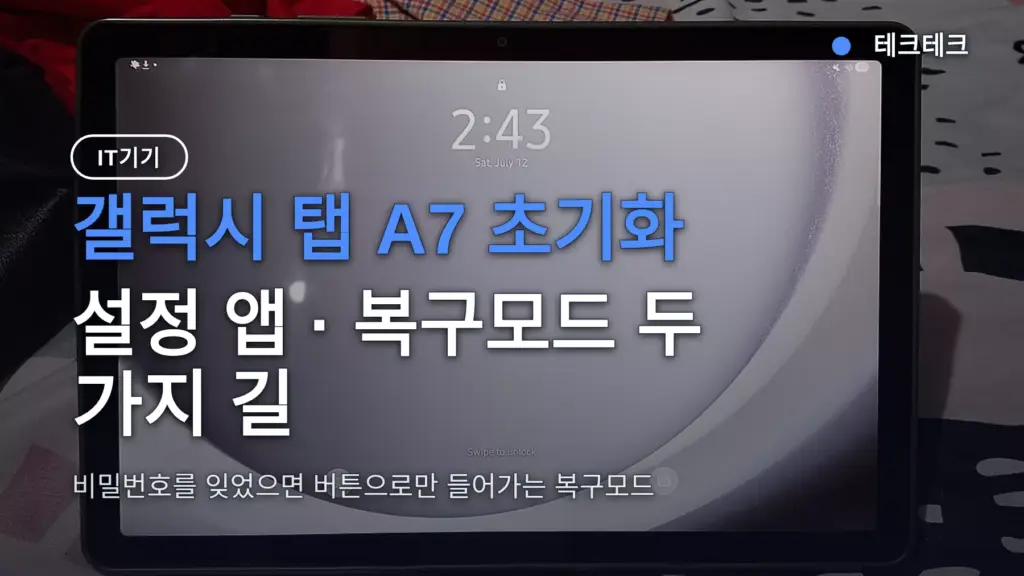
갤럭시 탭 A7 초기화는 설정 → 일반 → 초기화 → 기기 전체 초기화이고, 비밀번호를 잊었으면 볼륨업+전원 동시 입력으로 복구모드에서 지웁니다.
화면잠금을 풀 수 없으면 설정 앱으로 못 들어가므로 버튼 경로가 유일한 대안입니다.
이 글은 두 경로의 단계, 초기화 전 백업, 중고 판매 전 구글 락 예방, 초기화 후 쓸모를 답합니다.
목차
- 갤럭시탭 a7 초기화 방법 — 설정 앱 경로와 순서
- 비밀번호 잊었을 때 — 복구모드 버튼 순서
- 초기화 전 백업 — 뭘 어디에 남길까
- 중고 판매 전 — 구글 락(FRP) 걸리지 않게
- 초기화 후 탭 A7, 어떻게 쓸까
갤럭시탭 a7 초기화 방법 — 설정 앱 경로와 순서
| 진입 조건 | 화면잠금(패턴·비밀번호)을 알아야 함 |
|---|---|
| 경로 | 설정 → 일반 → 초기화 → 기기 전체 초기화 → 모두 삭제 |
| 백업·배터리 확인 | 같은 경로에서 먼저 처리 가능 |
| 소요 시간 | 재부팅과 함께 통상 수 분 내 |
설정 앱에서 초기화하는 것이 기본 경로이고, 화면잠금을 풀 수 있으면 이 방법 하나로 끝납니다.
기기 전체 초기화를 누르면 패턴·비밀번호 해제 절차가 먼저 요구되는데, 이는 다른 사람이 함부로 기기를 지우지 못하게 막는 장치입니다.
- 배터리를 확인하고 50% 이상이면 충전기에 연결합니다.
- 설정 → 일반 → 초기화로 들어갑니다.
- 기기 전체 초기화를 누릅니다.
- 화면잠금 해제 절차를 마치고 모두 삭제를 누릅니다.
재부팅과 함께 초기화가 진행되고 통상 수 분 내에 끝납니다.
다만 메뉴 이름은 One UI 버전에 따라 다를 수 있으니, 기기 화면에 보이는 초기화 메뉴를 따라가면 됩니다.
비밀번호 잊었을 때 — 복구모드 버튼 순서
비밀번호를 잊어 화면잠금 해제 절차를 못 밟으면 설정 앱 경로는 불가능하고, 버튼으로만 들어가는 복구모드가 유일한 대안입니다.
진행 중에 전원을 끄면 소프트웨어가 망가질(벽돌) 위험이 있으니 재부팅이 끝날 때까지 기다려야 합니다.
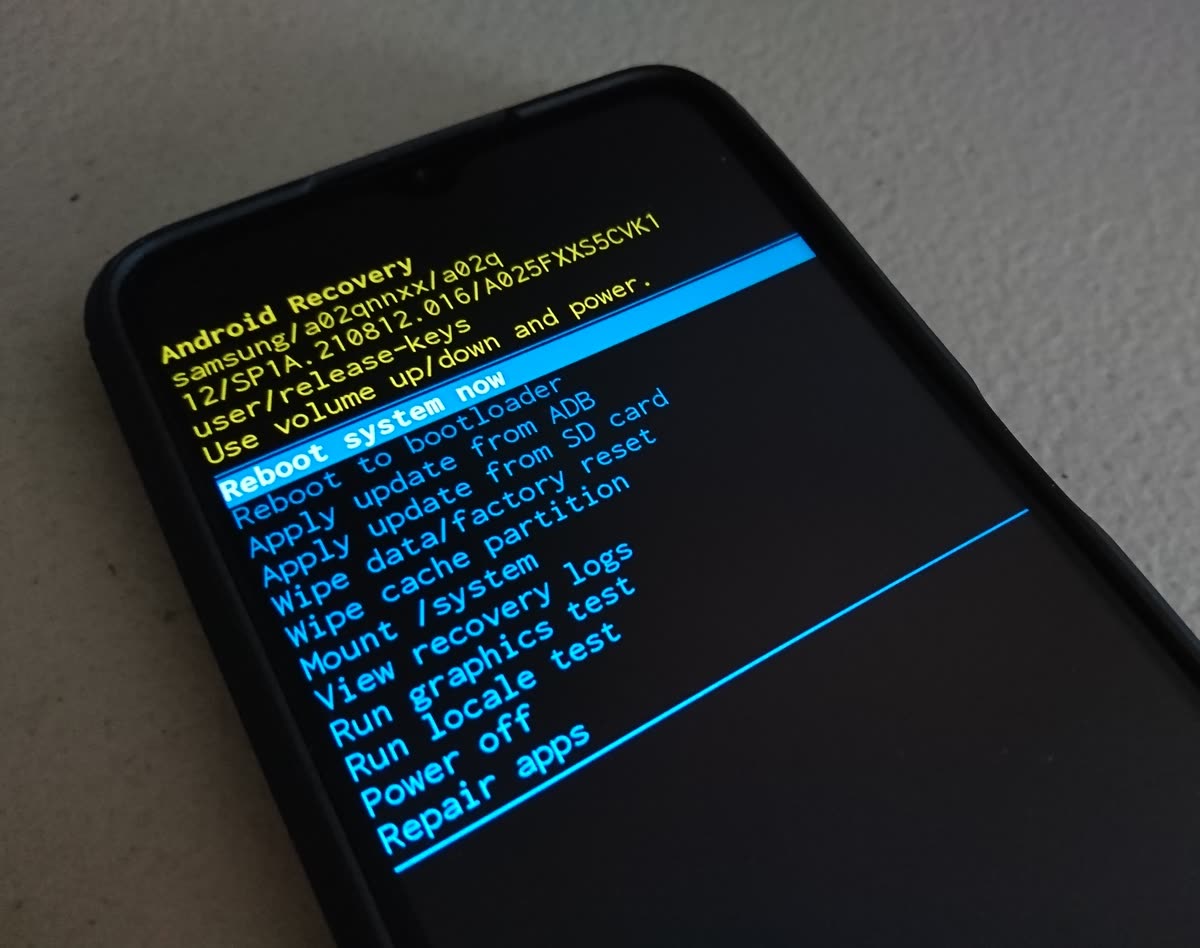
- 전원을 완전히 끕니다.
- 볼륨업 버튼과 전원 버튼을 동시에 눌러 복구모드에 들어갑니다.
- 볼륨 버튼으로 Wipe data/factory reset을 찾아 이동합니다.
- 전원 버튼으로 선택하고, 볼륨업으로 삭제를 확정합니다.
- 재부팅이 끝나면 초기화 완료입니다.
설정 앱 경로의 기기 전체 초기화는 패턴·비밀번호 해제 절차를 먼저 요구하므로, 비밀번호를 잊은 상태에서는 복구모드가 유일한 대안입니다.
삼성 공식 지원 페이지에서도 기기별 초기화 안내를 제공하니, 버튼 조합이 안 되면 기기 모델명으로 확인해 보면 됩니다.
초기화 전 백업 — 뭘 어디에 남길까
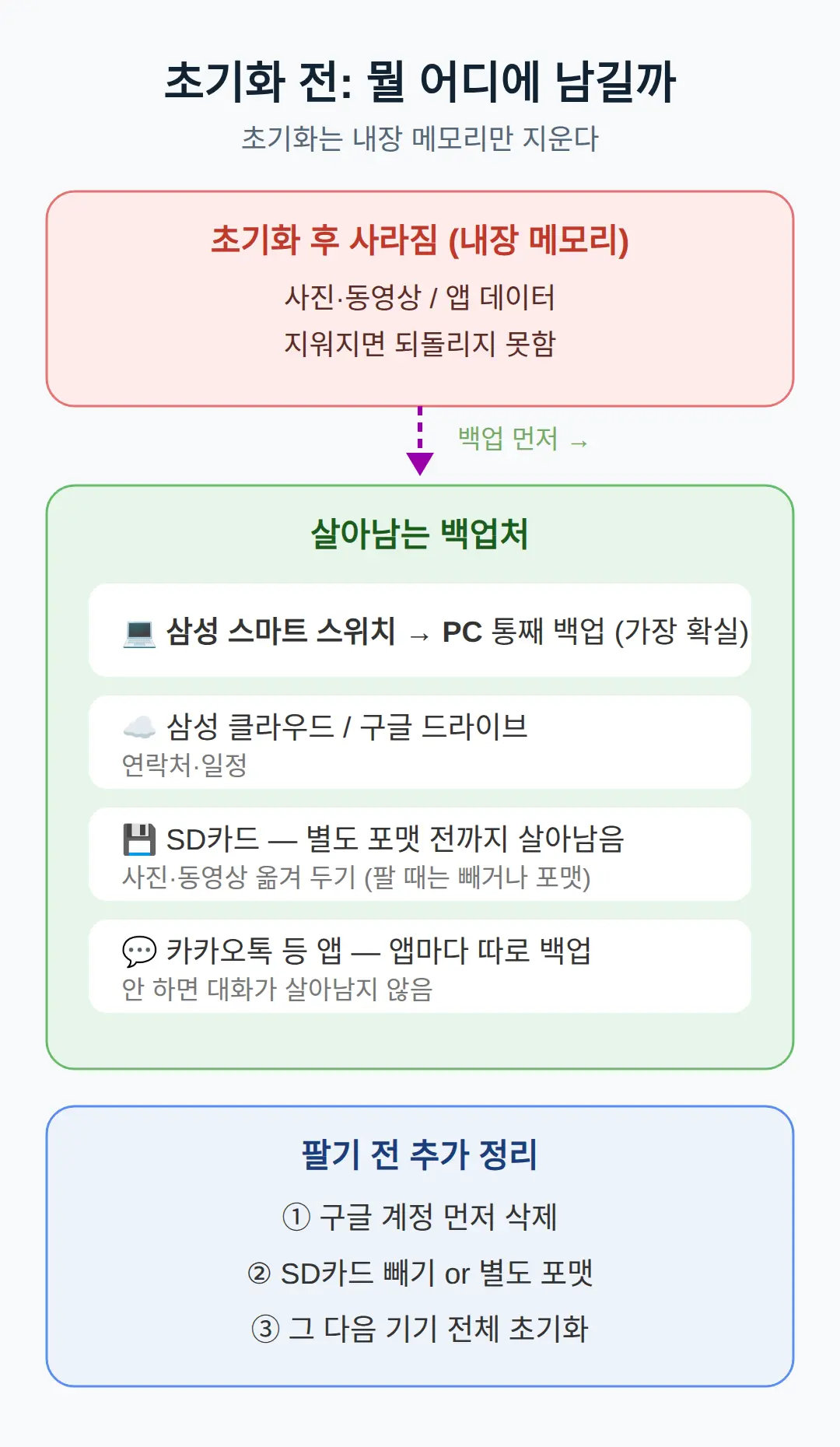
초기화는 내장 메모리만 지우므로, 지우기 전에 삼성 스마트 스위치로 PC에 통째로 백업하는 것이 가장 확실합니다.
연락처·일정은 삼성 클라우드나 구글 드라이브에 남고, 사진·동영상은 SD카드나 PC로 옮겨 두면 됩니다.
카카오톡 같은 앱은 앱마다 따로 백업해야 대화가 살아남습니다.
이런 물건을 볼 때 제가 먼저 확인하는 건 초기화 경로가 아니라 데이터가 남느냐입니다 — 백업처와 계정 정리를 먼저 보고 버튼을 누릅니다.
SD카드는 초기화해도 자동으로 지워지지 않으므로 백업처로 쓸 수 있고, 반대로 팔 때는 별도 포맷하거나 빼야 합니다.
저라면 스마트 스위치 백업과 구글 계정 삭제를 끝낸 뒤에 초기화합니다 — 초기화는 수 분이면 끝나지만 지워진 데이터는 되돌리지 못하기 때문입니다.
중고 판매 전 — 구글 락(FRP) 걸리지 않게
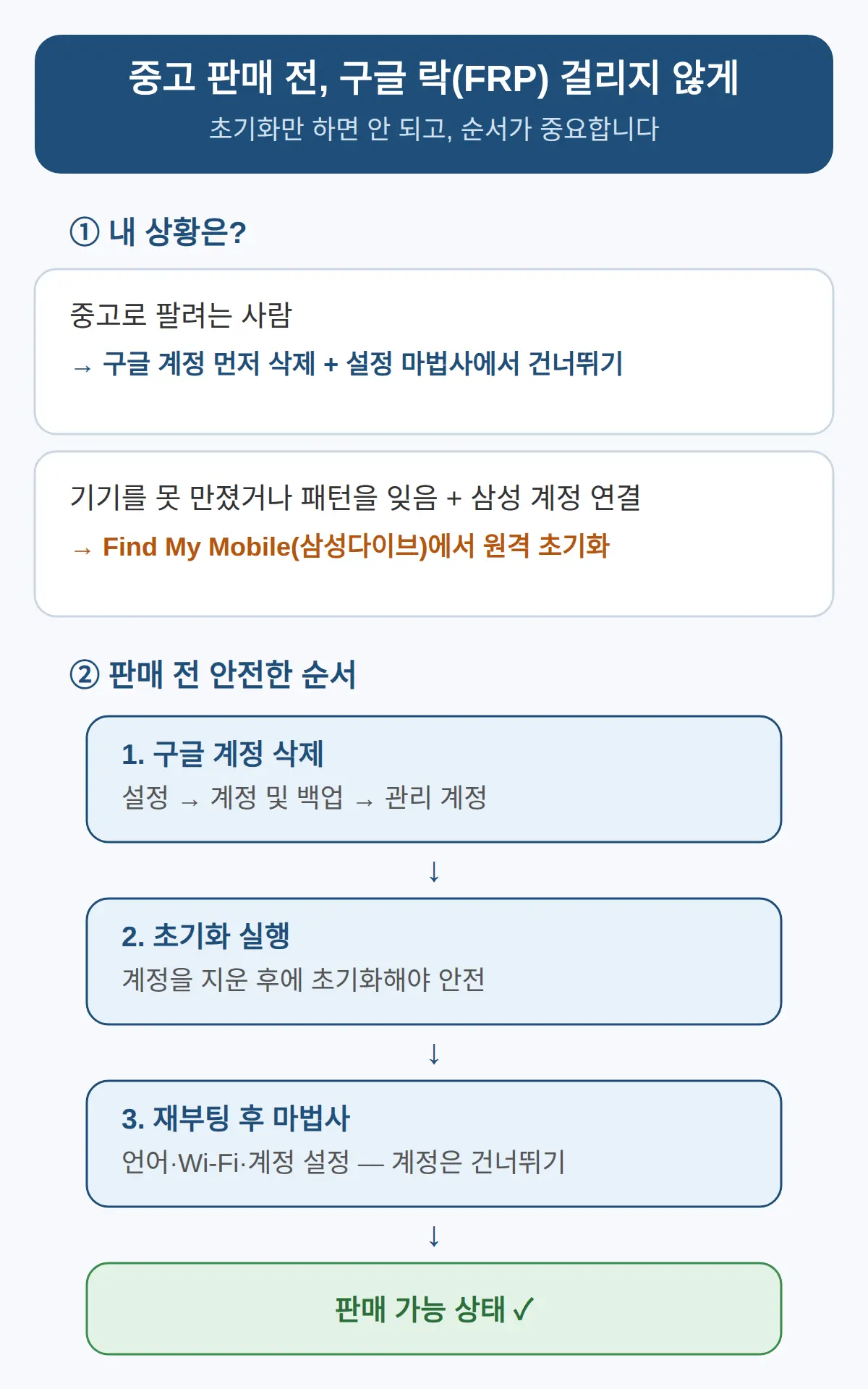
중고로 팔려면 초기화만 하면 안 되고, 초기화 전에 구글 계정을 먼저 삭제해야 합니다.
초기화 후에 구글 계정 정보를 다시 요구하는 구글 락(FRP)이 걸리면, 새 주인이 계정 정보 없이는 기기를 못 쓰게 됩니다.
설정 → 계정 및 백업 → 관리 계정에서 구글 계정을 미리 지우고 초기화하는 순서가 안전합니다.
기기를 손에 넣지 못했거나 패턴을 잊은 상태에서 삼성 계정이 연결돼 있다면, Find My Mobile(삼성다이브)에서 원격 초기화를 시도할 수 있습니다.
초기화가 끝나 재부팅되면 언어·Wi-Fi·계정 설정 마법사가 다시 시작되는데, 여기서 계정을 건너뛰면 판매 전 상태로 둘 수 있습니다.
삼성 계정 원격 초기화의 세부 지원 조건은 상황에 따라 다를 수 있으니, findmymobile.samsung.com에서 내 계정 상태를 먼저 확인하면 됩니다.
초기화 후 탭 A7, 어떻게 쓸까
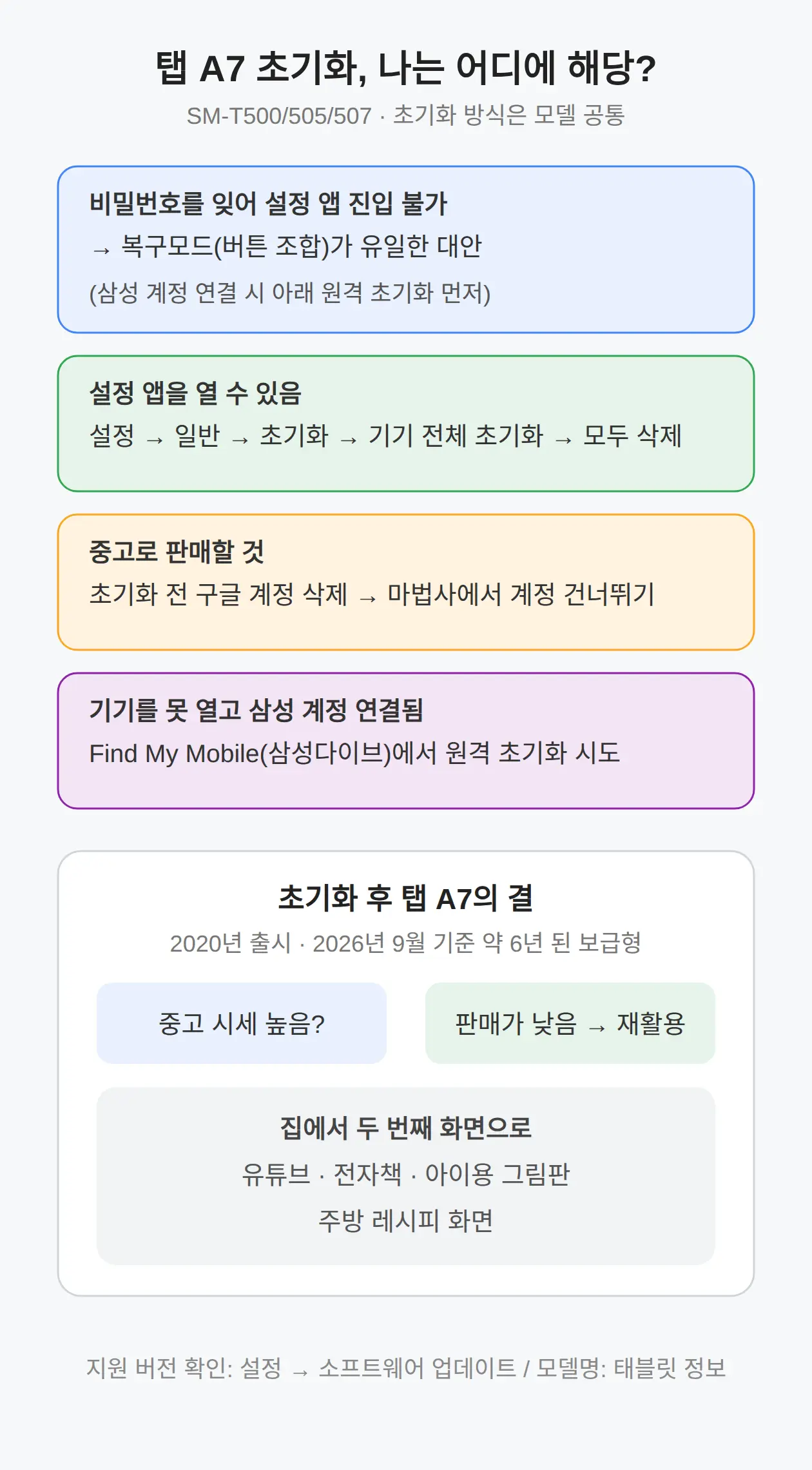
탭 A7은 2020년에 나온 보급형으로, 2026년 9월 기준 약 72개월(6년) 된 기기입니다.
고성능 작업보다는 유튜브·전자책·아이용 그림판·주방 레시피 화면처럼 가벼운 용도로 재활용하는 것이 맞습니다.
모델명은 설정 → 태블릿 정보에서 확인하면 됩니다.
버릴지 고민된다면 판매가와 재활용 용도를 나란히 놓고 보면 됩니다.
중고 시세가 낮은 보급형이면 집에서 두 번째 화면으로 쓰는 쪽이 이득인 경우가 많습니다.
탭 A7의 최종 One UI 지원 버전은 기기의 소프트웨어 업데이트 메뉴에서 확인하면 됩니다.
👉 삼성전자 공식 지원 — 스마트 스위치 백업과 초기화 안내
👉 Find My Mobile — 분실 기기 원격 초기화 페이지
👉 삼성 공식 탭 라인업 — 탭 A7 제원과 스펙 확인
함께 보면 좋은 글
참고 자료
- 6개월 이내 확정 자료 없음 (samsung.com)
- 구글 락(Factory Reset Protection) (google.com)
- 갤럭시 탭 A7 제원(참고) (samsung.com)
요약 — 두 경로와 팔기 전 순서
- 비밀번호를 안다: 설정 → 일반 → 초기화 → 기기 전체 초기화 → 모두 삭제
- 비밀번호를 잊었다: 전원 끄기 → 볼륨업+전원 동시 입력 → Wipe data/factory reset → 볼륨업 확정 → 재부팅
- 팔기 전: 스마트 스위치 백업 → 구글 계정 삭제 → 초기화 → 설정 마법사에서 계정 건너뛰기
- SD카드는 자동 삭제되지 않으므로 백업처로 쓰고, 팔 때는 포맷하거나 뺀다
자주 묻는 질문
Q. 갤럭시 탭 A7 비번 까먹었는데 공장초기화 어떻게 하나요?
전원을 끄고 볼륨업+전원을 동시에 눌러 복구모드에 들어간 뒤, Wipe data/factory reset을 선택하고 볼륨업으로 확정하면 재부팅과 함께 초기화가 끝납니다.
Q. 갤럭시 탭 a7 초기화 방법이 뭔가요? 설정에서 안 되는데요
설정에서 안 되는 건 보통 화면잠금 해제 절차를 못 넘기는 경우입니다. 이때는 복구모드 버튼 경로를 씁니다.
Q. 복구모드 진입 키가 탭 A7에서도 볼륨업+전원이 맞나요?
볼륨업+전원 조합이 일반적이지만, 모델별 조합 차이가 있을 수 있으니 삼성 공식 지원 페이지에서 기기 모델명으로 확인하면 됩니다.
Q. 탭 A7의 One UI 최종 지원 버전이 무엇인가요?
이 글에서 확인한 자료로는 확정되지 않았습니다. 기기의 설정 → 소프트웨어 업데이트 메뉴에서 확인하면 됩니다.
초기화 전 백업과 구글 계정 삭제만 순서대로 하면, 복구모드 초기화는 수 분 안에 끝납니다.
표지 사진: Samsung Galaxy Tab A9+ tablet by JGBlue1509 — CC0
#갤럭시탭a7 #갤럭시탭초기화 #복구모드 #공장초기화 #구글락
📅다가오는 일정 — D-11 아이폰 듀오 사전 주문 10/16, 출시 10/23전체 보기 →