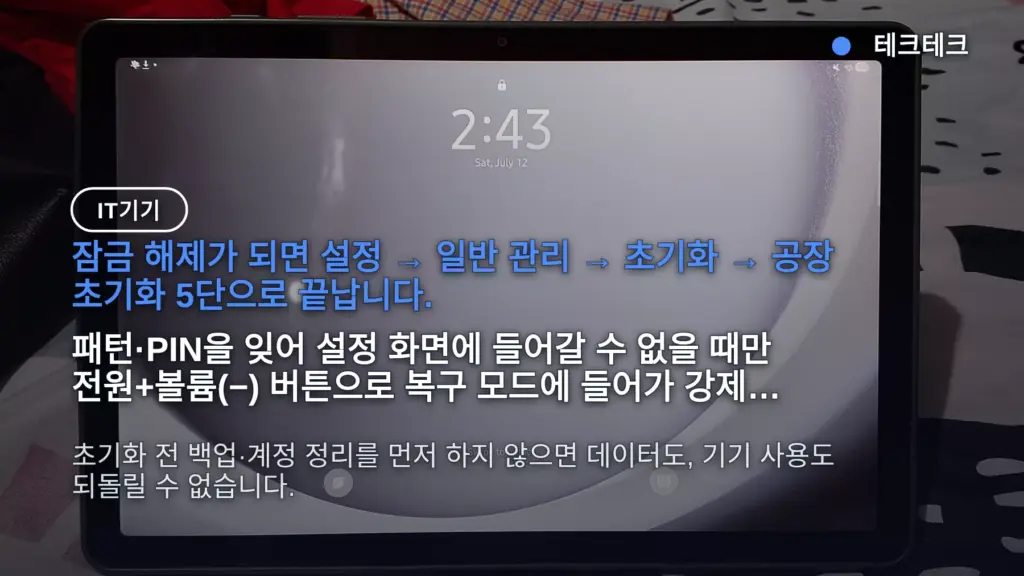
비밀번호를 기억한다면 설정 → 일반 관리 → 초기화 → 공장 초기화 → 삭제 5단으로 끝나고, 잊었다면 그때만 전원+볼륨 버튼으로 복구 모드에 들어갑니다.
복구 모드에서는 Wipe Data/Factory Reset → Yes → Reboot System Now 순서로 진행합니다.
초기화 전에 백업과 계정 정리를 먼저 하지 않으면 사진·앱 데이터를 되돌릴 수 없고, 구글 계정을 모르면 초기 설정 화면에서 막힙니다.
목차
- 갤럭시 탭 s7 초기화 방법, 비밀번호 알 때와 모를 때
- 설정 메뉴로 초기화하는 순서 (잠금 해제 가능할 때)
- 갤럭시 탭 s7 복구 모드 진입, 전원+볼륨 버튼 순서
- 복구 모드에서 공장 초기화 실행, Wipe Data/Factory Reset 순서
- 초기화 전 필수 확인, 백업·배터리·FRP 계정
- 기기를 잃어버렸을 때, 원격 초기화와 초기 설정 순서
갤럭시 탭 s7 초기화 방법, 비밀번호 알 때와 모를 때
| 패턴·PIN을 알 때 | 설정 → 일반 관리 → 초기화 → 공장 초기화 → 삭제. 데이터를 지우지 않는 ‘모든 설정 초기화’도 같은 메뉴에 있음 |
|---|---|
| 비밀번호를 잊어 설정 진입이 불가능할 때 | PC·USB 연결 후 전원+볼륨(−)으로 끄고, 화면이 꺼지면 전원을 누른 채 볼륨(+)으로 전환 → 리커버리 진입. Wipe Data/Factory Reset → Yes |
| 태블릿을 잃어버려 손에 없을 때 | findmymobile.samsung.com에서 삼성 계정으로 위치 확인·잠금·원격 초기화. 오프라인이거나 ‘내 디바이스 찾기’가 꺼져 있으면 실패 |
잠금 해제가 되면 설정 메뉴로 초기화하고, 잠금 해제가 안 되면 복구 모드 강제 초기화로 갈립니다.
패턴·PIN·지문을 기억하면 부팅해서 설정 → 일반 관리 → 초기화로 들어가는 것이 가장 깔끔하고, 데이터를 지우지 않는 초기화 옵션도 같은 메뉴에 있습니다.
반대로 비밀번호를 잊어 설정 화면 자체에 들어가지 못하면 물리 버튼 조합으로 복구 모드에 진입하는 강제 초기화가 필요합니다.
이 갈림길 하나를 먼저 확인하고 시작하는 것이 순서입니다.
이런 물건을 볼 때 저는 먼저 ‘지금 상태에서 설정 화면에 들어갈 수 있는가’부터 봅니다.
들어갈 수 있으면 메뉴 초기화, 못 들어가면 버튼 조합 — 이 갈림길이 전부입니다.
설정 메뉴로 초기화하는 순서 (잠금 해제 가능할 때)
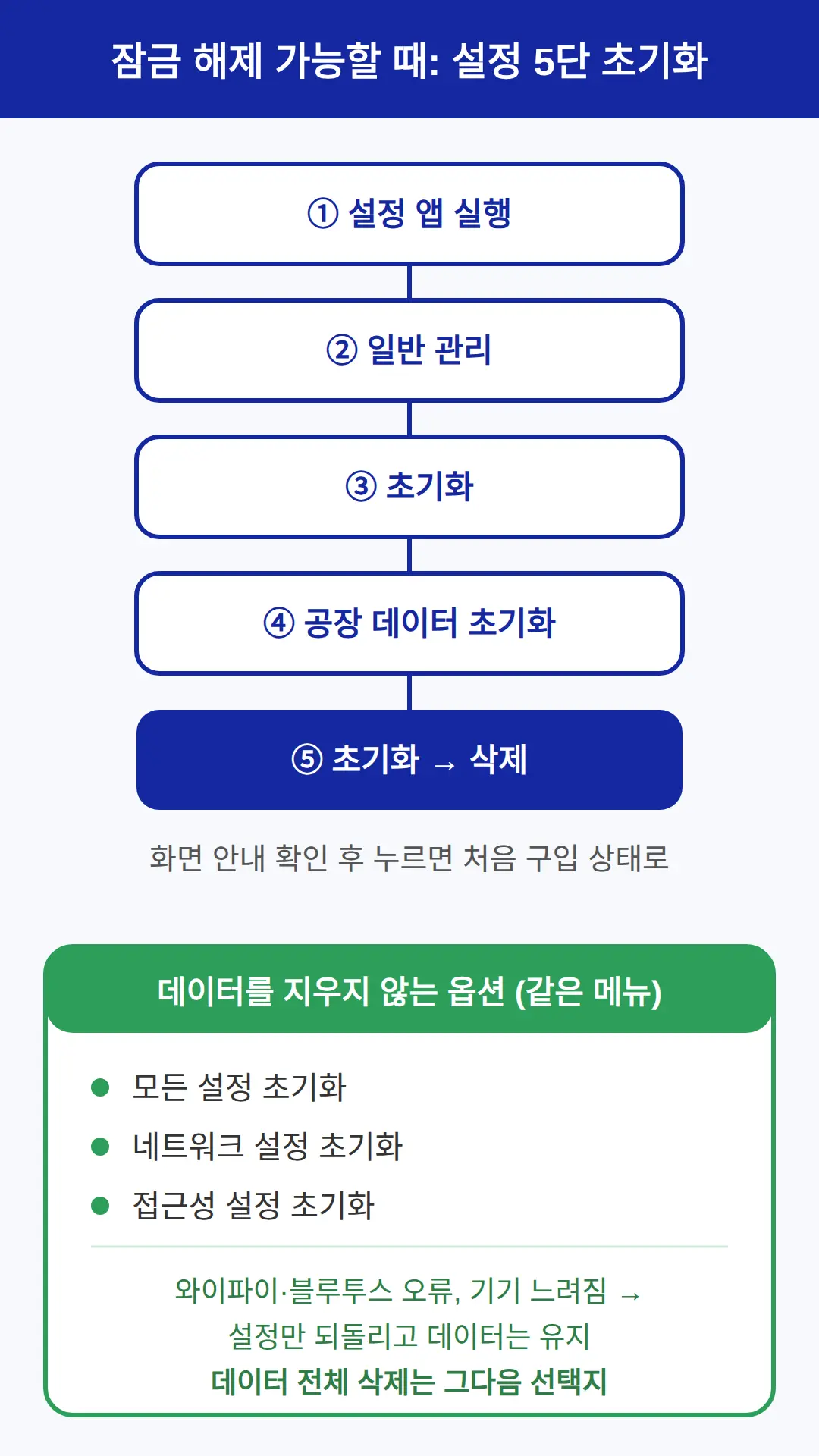
잠금 화면을 통과할 수 있으면 복구 모드까지 갈 필요 없이 설정 메뉴 5단으로 초기화가 끝납니다.
- 설정 → 일반 관리 → 초기화로 들어갑니다.
- ‘공장 데이터 초기화’를 선택합니다.
- 화면 안내를 확인하고 ‘초기화’ → ‘삭제’를 누르면 처음 구입 상태로 되돌아갑니다.
같은 메뉴에 데이터를 지우지 않는 옵션도 있습니다.
‘모든 설정 초기화’·’네트워크 설정 초기화’·’접근성 설정 초기화’가 그것인데, 와이파이·블루투스 오류처럼 설정 문제라면 데이터를 남긴 채 설정만 되돌릴 수 있습니다.
기기가 느려졌을 때도 이 옵션으로 정리되는 경우가 있으니, 데이터 전체 삭제는 그다음 선택지로 두는 편이 안전합니다.
갤럭시 탭 s7 복구 모드 진입, 전원+볼륨 버튼 순서
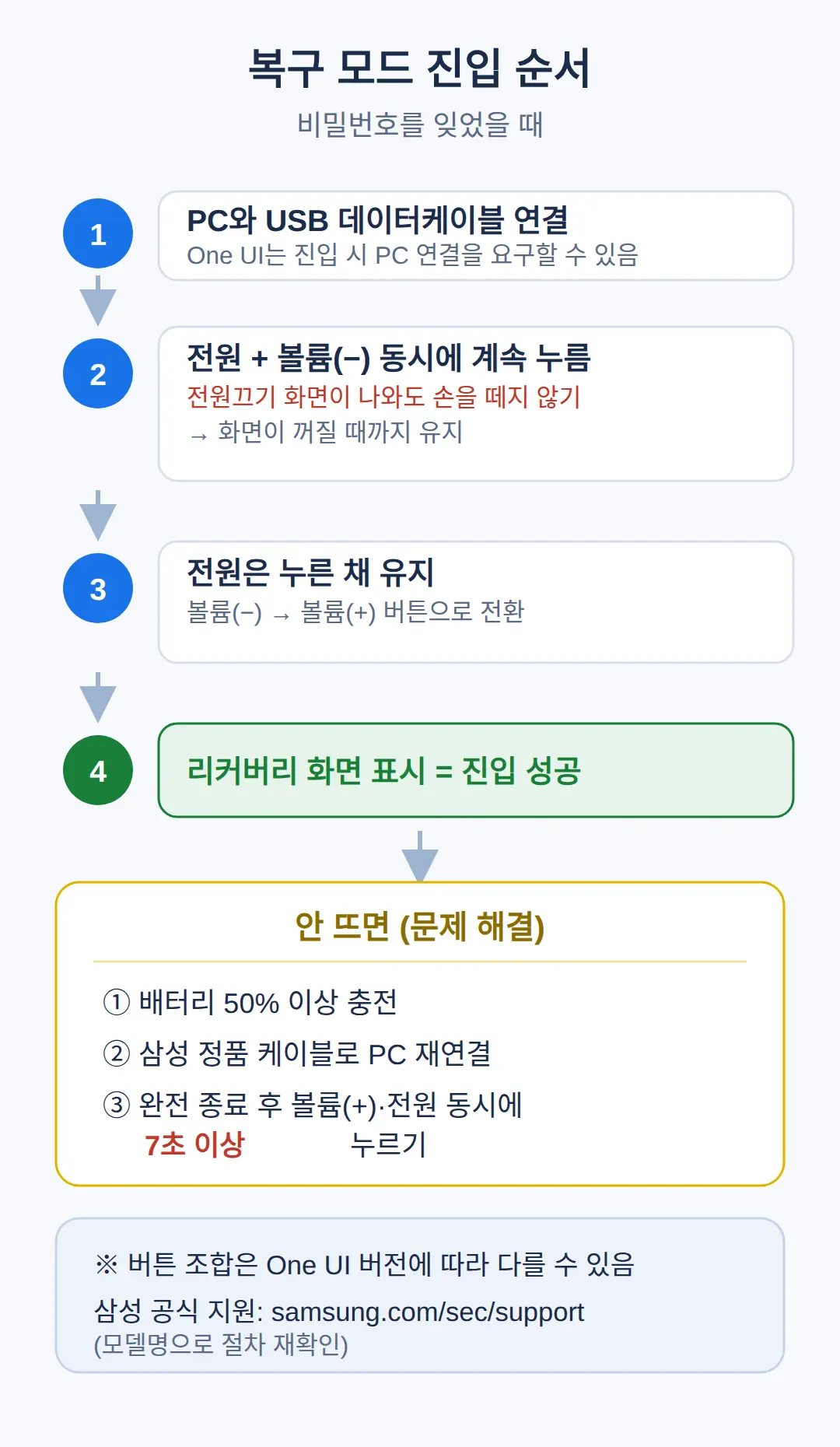
비밀번호를 잊어 설정에 들어갈 수 없을 때는 전원+볼륨(−) 조합으로 복구 모드(공장 초기화를 실행하는 별도 화면)에 들어갑니다.
최근 One UI 탑재 기기는 복구 모드 진입 시 PC와 USB 케이블 연결을 요구하는 경우가 있으니, 처음부터 케이블을 연결하고 시작하는 것이 재시도를 줄입니다.
- 태블릿을 PC와 USB 데이터케이블로 연결합니다.
- 전원 버튼과 볼륨(−) 버튼을 동시에 계속 누릅니다.
전원끄기 화면이 나와도 손을 떼지 않고 화면이 꺼질 때까지 유지합니다.
- 화면이 꺼지면 전원 버튼은 누른 채 볼륨(+) 버튼으로 전환합니다.
- 리커버리 화면이 뜨면 진입 성공입니다.
여기서 안 뜨면 배터리를 50% 이상 충전하고, 삼성 정품 케이블로 PC에 다시 연결한 뒤, 전원을 완전히 종료한 상태에서 볼륨(+)·전원을 동시에 7초 이상 눌러 보세요.
버튼 조합은 One UI 버전에 따라 다르게 적용될 수 있어, 삼성 공식 지원 페이지(samsung.com/sec/support)에서 모델명으로 절차를 다시 확인하는 것이 확실합니다.
복구 모드에서 공장 초기화 실행, Wipe Data/Factory Reset 순서
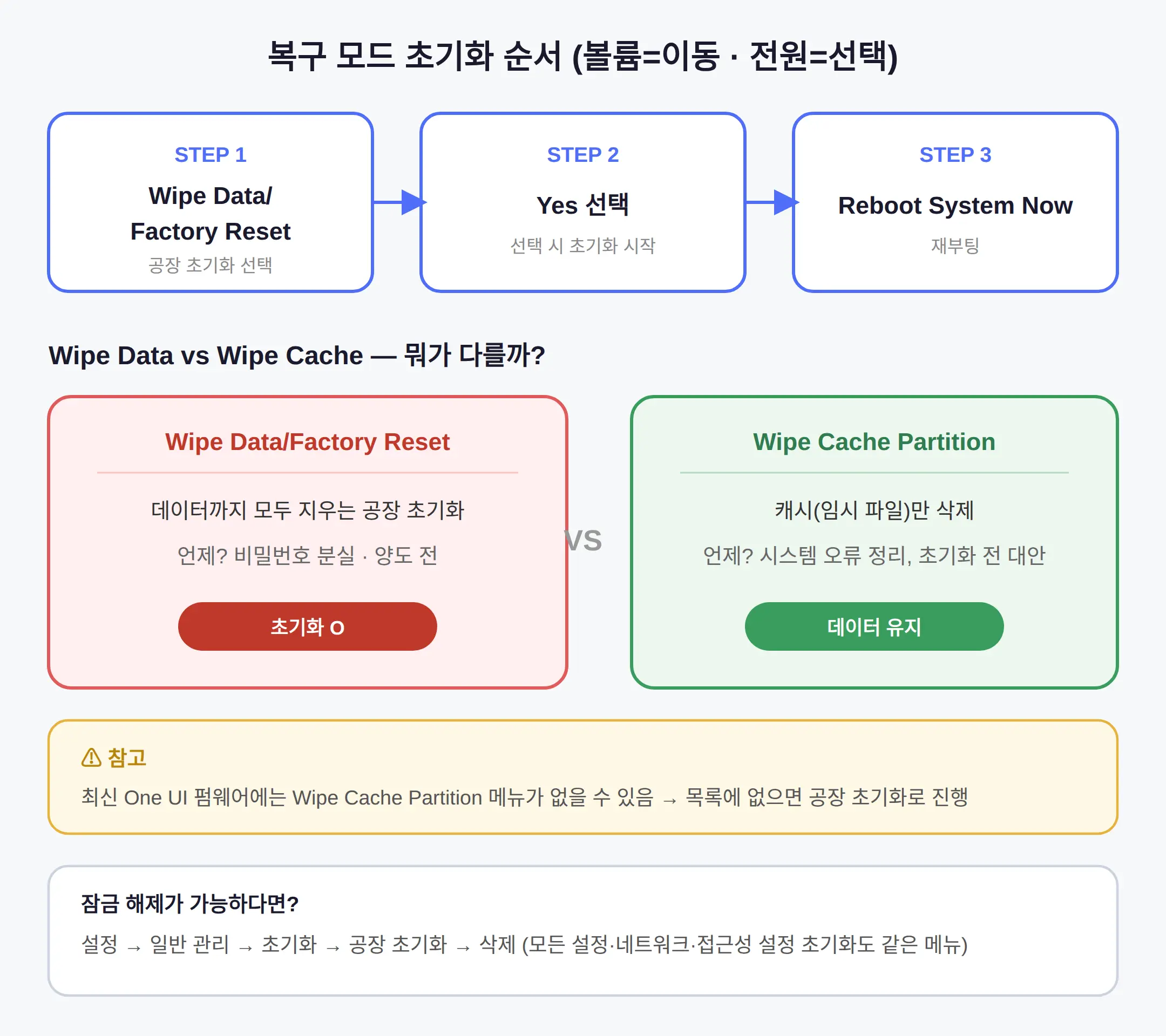
복구 모드에서는 볼륨 버튼으로 이동하고 전원 버튼으로 선택합니다 — Wipe Data/Factory Reset → Yes → Reboot System Now 순서입니다.
- 볼륨 버튼으로 ‘Wipe Data/Factory Reset’을 찾아 전원 버튼으로 선택합니다.
- 안내 화면에서 ‘Yes’를 선택하면 초기화가 시작됩니다.
- 완료되면 ‘Reboot System Now’를 선택해 재부팅합니다.
같은 화면에 ‘Wipe Cache Partition’이라는 항목이 있을 수 있습니다.
이것은 데이터를 지우지 않고 캐시(임시 저장 파일)만 지우는 메뉴라, 시스템 오류를 정리할 때 공장 초기화 전에 먼저 시도해볼 수 있는 선택지입니다.
다만 최신 One UI 펌웨어에서는 이 메뉴가 없을 수 있으니, 목록에 없으면 공장 초기화로 진행하면 됩니다.
초기화 전 필수 확인, 백업·배터리·FRP 계정
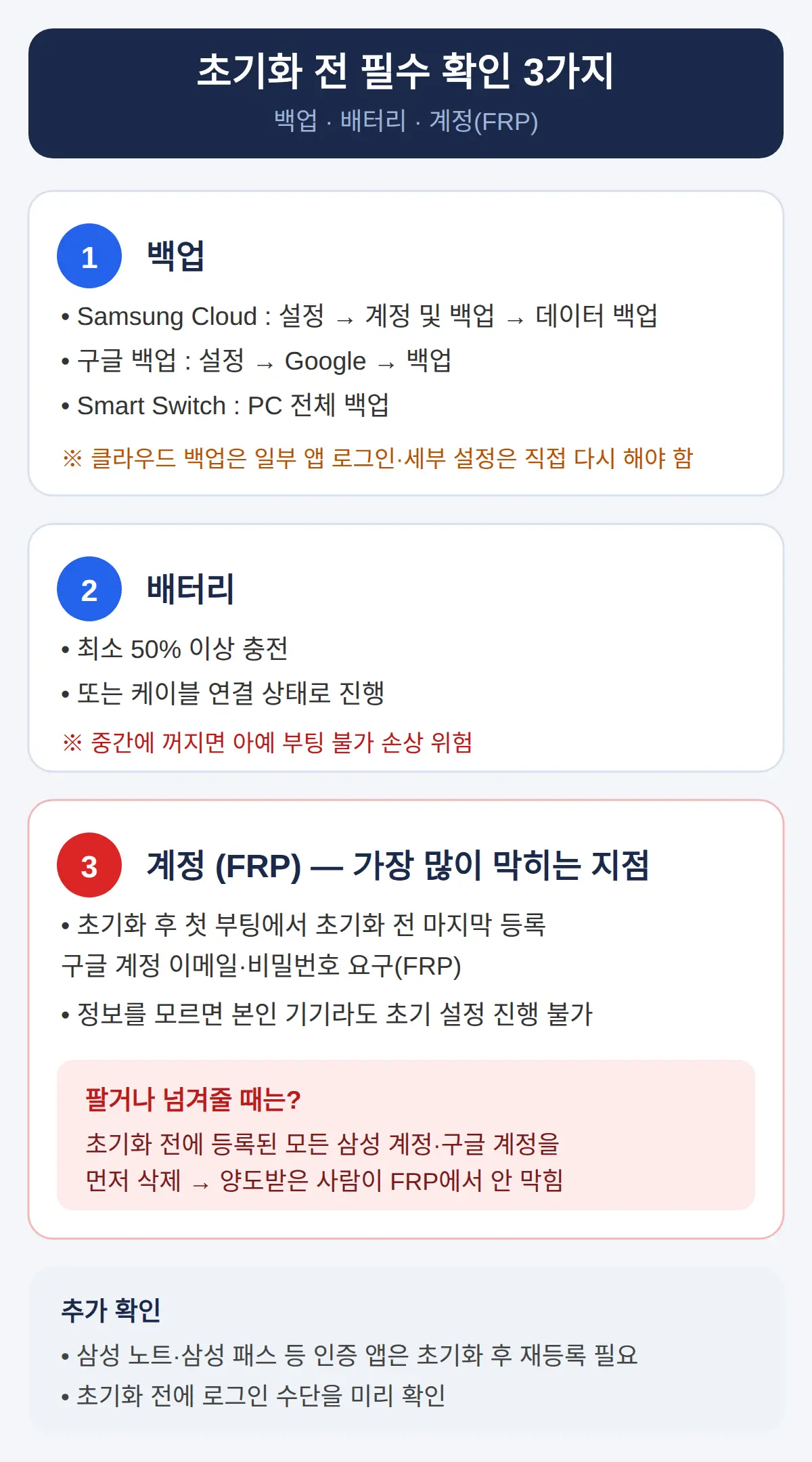
초기화를 누르기 전에 확인할 것은 백업, 배터리, 계정 세 가지입니다.
이 순서를 건너뛰면 초기화 자체는 성공해도 데이터와 기기 사용에서 막힐 수 있습니다.
백업은 Samsung Cloud(설정 → 계정 및 백업 → 데이터 백업), 구글 백업(설정 → Google → 백업), Smart Switch로 PC 전체 백업 중에서 고르면 됩니다.
다만 클라우드 백업이 100% 완벽하게 돌려주는 것이 아니라 일부 앱 로그인·세부 설정은 직접 다시 해야 하므로, Smart Switch로 PC 전체 백업까지 해두는 것이 안전합니다.
초기화 중 전원이 꺼지면 기기가 아예 부팅되지 않는 손상 위험이 있으니 최소 50% 이상 충전하거나 케이블을 꽂은 상태로 진행하세요.
가장 많이 막히는 지점이 계정입니다.
공장 초기화 직후 처음 부팅 단계에서 초기화 전 마지막으로 등록된 구글 계정 이메일·비밀번호를 요구하며(FRP), 이 정보를 모르면 본인 기기라도 초기 설정 화면에서 더 이상 진행할 수 없습니다.
팔거나 넘겨줄 때는 초기화 전에 기기에 등록된 모든 삼성 계정·구글 계정을 먼저 삭제해야 양도받은 사람이 FRP 화면에서 막히지 않습니다.
삼성 노트·삼성 패스 같은 인증 앱은 초기화 후 재등록이 필요할 수 있으니 초기화 전에 로그인 수단을 따로 확인해 두세요.
기기를 잃어버렸을 때, 원격 초기화와 초기 설정 순서
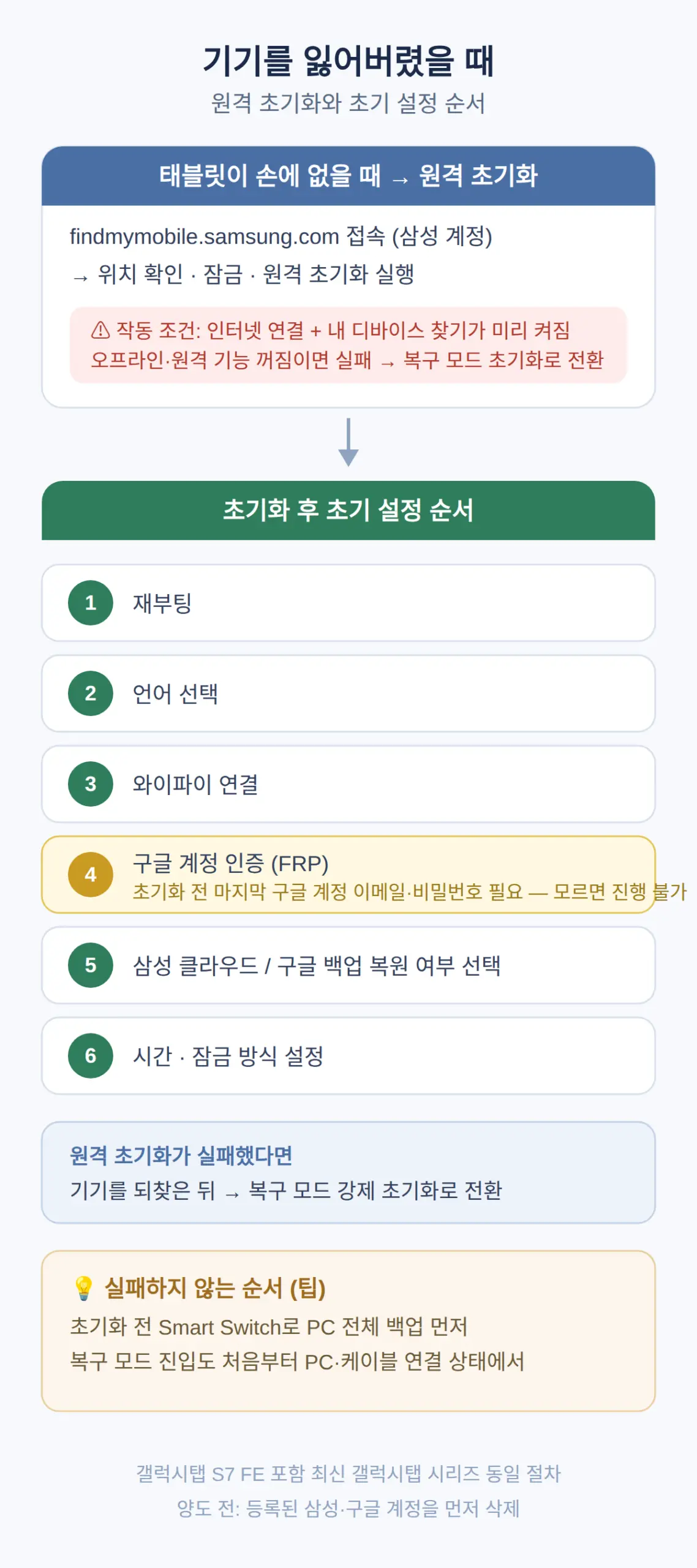
태블릿이 손에 없으면 findmymobile.samsung.com에 삼성 계정으로 접속해 위치 확인·잠금·원격 초기화를 실행할 수 있습니다.
단, 기기가 인터넷에 연결돼 있고 ‘내 디바이스 찾기’ 기능이 미리 켜져 있어야 작동하며, 오프라인이거나 원격 기능이 꺼져 있으면 실패합니다 — 이 경우 손에 되찾은 뒤 복구 모드 초기화로 전환해야 합니다.
초기화 후에는 재부팅 → 언어 선택 → 와이파이 연결 → 구글 계정 인증(FRP) → 삼성 클라우드/구글 백업 복원 여부 선택 → 시간·잠금 방식 설정 순서로 넘어갑니다.
이 절차는 갤럭시탭 S7 FE를 포함한 최신 갤럭시탭 시리즈에서 큰 틀이 동일합니다.
저라면 초기화 전에 Smart Switch로 PC 전체 백업부터 하고, 복구 모드 진입도 처음부터 PC·케이블을 연결한 상태에서 합니다 — 실패해서 다시 시도하는 시간이 가장 아깝기 때문입니다.
👉 갤럭시탭s7 공장초기화 비밀번호 분실 해결 방법을 정리한 글
👉 갤럭시탭 복구 모드 진입과 리커버리 메뉴 10종을 적어 둔 글
함께 보면 좋은 글
참고 자료
- 설정 경로 및 복구 모드 버튼 조합(전원+볼륨−→전원+볼륨+) 절차 확인 (jab-guyver.co.kr)
- 원격 초기화는 삼성 계정+인터넷 필요, 오프라인이면 리커버리로 전환, FRP 주의 (yellowit.co.kr)
- Samsung Cloud, Google One, Smart Switch PC 백업 / 클라우드 100% 복원 (435.howtocenter.co.kr)
초기화 전 체크 요약
- 초기화 후 처음 부팅에서 마지막 등록 구글 계정 이메일·비밀번호를 요구하는 FRP 화면이 나오는지 확인하세요.
- 양도·판매라면 초기화 전에 기기에 등록된 구글·삼성 계정을 설정에서 먼저 삭제해 둡니다.
- 배터리를 50% 이상 충전하거나 충전 케이블을 연결한 상태로 초기화를 진행합니다.
- Samsung Cloud와 Smart Switch PC 백업을 해 두면 복원이 수월하지만, 일부 앱 로그인 정보는 수동 재설정이 필요합니다.
- 분실 기기라면 samsung.com 웹에서 원격 초기화가 가능한지, 기기의 원격 기능이 켜져 있었는지 확인합니다.
자주 묻는 질문
Q. 갤럭시 탭 s7 비밀번호를 잊었을 때 초기화는 어떻게 하나요?
설정 진입이 불가능하므로 PC·USB 연결 후 전원+볼륨(−)으로 끄고, 화면이 꺼지면 전원을 누른 채 볼륨(+)으로 전환해 복구 모드에 들어갑니다. Wipe Data/Factory Reset → Yes → Reboot System Now 순서로 진행합니다.
Q. 복구 모드에 들어가도 메뉴가 안 나오면 어떻게 하나요?
배터리를 50% 이상 충전하고, 삼성 정품 케이블로 PC에 다시 연결한 뒤, 전원을 완전히 종료한 상태에서 볼륨(+)·전원을 동시에 7초 이상 눌러 보세요.
Q. 초기화했는데 구글 계정을 몰라 설정 화면에서 안 넘어갑니다. 어떻게 하나요?
FRP 때문입니다. 초기화 직전 마지막으로 등록된 구글 계정의 이메일·비밀번호가 필요하며, 이 정보를 모르면 본인 기기라도 진행할 수 없습니다. 계정 이메일·비밀번호를 먼저 찾아야 합니다.
Q. 갤럭시 탭 s7 데이터를 지우지 않고 초기화할 수 있나요?
설정 → 일반 관리 → 초기화 메뉴의 ‘모든 설정 초기화’·’네트워크 설정 초기화’·’접근성 설정 초기화’는 데이터를 지우지 않습니다. 와이파이·블루투스 오류 정리에는 이쪽으로 충분한 경우가 있습니다.
Q. 기기를 잃어버렸는데 원격으로 초기화할 수 있나요?
findmymobile.samsung.com에 삼성 계정으로 접속하면 위치 확인·잠금·원격 초기화가 가능합니다. 단, 기기가 인터넷에 연결돼 있고 ‘내 디바이스 찾기’가 미리 켜져 있어야 작동합니다.
갤럭시탭 S7 FE 포함 시리즈 공장 초기화 절차 더 보기
표지 사진: Samsung Galaxy Tab A9+ tablet by JGBlue1509 — CC0 1.0
#갤럭시탭s7 #갤럭시탭초기화 #복구모드 #FRP #공장초기화
📅다가오는 일정 — D-11 아이폰 듀오 사전 주문 10/16, 출시 10/23전체 보기 →